JAFアプリの機種変更手順を2026年最新解説!旧端末なし・エラー対処法も徹底攻略
JAFアプリを新しいスマートフォンに移したいとき、「旧端末が手元になくても大丈夫?」「ログインIDやパスワードを忘れたらどうする?」「他の端末で利用中というエラーが出て進めない」と困る人は少なくありません。JAFのデジタル会員証は、スマートフォンを買い替えた場合でも、所定の手続きを行えば新端末で引き続き利用できます。
2026年10月時点で確認できるJAF公式FAQでは、機種変更時の基本操作として、新端末へのアプリのインストール、ログインID・パスワードの入力、「この端末で利用する」のタップが案内されています。JAF公式の機種変更手続きページや2026年5月更新の操作ガイドをもとに、旧端末なしのケース、エラーコードER000401、ログイン情報の再設定、複数端末の利用制限まで、実際の操作順に解説します。
📌 【この記事の重要ポイントまとめ】
- 基本手順:新端末にJAFアプリをインストールし、ログインID・パスワードを入力して「この端末で利用する」をタップする。
- 旧端末なしでも対応可能:新端末から機種変更手続きを進められる。ER000401が表示された場合も、画面の案内に従って手続きを行う。
- 利用台数に注意:JAFのデジタル会員証は会員1人につきスマートフォン1台で利用する仕組み。同じ会員番号で複数端末を同時利用することはできない。
【2026年最新】JAFアプリの機種変更は新端末から手続きできる
JAFアプリの機種変更で押さえておきたいのは、アプリを新しくインストールするだけでは、デジタル会員証の利用端末の切り替えが完了しない場合があることです。
JAF公式FAQ「スマートフォンを機種変更した場合、どのような手続きが必要ですか。」は、2026年5月21日に更新されています。同FAQでは、新しいスマートフォンへのアプリのインストールから始め、ログインIDまたは会員番号とパスワードを入力し、機種変更設定画面で「この端末で利用する」をタップする手順が案内されています。
つまり、旧端末からアプリのデータを丸ごと移すことだけが正解ではありません。新端末で本人のログイン情報を入力し、会員証を利用する端末を切り替えることが基本です。
また、JAFのデジタル会員証は、会員1人につきスマートフォン1台で利用する仕組みです。新旧2台に会員証を同時表示させることはできません。家族のスマートフォンに同じ会員番号でログインして共有する、といった使い方もできないため注意が必要です。
以下では、通常の機種変更と、旧端末がない場合、エラーが表示された場合を分けて説明します。
【手順を解説】インストールから「この端末で利用する」まで
まずは、新しいスマートフォンを手元に用意してください。ログインIDとパスワードが分かっていれば、基本的には次の手順で進められます。
手順1:新しいスマートフォンにJAFアプリをインストールする
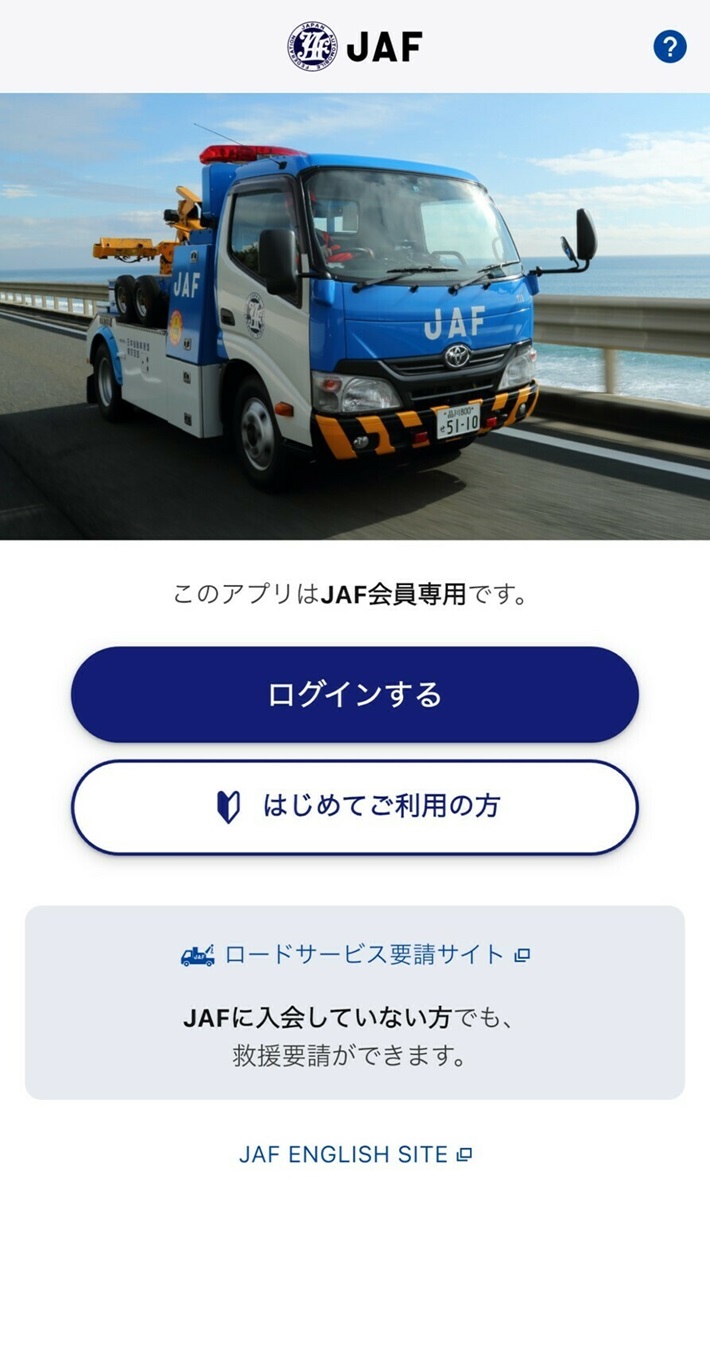
iPhoneではApp Store、AndroidではGoogle Playを開き、JAFスマートフォンアプリをインストールします。以前のスマートフォンで使っていたアプリが自動的に新端末へ移行していても、ログイン状態や端末の連携状況によっては追加の操作が必要です。
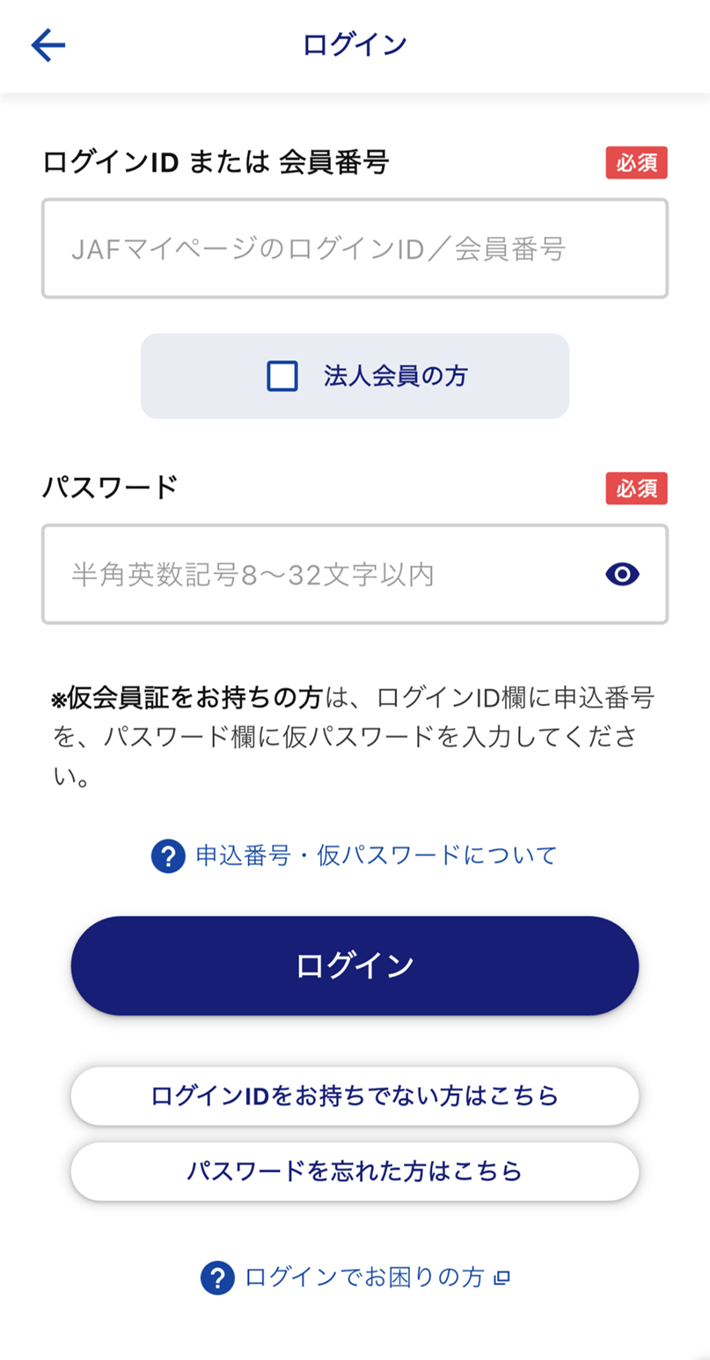
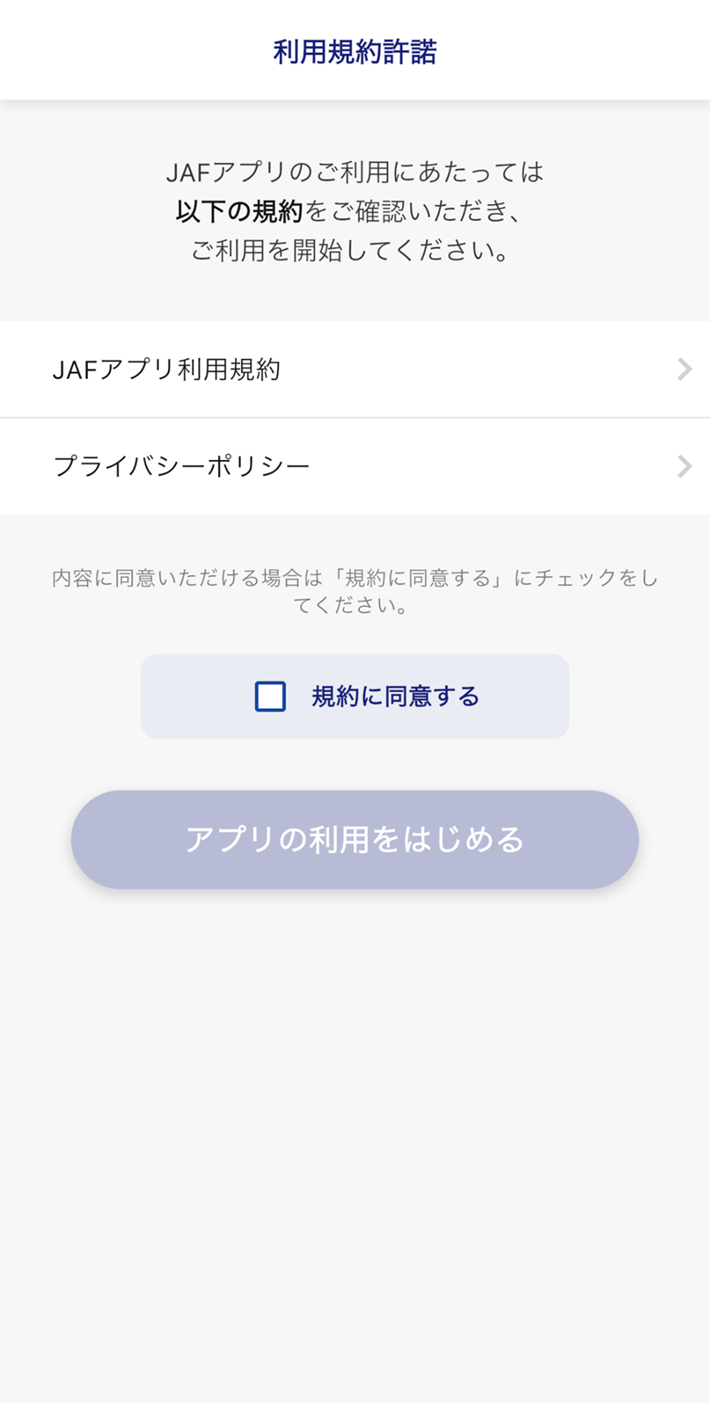
アプリを起動したら、利用規約とプライバシーポリシーを確認して同意し、「アプリの利用をはじめる」など、画面に表示された案内に従って進みます。
手順2:ログインIDとパスワードを入力する
ログイン画面で、登録済みのログインIDとパスワードを入力して「ログイン」をタップします。
JAF公式の機種変更手続きページによると、ログインIDとして使用できるのは、次のいずれかです。
- JAFの会員番号
- 登録したメールアドレス
- 自分で設定した任意の文字列
以前に任意の文字列やメールアドレスをログインIDとして設定している場合、会員番号だけを入力しても、想定していたログイン方法と異なる可能性があります。普段使用していたIDを思い出せないときは、後述する確認手順を利用してください。
手順3:「この端末で利用する」をタップする
ログイン後、機種変更設定画面に「他の端末でログイン中です。」と表示されることがあります。その場合は、画面内の「この端末で利用する」をタップします。
これは、旧端末との連携が残っている場合に、新しい端末で会員証を利用するための操作です。エラーが表示されたからといって、直ちに会員資格そのものに問題があると判断する必要はありません。
手順4:事前情報を設定してログインを完了する
続いて、お知らせ設定や携帯電話番号、車両情報などの事前情報登録画面が表示された場合は、必要に応じて登録します。すぐに設定しない場合は「あとで設定」をタップすれば、ログインを進められます。
最後にアプリのトップ画面を開き、デジタル会員証が表示されることを確認してください。会員証が正しく表示されれば、新端末での利用準備は完了です。
【状況別の比較表】旧端末あり・なし・再インストールで操作はどう変わる?
JAFアプリの機種変更は、以前のスマートフォンでログアウトしていたかどうかによって、画面に表示される案内が異なる場合があります。状況別の対応を整理しました。
| 状況 | 基本的な操作 | 注意点 |
|---|---|---|
| 旧端末が手元にあり、まだ利用できる | 可能であれば旧端末でログアウトしてから、新端末でログインする | 新旧2台で同時に会員証を利用することはできない |
| 旧端末でログアウトせずに機種変更した | 新端末でログインし、画面の案内に従って「この端末で利用する」などを選択する | 端末の連携切り替えが必要になる場合がある |
| 旧端末を紛失・故障・初期化した | 新端末でログインし、機種変更手続きを進める | ログインIDとパスワードを確認しておく |
| 同じスマートフォンでアプリを再インストールした | 再インストール後にログインし、必要なら機種変更手続きを行う | 以前の端末との連携情報が残っている場合がある |
| ER000401が表示された | 「OK」をタップし、画面の案内に従って機種変更手続きを行う | 通常のログイン操作だけで終了しない場合がある |
この表で重要なのは、アプリの再インストールと端末の連携解除は、必ずしも同じ操作ではないという点です。アプリを削除しただけで、サーバー側に残っている利用端末の連携まで解除されたと考えないほうがよいでしょう。
JAF公式FAQでは、機種変更や再インストール後に「他の端末で利用中」というメッセージが表示される場合があると説明されています。表示されたメッセージに応じて、画面上の手続きへ進むことが大切です。
【旧端末なしでも大丈夫】連携解除とER000401の対処法
旧スマートフォンを下取りに出した、故障して電源が入らない、紛失して操作できない。こうした状況でも、新端末から手続きを進められる場合があります。
JAF公式の「機種変更による連携解除の手続き方法について」では、新端末、または初期化されたスマートフォンからの手続きが案内されています。旧端末がない場合は、まず新端末にアプリをインストールし、ログインIDとパスワードを入力してください。その後、表示された機種変更設定画面に従って操作します。
「他の端末で利用中」と表示された場合
このメッセージは、JAFアプリで複数の端末から同時にデジタル会員証を表示できないようにする仕組みと関係しています。旧端末の操作ができなくても、まずは新端末からの機種変更手続きを試してください。
画面に「この端末で利用する」と表示されている場合は、そのボタンをタップします。別の機種変更受付画面が表示される場合は、以下の手順に進みます。
- エラー画面が表示されたら「OK」をタップする。
- 機種変更受付画面の案内を確認する。
- 「機種変更を行う」をタップする。
- 機種変更完了画面が表示されたら「ログイン画面へ」をタップする。
- 再度ログインし、デジタル会員証が表示されるか確認する。
JAFの操作ガイドでは、機種変更手続きの完了後にログイン画面へ戻り、再度ログインする流れも紹介されています。画面のボタンが反応しない場合は、同ガイドの案内に従い、画面右上の「×」をタップする方法もあります。
エラーコードER000401は何を意味する?
ER000401は、JAFアプリの利用時に、別の端末でアプリが使用中であることを示すエラーです。JAFのスマートフォンアプリ操作ガイドにも、他の端末で利用中の場合に表示されるエラーとして掲載されています。
対処のポイントは、エラー画面で「OK」をタップし、その後に表示される機種変更受付画面で「機種変更を行う」を選択することです。手続きが完了したら、案内に従って再ログインします。
なお、アプリのバージョンや連携状態によって画面の流れが異なる場合があります。表示内容が公式ガイドと異なる場合は、画面上の案内を確認しながら操作してください。
新端末でも手続きが進まない場合
ログインIDとパスワードが正しいにもかかわらず、機種変更受付画面が表示されない、手続きを完了できないといった場合は、アプリを何度も削除・再インストールする前に、エラーコードと表示メッセージを確認しましょう。
JAF公式FAQの「他の端末で利用中」という項目では、ログインIDとパスワードを入力した後に表示される機種変更受付画面に沿って手続きを行うよう案内しています。画面の指示に従っても解決しない場合は、JAFの公式FAQや総合案内サービスセンターで状況を確認する方法があります。
【ログインできないとき】ID忘れ・パスワード再設定の進め方
機種変更後のログインでつまずきやすいのが、ログインIDやパスワードの失念です。ここでは、IDを忘れた場合とパスワードを忘れた場合を分けて説明します。
ログインIDを忘れた場合
JAFアプリの操作ガイドでは、ログインIDを忘れた場合、アプリからIDを確認・変更するのではなく、WebブラウザでJAFマイページを開いて確認するよう案内しています。
JAF公式FAQ「JAFマイページのログインIDを忘れました。確認方法を教えてください。」は、2026年8月13日に更新されています。ログインIDが分からない場合は、マイページの「ログインIDを忘れた方」から本人確認情報を入力し、「ログイン画面へ」をクリックする方法が案内されています。
本人確認が完了すると、ログインIDがセットされたログイン画面へ進めます。そこで登録済みのパスワードを入力してください。
会員番号が分かっていても、以前にメールアドレスや任意の文字列をIDとして登録していた場合は、普段のログイン方法を確認する必要があります。新規登録をやり直すのではなく、既存のログインIDを確認することから始めましょう。
パスワードを忘れた場合
JAFアプリのログイン画面にある「パスワードを忘れた方はこちら」などの案内から、パスワードの再登録手続きを進めます。画面に従って本人確認に必要な情報を入力し、新しいパスワードを登録してください。
JAF公式の操作ガイドでは、ログイン時のパスワード入力画面から本人確認情報を入力し、新しいパスワードを登録する手順が案内されています。アプリ上でパスワードを変更できない場合は、JAF公式FAQに従い、JAFマイページのログイン画面から変更を試してください。
マイページで登録済みのメールアドレスを使って再設定する場合、認証コードの有効期限は2時間です。JAF公式のマイページ案内では、登録メールアドレス宛てに送信された認証コードを入力して本人確認を行い、新しいパスワードを設定する手順が紹介されています。メールが届かないときは、迷惑メールフォルダーや受信設定も確認しましょう。
パスワードを何度も間違えてアカウントがロックされた場合
JAF公式FAQ「アカウントがロックされ、JAFマイページやJAFスマートフォンアプリへログインができません。」は、2026年8月19日に更新されています。
同FAQによると、数回の入力間違いでロックされた場合は、時間を空けることで30分程度で自動解除されることがあります。一方、さらに何度も間違えた場合は自動解除されないことがあり、その場合は総合案内サービスセンターへの電話問い合わせが案内されています。
パスワードが不確かな状態で入力を繰り返すのは避け、先に再設定手続きを確認するほうが安全です。
【再インストール後の注意】複数端末制限と確認ポイント
JAFアプリは、単純にインストールできれば使えるという仕組みではありません。デジタル会員証を利用できる端末数に制限があるため、機種変更後にログインできない場合は、アプリの不具合と端末の連携状態を分けて考える必要があります。
JAFアプリは複数端末で同時に利用できない
JAF公式FAQ「複数端末から同じ会員番号でJAFスマートフォンアプリを利用できますか?」では、同じ会員番号で複数端末からアプリを利用することはできないと説明されています。デジタル会員証についても、会員1人につきスマートフォン1台での利用が原則です。
機種変更前のスマートフォンが手元にある場合は、可能であれば旧端末でログアウトしてから新端末に切り替えると、端末の連携に関する問題を避けやすくなります。ただし、すでにログアウトせずに機種変更している場合も、新端末側から所定の手続きを進められます。
アプリの再インストールは必要なときに行う
JAF公式FAQには、アプリを開くとログアウトを繰り返して最終的にログインできなくなる場合の対処方法も掲載されています。2026年5月28日公開のFAQでは、iOS・Android共通の対処として、アプリのアンインストール、再インストール、再ログインが案内されています。
Androidで改善しない場合には、端末の設定からアプリのストレージデータを削除する方法も案内されています。ただし、この操作を最初から行う必要はありません。まずはアプリの更新状況や表示されているエラーコードを確認し、該当する公式FAQの手順に沿って対処しましょう。
再インストール後も「他の端末で利用中」と表示される場合は、単にアプリを削除するだけで解決するとは限りません。機種変更の受付画面が表示されるかを確認し、必要な連携切り替えを完了させてください。
新端末でデジタル会員証が表示されるか確認する
機種変更手続きが終わったら、アプリのトップ画面にデジタル会員証が表示されていることを確認します。ログインできたように見えても、会員証が表示されない場合は、ログイン状態や会員情報を確認する必要があります。
また、JAFアプリはログイン状態を保持して使うことを前提に設計されています。JAF公式FAQでは、アプリのメニューからログアウトすると、その都度ログインが必要になると説明されています。通常利用では、不要なログアウトを繰り返さないこともポイントです。
【JAFアプリの機種変更】に関するよくある質問(FAQ)
Q1:JAFアプリの機種変更は旧端末がなくてもできますか?
A1:はい。JAF公式の機種変更手続きページでは、新端末または初期化されたスマートフォンから手続きする方法が案内されています。新端末にアプリをインストールし、ログインIDとパスワードを入力して、画面の指示に従ってください。
Q2:JAFアプリの機種変更で「この端末で利用する」が表示されない場合はどうすればよいですか?
A2:表示される画面は、端末の連携状態やエラーの内容によって異なる場合があります。「他の端末で利用中」と表示された場合は、画面の案内に従って「OK」や「機種変更を行う」をタップし、機種変更手続きを進めてください。
Q3:エラーコードER000401が出たら、アプリを削除すれば直りますか?
A3:まずはエラー画面の「OK」をタップし、案内される機種変更受付画面から手続きを行ってください。ER000401は他の端末でアプリを利用中であることを示すエラーであり、アプリの削除だけで解決するとは限りません。
Q4:JAFアプリのログインIDを忘れた場合、会員番号でログインできますか?
A4:ログインIDとして会員番号を使用していた場合は、会員番号でログインできます。ただし、メールアドレスや任意の文字列をIDとして登録していた場合は、JAFマイページの「ログインIDを忘れた方」から確認してください。
Q5:JAFアプリのパスワードを忘れた場合、どこから再設定できますか?
A5:アプリのログイン画面にあるパスワード再設定の案内から手続きを進めてください。アプリ上で変更できない場合は、JAFマイページのログイン画面から再設定する方法もあります。
Q6:JAFアプリは新旧2台のスマートフォンで同時に利用できますか?
A6:できません。JAFのデジタル会員証は会員1人につきスマートフォン1台での利用が原則です。機種変更後は、新端末で所定の切り替え手続きを行ってください。
まとめ:JAFアプリの機種変更で失敗しないための判断基準
JAFアプリの機種変更は、新端末へのインストール、ログインID・パスワードの入力、機種変更設定画面での操作という順番で進めるのが基本です。JAF公式FAQと2026年5月更新の操作ガイドでも、この流れが案内されています。
旧端末がなくても、新端末から機種変更手続きを進められる場合があります。「他の端末で利用中」やER000401が表示されたときは、慌ててアプリを削除するのではなく、まず画面の案内に従って連携を切り替えましょう。
ログインIDを忘れた場合はJAFマイページで確認し、パスワードを忘れた場合は再設定を行います。何度もログインに失敗するとアカウントがロックされることもあるため、入力を繰り返す前にログイン情報を確認することが大切です。
機種変更を終えたら、最後にデジタル会員証が新端末で表示されることを確認してください。JAF公式FAQや操作ガイドの最新案内を参考に、利用端末を正しく切り替えることが、機種変更後も安心してJAFアプリを使うためのポイントです。 (出典: jaf アプリ 機種 変更(Yahoo!ニュース))
SEOライティングとマーケティング戦略の専門家。分かりやすい解説記事で定評があります。
