Claude For Excelとは?2026年の料金・使い方・Copilot比較を徹底解説
Claude for Excelは、AnthropicのAIアシスタント「Claude」をMicrosoft Excelに組み込み、ワークブックの分析、数式の生成・修正、エラーの原因調査、ピボットテーブルの編集などを支援する公式アドインです。Excelの画面から離れずに、複雑な表計算や財務モデルの作成・検証を進められる点が特徴です。
2026年10月時点では、Claude for Excelは初期のベータ提供から一般提供へと進み、個人向けのPro・Max、組織向けのTeam・Enterpriseプランで利用できるようになっています。一方、無料版のClaudeだけでExcelアドインを使えるわけではなく、Excelのバージョンや社内のセキュリティ設定にも注意が必要です。
📌 【この記事の重要ポイントまとめ】
- できること:数式の修正、複数シートの分析、ピボットテーブルの編集、既存モデルの検証、新しい表計算モデルの作成などを支援する。
- 料金・導入条件:アドインの利用には対象の有料Claudeプランが必要。Excelの対応バージョンも事前確認が必要。
- 導入前の注意点:Excel Copilotとの機能差、AIによる誤りの可能性、機密データの取り扱いを踏まえ、重要な計算結果は人が検証する。
【Claude for Excelは何ができる?】数式修正からピボットテーブルまで2026年の機能を解説
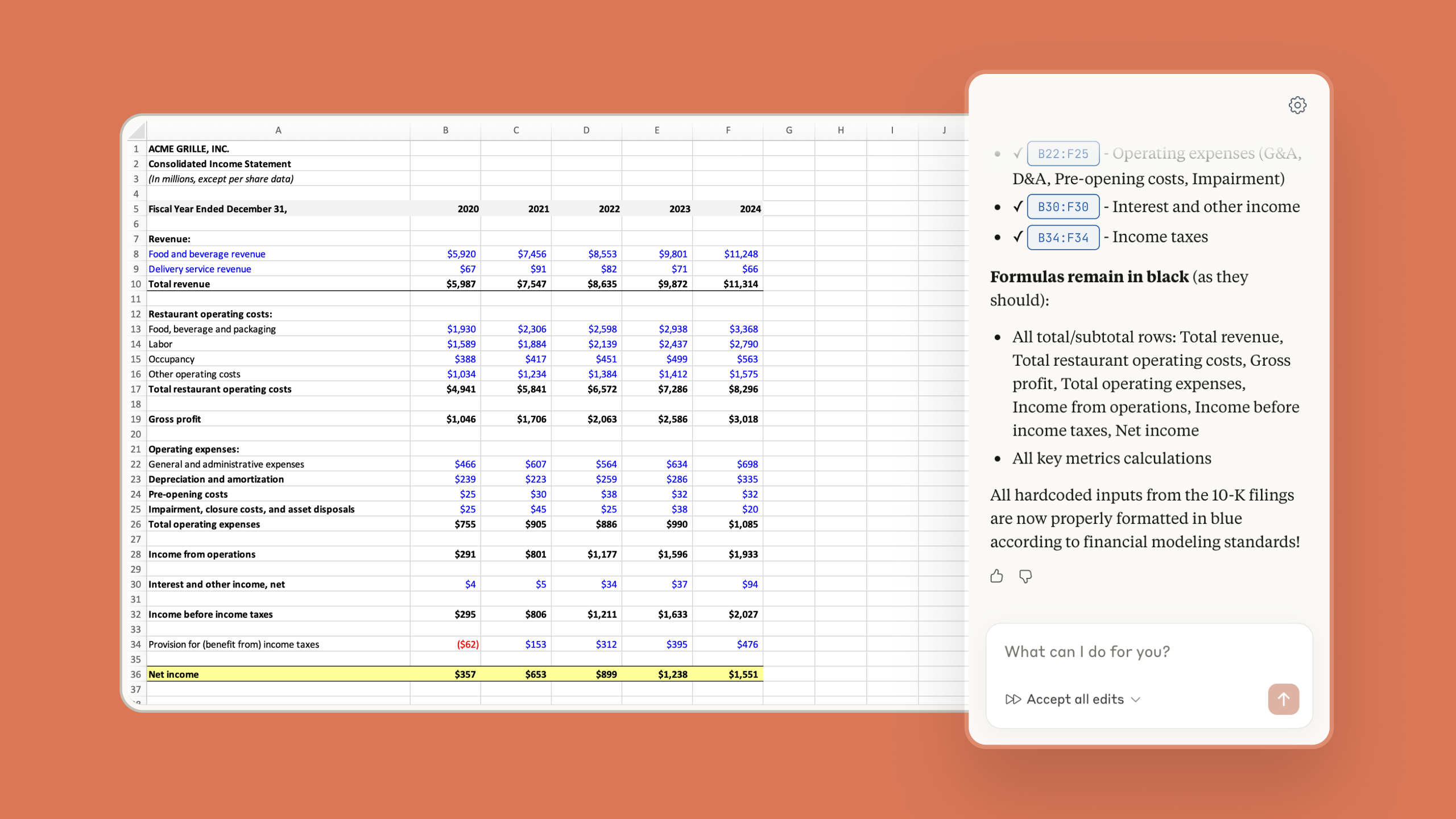
Claude for Excelの大きな特徴は、ExcelファイルをClaudeにアップロードして回答を受け取るだけでなく、開いているワークブックを対象に、内容の確認や編集を進められることです。画面のサイドバーから自然な日本語や英語で指示でき、変更内容や参照したセルを確認しながら作業できます。
Anthropicの2025年10月27日の公式発表では、当初のClaude for Excelはリサーチプレビューとして発表されました。その後、同年11月にはMax・Team・Enterprise向けにベータ提供が拡大。2026年2月の公式リリースノートでは、ピボットテーブルの編集や条件付き書式など、Excelのネイティブ操作に対応する機能改善が公表されています。さらに、2026年5月にはExcel・PowerPoint・Word向けアドインの一般提供が案内されました。
導入を検討する際は、単に「AIがExcelを操作できる」という理解にとどめず、どの作業を短縮できるのかを具体的に把握することが大切です。
主な機能は次のとおりです。
- 数式の生成・修正:実現したい計算を自然言語で説明し、数式の作成や既存数式の修正を依頼できる。エラーが発生しているセルについて、原因の調査や修正案の提示も可能。
- ワークブックの分析:シートの構造や数式の依存関係を確認し、特定の数値がどのように算出されているかを説明させられる。回答では参照セルを確認できる。
- ピボットテーブルの編集:データの集計や分析に使うピボットテーブルについて、対応するネイティブ操作を通じた編集を支援する。
- データ整理と書式設定:データの整理、条件付き書式の適用などを支援し、分析結果を読みやすい形に整える。
- テンプレートへのデータ入力:既存の財務モデルやレポートのテンプレートに、新しいデータや前提条件を反映する作業を支援する。
- 新規モデルの作成:要件を説明し、予算管理表や財務モデルなどの新しいワークブックを作成する。
- 外部情報との連携:利用可能なコネクタを設定すれば、S&P Global、LSEG、Daloopaなどの外部データソースから情報を取得し、表計算の分析に活用できる。
特に財務・経理の実務では、単純なSUM関数の生成よりも、複数シートにまたがる数式の依存関係を追い、モデルの前提を変えた際の影響を調べる用途に価値があります。Anthropicも2026年5月の金融サービス向け発表で、財務モデルの作成、リンクされたワークブック間の数式監査、感度分析などを用途として挙げています。
ただし、AIがエラーを発見できることと、すべての誤りを検出できることは別です。計算式が技術的に成立していても、参照すべき期間や会計上の前提が間違っていれば、結果は正しくありません。重要な数値は、元データと計算ロジックの両方を確認してください。
【Claude for Excelのインストール方法】Windows・Mac・Webの対応条件
Claude for Excelは、一般的なデスクトップソフトのように専用のインストーラーをダウンロードする方式ではなく、Microsoftのアドインストアから追加して利用する仕組みです。2026年時点の公式案内では、Excel for the web、対応するWindows版Excel、Mac版Excelが対象です。
個人で導入する基本手順は4段階です。
- 利用条件を確認する:ClaudeのPro・Max・Team・Enterpriseのいずれかの対象アカウントと、対応バージョンのExcelを用意する。
- 公式アドインを追加する:Microsoft AppSourceでAnthropicが提供する「Claude for Microsoft 365」を探し、「今すぐ入手」に相当するインストール操作を行う。
- Excelから起動する:Windowsでは通常「ホーム」から「アドイン」、Macでは「ツール」から「アドイン」を開き、Claudeを選択する。メニュー名はExcelのビルドによって異なる場合がある。
- Claudeにサインインする:アドインのサイドバーを開き、対象プランに紐づいたClaudeアカウントでログインする。
企業でOffice Storeへのアクセスが制限されている場合は、個人で追加できないことがあります。その際は、Microsoft 365管理センターの「統合アプリ」から管理者がアドインを組織全体、または特定のユーザーやグループに展開する方法があります。
対応OS・Excelバージョンの目安
- Excel for the web:対応。
- Windows:Microsoft 365サブスクリプション版Excelで、ビルド16.0.13127.20296以降が公式案内上の基準。
- Mac:Excel 16.46以降、ビルド21011600以降が公式案内上の基準。
- 買い切り版Excel:Excel 2016・2019など、古い買い切り版やボリュームライセンス版は対応対象として扱われていないため、利用前に確認が必要。
- iPad・Android:上記の対応環境には含まれていない。
バージョン要件はアドインの更新により変更される可能性があります。インストールできない場合は、まずExcelのバージョン、Microsoftアカウント、アドインの利用制限を確認しましょう。
【Claude for Excelの料金・費用】無料版で使える?対応プランを整理
Claude for Excelの料金を考える際は、アドインそのもののインストールと、Claudeの利用契約を分けて考える必要があります。公式アドインを追加するために別途購入する仕組みではなく、利用対象となるClaudeの有料プランが必要です。
2026年10月時点で確認できる米国向けの公開価格を基準にすると、個人利用の入口はProプランです。以下は米ドル建ての目安で、日本円での請求額、税金、為替換算、地域ごとの価格は異なる場合があります。
- Free:無料。Claudeのチャットや対応するファイル作成機能は利用できるが、Claude for Excelのアドインを使うための対象プランには含まれない。
- Pro:月払いは月額20米ドル、年払いは年間200米ドル。年払いの場合は月額換算で約17米ドル。個人が日常業務で試す際の候補。
- Max:月額100米ドルから。利用量を重視する個人向けで、より高い利用枠を求める場合の選択肢。
- Team:年払いでは1人あたり月額25米ドル、月払いでは30米ドル。最低5人分の契約が必要で、組織での請求管理やユーザー管理に対応する。
- Enterprise:大規模組織向け。契約条件や価格は組織の要件に応じて確認する。
Maxには利用枠が異なる複数の選択肢があり、公式価格では5倍枠が月額100米ドル、20倍枠が月額200米ドルと案内されています。実際の利用上限はプランや機能によって異なるため、単純に料金だけで比較しないことも重要です。
「Claude for Excel 無料版」という検索で注意したいのは、Claude自体の無料利用と、Excelアドインの利用資格が別だという点です。無料版のClaudeでも、対応するファイル作成機能を使ってExcel形式のファイルを生成できる場合があります。しかし、これはExcelのサイドバーから開いているワークブックを直接操作するClaude for Excelとは異なります。
まず数式の作り方を質問したいだけなら無料版のチャットでも足りる可能性があります。一方、既存の複雑なブックを読み解き、セルを直接編集しながら作業したいなら、対象の有料プランが必要です。

【Claude for ExcelとExcel Copilotを比較】どちらが向いている?
Claude for ExcelとMicrosoft ExcelのCopilotは、どちらも自然言語による表計算の支援を目指すツールです。どちらが優れているかは、使いたいモデル、既存のMicrosoft 365環境、分析対象、社内のデータ管理方針によって変わります。
Microsoftの公式サポートでは、Copilot in Excelについて、数式の生成、グラフやピボットテーブルの作成、データの整理、ワークブックの直接編集などを案内しています。2026年時点ではCopilotのExcel編集機能からClaudeモデルを選択できる環境もあり、「Claude for Excel」と「CopilotでClaudeを使うこと」は同じ意味ではありません。
| 比較項目 | Claude for Excel | Excel Copilot |
|---|---|---|
| 基本的な仕組み | Claudeの公式アドインをExcelに追加して利用 | Excelに組み込まれたCopilot機能を利用 |
| 主な用途 | 既存モデルの理解、数式の修正、財務モデルの作成・検証、複数シートの分析 | 数式生成、データ分析、グラフ・ピボットテーブル作成、書式設定、ワークブックの編集 |
| セル参照・説明 | 回答で参照したセルを確認し、変更内容の説明を追える | 編集内容を確認しながら、分析や変更を進められる |
| ピボットテーブル | 対応するネイティブ操作による編集を支援 | 作成・編集・分析に対応 |
| 利用条件 | Pro・Max・Team・Enterpriseの対象プラン | Microsoft 365の契約、Copilotのライセンス、組織設定などによる |
| 料金の考え方 | Claudeの対象有料プランが必要 | Microsoft 365の契約やCopilotの対象ライセンス・利用条件による |
| 外部サービス連携 | 対応するコネクタを利用して外部データを参照できる | Microsoft 365のファイルやOneDrive・SharePointなどとの連携を利用できる |
| 選ぶ際のポイント | Claudeを中心に分析・モデル構築を進めたい場合 | Microsoft 365の既存機能や管理環境を中心に業務を進めたい場合 |
表のとおり、数式生成やピボットテーブルといった基本機能だけでは、決定的な優劣はつけにくくなっています。Claude for Excelは、モデルの構造を読み解き、数式の依存関係や変更の理由を追いながら作業する用途に向いています。一方、CopilotはMicrosoft 365に統合された操作や、既存の組織管理との一貫性を重視する環境で検討しやすい選択肢です。
また、Microsoftの公式FAQによると、Copilot in Excelでは商用Copilot契約やMicrosoft 365 Premiumなどの条件に応じて、編集時にClaudeモデルやGPTモデルを選択できる場合があります。企業では管理者がAnthropicをサブプロセッサーとして有効化する必要があるケースもあります。
つまり、比較の際は「ClaudeかCopilotか」というブランド名だけで判断するのではなく、実際に利用できるモデル、編集機能、契約、組織の管理設定を照らし合わせるべきです。
【Claude for Excelの評判・実態】得意分野と未対応機能を見極める
Claude for Excelの実力を判断するには、AIのデモで見栄えのよい表ができたかどうかよりも、既存の業務ファイルをどこまで安全かつ正確に扱えるかを見る必要があります。特に財務モデルでは、数式を作ること以上に、前提条件や参照先を維持しながら変更することが重要です。
Anthropicが公開した金融サービス向けの事例では、財務モデルの作成、デューデリジェンス資料の整理、企業比較、決算分析などが活用例として紹介されています。また、同社が2025年に公開した初期発表では、変更の説明や参照セルの追跡が特徴として挙げられました。
ただし、こうした事例はベンダーが公表した導入例であり、あらゆる企業やデータセットで同じ成果が得られることを示す独立した比較試験ではありません。実務に導入するなら、自社のファイルを使った小規模な検証が欠かせません。
特に確認したいのは、次の4点です。
- 数式の正しさ:生成された数式が業務上の計算ルールに合っているか。境界値、空欄、エラー値、期間の違いなども確認する。
- 参照関係の維持:シート間の参照、既存の数式、前提条件が意図せず変わっていないか。編集前後の差分を確認する。
- 複雑な機能との互換性:マクロ、VBA、Power Query、外部接続、独自アドインなどを含むファイルでは、すべての操作がそのまま自動化できると考えない。個別の動作検証が必要。
- 編集範囲の確認:指示が曖昧だと、意図した範囲とは異なる編集につながる可能性がある。最初は対象シートやセル、変更内容を具体的に指定する。
また、ピボットテーブルに対応しているからといって、あらゆる集計形式や外部データソースの更新を無条件で任せられるわけではありません。ネイティブ操作として対応している機能と、個別のファイル構成や接続先に依存する処理は分けて評価する必要があります。
Claude for Excelは、表計算の専門知識がなくても複雑な処理を理解しやすくする一方、会計判断や投資判断の責任を引き受けるツールではありません。AIが示した根拠を確認できることを活用し、結果を検証する工程まで含めて導入効果を評価しましょう。

【Claude for Excelのセキュリティ・データ保護】機密情報を扱う前に確認したいこと
Excelには、顧客情報、従業員データ、売上、取引先情報、予算、未公開の財務情報など、外部に出すべきでないデータが含まれることがあります。Claude for Excelを利用する際は、AIの回答精度だけでなく、ワークブックの内容がどのサービスに送信され、どのように保存・管理されるかを確認する必要があります。
第一に、アドインへ入力した情報と、Excel内のデータを区別しすぎないことが大切です。開いているワークブックの内容をClaudeに分析させる場合、その処理に必要なデータがサービス側で扱われます。セルの一部だけを指定したつもりでも、依頼内容によって参照対象が広がる可能性があるため、送信する情報の範囲を意識してください。
Anthropicの公式プライバシー案内では、Free・Pro・Maxなどの個人向けサービスと、Team・Enterpriseなどの商用サービスで、データの取り扱いが区別されています。個人向けサービスでは、利用者がモデル改善へのデータ提供を許可した場合などに、会話データがモデル改善に使われる可能性があります。一方、商用サービスでは、原則として利用者の入力・出力をモデル訓練に使用しないと案内されています。ただし、フィードバックの送信や明示的な参加などには別の条件が適用されます。
この違いは、企業の機密情報を扱う場合に重要です。Team・Enterpriseを選ぶだけで組織のすべてのリスクがなくなるわけではありませんが、組織管理、アクセス制御、監査ログ、データ保持の管理など、業務利用に必要な仕組みを検討しやすくなります。
導入前に確認しておきたいチェック項目
- 会社のAI利用規程で、Claude for Excelの利用が認められているか。
- 顧客情報、個人情報、未公開の決算情報などを入力してよいか。禁止される情報の範囲が明確か。
- 個人向け契約と組織向け契約のどちらを利用するか。データの利用目的、保存期間、削除条件を確認したか。
- Microsoft 365の管理者がアドインの導入を承認しているか。社内のアクセス制御や監査方針に適合しているか。
- 外部データコネクタを使う場合、接続先にどの情報が送られるか、どの権限が必要かを確認したか。
- AIによる変更を保存する前にレビューし、元ファイルへ戻せるバックアップやバージョン履歴を確保しているか。
特に注意したいのは、組織向けサービスであっても、あらゆる機能に一律のゼロデータ保持が適用されるわけではない点です。Anthropicの公式案内では、ゼロデータ保持の契約が適用される範囲は契約や製品によって異なり、Claude for Workなどに自動的に適用されるわけではないと説明されています。
安全に使うための基本は、機密データを必要以上に読み込ませないこと、管理者の承認を得ること、変更内容をレビューすることです。セキュリティはアドイン単体の機能だけでなく、契約、組織の設定、運用ルールを合わせて評価してください。
【Claude for Excel】に関するよくある質問(FAQ)
Q1:Claude for Excelは無料で使えますか?
A1:Claude for Excelのアドインを利用するには、Pro・Max・Team・Enterpriseの対象プランが必要です。無料版ClaudeでExcelファイルを作成できる場合はありますが、Excel内でワークブックを直接操作するアドインの利用とは異なります。
Q2:Claude for ExcelはMacやブラウザ版Excelでも使えますか?
A2:はい。公式案内ではExcel for the web、Microsoft 365サブスクリプション版のWindows用Excel、対応バージョンのMac用Excelが対象です。Windowsではビルド16.0.13127.20296以降、Macではバージョン16.46以降が基準として案内されています。古い買い切り版やiPad・Androidでの利用は、対応条件を個別に確認してください。
Q3:Claude for Excelで数式のエラーやピボットテーブルを修正できますか?
A3:数式の原因調査・修正や、対応するネイティブ操作によるピボットテーブルの編集を支援できます。ただし、すべてのエラーを検出できるわけではありません。修正前後の数式、参照先、集計結果を確認し、重要な計算は元データと照合してください。
Q4:Excel CopilotとClaude for Excelはどちらがおすすめですか?
A4:既存の財務モデルを読み解きながら数式や前提条件を検証したい場合はClaude for Excelが候補になります。Microsoft 365の既存機能や組織の管理環境との一貫性を重視する場合はCopilotが候補です。なお、Copilot内でClaudeモデルを利用できる環境もあるため、契約と利用可能な機能を確認して比較するのがおすすめです。
まとめ:【プロの結論】Claude for Excelを導入する前に押さえるべき判断基準
Claude for Excelは、Excelの数式修正、複数シートの分析、ピボットテーブルの編集、財務モデルの構築・検証などを支援するAIアドインです。2026年には一般提供へと進み、個人利用から組織での業務利用まで検討できる環境が整ってきました。
一方、利用には対象の有料プランと対応するExcel環境が必要です。無料版のClaudeでファイルを作成する機能と、Excelの画面内で既存ブックを操作する機能を混同しないことが、導入時の最初のポイントになります。
導入をおすすめしやすいのは、次のようなケースです。
- 数式が複雑なワークブックの構造を理解し、修正作業を効率化したい。
- 財務モデルの前提条件を変更し、数式の依存関係や結果への影響を調べたい。
- 既存のテンプレートを維持しながら、データ入力や集計を効率化したい。
- 人が確認できる根拠や参照セルを残しながら、Excelの作業を進めたい。
反対に、Excelの買い切り版を使っている場合、社内規程で外部AIへのデータ送信が禁止されている場合、あるいはAIの結果を人が確認する工程を確保できない場合は、先に利用条件や代替手段を検討すべきです。
実務での判断基準は、生成された表が一見きれいかどうかではありません。数式が正しいこと、参照関係が保たれること、変更内容を追跡できること、機密情報の取り扱いが組織の規程に合っていることの4点を満たせるかが重要です。
まずは機密情報を含まない小規模なExcelファイルで、数式の説明、エラー修正、集計表の編集などを試してください。Claude for ExcelとCopilotを同じデータ・同じ指示で比較すれば、自社の業務に適したツールと、導入に見合う費用対効果を判断しやすくなります。 (出典: claude for excel(Yahoo!ニュース))
SEOライティングとマーケティング戦略の専門家。分かりやすい解説記事で定評があります。
