自分の電話番号確認はAndroidの設定から!2026年最新の確認方法と表示されない原因を徹底解説
Androidスマートフォンで自分の電話番号を確認したいとき、最初に試したいのが「設定」アプリからの確認です。2026年10月現在、GoogleのPixelシリーズをはじめ、Galaxyやその他のAndroid端末でも、基本的には「デバイス情報」や「端末情報」などの項目から電話番号を探せます。ただし、機種やAndroidのバージョン、SIMカードの状態によってメニュー名や表示方法が異なります。
KDDIのau公式サポートでは、Android 16の画面を例に、設定アプリから「デバイス情報」を開いて電話番号を確認する手順を案内しています。電話番号が「不明」と表示される場合や、SIMカードを交換したばかりの場合、Googleアカウントに登録した番号と携帯電話の契約番号を混同している場合にも、原因に応じた確認方法があります。この記事では、自分の電話番号を確認する最短ルートから、番号が表示されないときの対処法、ネットで広がりやすい誤解まで詳しく解説します。
📌 【この記事の重要ポイントまとめ】
- 最短の確認方法:設定アプリから「デバイス情報」または「端末情報」を開き、電話番号の項目を確認する。
- 表示されない場合:「SIMのステータス」を探し、SIMカードの認識状態や契約状況を確認する。
- 2026年の最新情報:au公式サポートではAndroid 16を例にした確認手順が案内されている。メニュー名は機種によって異なる。
【最短1分】Androidで自分の電話番号を確認する基本手順
自分の電話番号が分からなくなった場合、最初から通信会社に問い合わせたり、専用アプリをインストールしたりする必要はありません。まずはスマートフォン本体の設定を確認しましょう。
基本的な操作手順は次のとおりです。
- ホーム画面から「設定」アプリを開く。
- 「デバイス情報」「端末情報」「スマートフォン情報」などの項目を探す。
- 画面内の「電話番号」またはSIMに関する情報を確認する。
- 番号が表示されない場合は「SIMのステータス」「SIMステータス」「端末の状態」などを開く。
au公式サポートの「自分の電話番号を確認したい(Android)」では、2026年5月27日更新の案内として、設定アプリから「デバイス情報」を開く方法が紹介されています。現在利用中で、開通済みの電話番号を確認するための手順です。
画面上部や下部に設定内検索がある機種なら、検索欄に「電話番号」「デバイス情報」「SIMステータス」と入力する方法も便利です。メニューを一つずつ探すよりも、目的の項目に早くたどり着ける場合があります。
なお、設定画面に表示される項目名は、メーカー独自の画面設計やOSのバージョンによって変わります。「端末情報」が見当たらないからといって、電話番号を確認できないわけではありません。
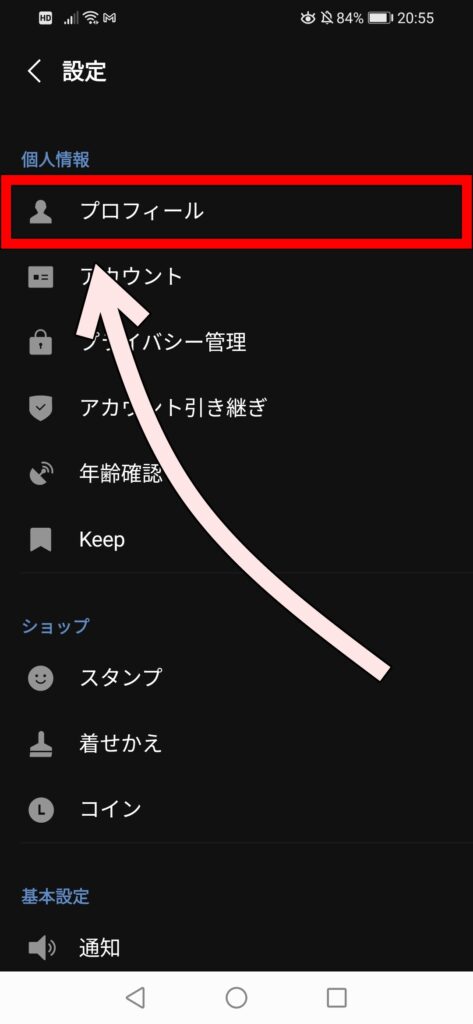
【機種別比較】Pixel・Galaxyなどで確認する場所はどこ?
Androidは複数のメーカーが採用しているOSです。そのため、すべての機種で同じメニュー構成になっているわけではありません。電話番号を探すときは、機種に応じた設定項目を確認するのが近道です。
| 機種・確認方法 | 操作の目安 | 確認するときのポイント |
|---|---|---|
| Google Pixel | 設定 → デバイス情報 | 電話番号の表示を確認し、見当たらない場合はSIMのステータスを探す。 |
| Samsung Galaxy | 設定 → 端末情報・電話番号関連の項目 | 端末やOne UIのバージョンによって表示位置が異なるため、設定内検索も活用する。 |
| その他のAndroid | 設定 → デバイス情報・端末情報 | 電話番号の項目がなければ「端末の状態」や「SIMのステータス」を確認する。 |
| 設定で確認できない場合 | 通信会社の会員ページ・契約情報 | 契約中の回線番号を確認する。ログインや本人確認が必要な場合がある。 |
GoogleのPixel向け公式ヘルプでは、SIMの確認や管理に「設定」から「ネットワークとインターネット」、さらに「SIM」へ進む方法が案内されています。SIMが認識されているか、回線が有効になっているかを確認する際に役立ちます。
Galaxyなどの端末でも、まずは「端末情報」や電話番号に関係する項目を探してください。説明にある名称と画面上の表示が完全に一致しない場合は、設定アプリの検索機能を使うと効率的です。
また、デュアルSIM対応機種では、SIMスロット1とSIMスロット2、あるいは物理SIMとeSIMに関する情報が別々に表示される場合があります。仕事用と個人用など、複数の回線を利用している人は、確認した番号がどちらの回線に対応するものなのかもチェックしましょう。
【原因を解説】Androidで電話番号が表示されないのはなぜ?
設定を開いても電話番号が表示されなかったり、「不明」と記載されていたりすることがあります。この表示だけで、電話番号そのものが失効した、SIMカードが故障した、あるいはAndroidに不具合が発生していると判断することはできません。
主に確認したい原因は、SIMの状態、回線の開通状況、端末側の表示情報の3つです。
原因1:SIMカードの電話番号情報が表示されていない
スマートフォンの設定画面に表示される電話番号は、契約情報のすべてを直接確認しているわけではありません。端末がSIMから取得できる情報や、OSが表示する項目によっては、番号が空欄になったり「不明」と表示されたりすることがあります。
そのため、電話番号の表示がない場合は、実際に発信できるか、通信会社の契約情報に正しい番号が登録されているかを別の方法で確認することが大切です。
原因2:SIMカードやeSIMが開通していない
新しいスマートフォンに買い替えた直後や、SIMカードを交換した直後は、回線の開通手続きが完了していない可能性があります。eSIMを利用する場合も、プロファイルの設定や回線の有効化が必要です。
GoogleのPixel公式ヘルプでは、SIMが認識されない場合の確認方法として、「設定」から「ネットワークとインターネット」を開き、「SIM」の状態を確認する手順が案内されています。通信事業者名が表示されない場合やSIMが無効になっている場合は、回線の状態を確認しましょう。
原因3:OSやメーカーによって確認場所が違う
Androidのバージョンが異なると、メニュー名や配置が変わることがあります。インターネット上で見つけた古い手順と自分のスマートフォンの画面が違っていても、それだけで故障とは限りません。
まずは設定内検索で「電話番号」と入力し、次に「SIM」「ステータス」「端末情報」と検索範囲を広げてみてください。機種名とAndroidのバージョンを確認したうえで、メーカーや通信会社の公式サポートに掲載された操作方法を参照するのも有効です。

【設定以外の方法】自分の電話番号を確実に確認するには?
端末の設定で番号が見つからない場合は、別の確認手段を利用できます。目的が「今使っている番号を知りたい」のか、「契約上の電話番号を調べたい」のかによって、適した方法を選びましょう。
方法1:別の電話に発信して番号を確認する
通話できる状態であれば、家族や自分が所有する別の電話など、信頼できる相手の端末に発信する方法があります。相手側に発信者番号が表示されれば、自分の番号を確認できます。
ただし、発信者番号通知をオフにしている場合や、通信会社の設定などで番号が表示されない場合もあります。発信できない場合や番号が非通知になる場合は、ほかの確認方法を使ってください。
方法2:通信会社の会員ページで確認する
契約中の電話番号を確認するなら、通信会社の公式会員ページも選択肢です。例えば、au公式サポートでは、My auのWebサービスから電話番号を確認する方法も案内されています。
ほかの通信会社やオンライン専用プランを利用している場合も、各社の公式アカウントや契約情報の画面を確認するとよいでしょう。ログイン時には、登録済みのメールアドレスやパスワード、必要に応じて本人確認情報を用意します。
方法3:契約書類や申し込み時の情報を確認する
新規契約を申し込んだものの、まだ回線が開通していない場合は、スマートフォンの設定画面に番号が表示されないことがあります。au公式サポートでも、開通前の電話番号については納品書などで確認するよう案内しています。
申し込み完了メール、契約書面、通信会社の会員ページなどを確認し、開通前なのか、すでに利用できる回線なのかを整理しましょう。端末の表示だけでは判断できない場合に役立ちます。
Googleアカウントの電話番号とは別物
Androidでは、Googleアカウントの個人情報に電話番号を登録できます。ただし、アカウントに登録された電話番号と、スマートフォンに挿入されたSIMやeSIMで利用する電話番号は、同じとは限りません。
Googleの公式ヘルプでは、Android端末の設定からGoogleアカウントの「個人情報」を開き、「電話番号」の項目を管理する方法が説明されています。ここに表示される番号はアカウントに登録された連絡先情報であり、現在の携帯回線の番号を確かめたい場合は、端末設定や通信会社の契約情報も確認してください。
【最新情報・ネットの反応】電話番号が消える不具合や炎上の噂は本当?
「Androidで自分の電話番号が確認できない」と検索すると、端末の不具合なのか、SIMカードに問題があるのか、設定を変更すべきなのかといった疑問に行き着きます。特に、電話番号欄に「不明」と表示された場合は、故障や回線停止を心配する人もいるでしょう。
2026年10月時点で参照できるGoogleや通信会社の公式サポート情報では、電話番号の確認方法やSIMの状態を調べる手順が案内されています。一方、Android端末全体で電話番号が一斉に消える大規模障害や、今回の検索語に直接結びつく特定の炎上を裏づける公式発表は確認できません。
噂の真相1:「不明」と表示されたら電話番号が消えた?
必ずしもそうではありません。設定画面で番号を読み取れない場合と、通信会社との契約上の電話番号が使えなくなっている場合は、区別する必要があります。実際に発信できるか、通信会社の会員ページに契約情報が表示されるかを確認すれば、原因を絞り込みやすくなります。
噂の真相2:電話番号を確認するための特別なコードが必要?
通常は必要ありません。Androidでは、設定画面の「デバイス情報」や「端末情報」から確認する方法が基本です。通信会社や端末によって異なる特殊な操作コードを、出所を確認せずに入力することは避けましょう。
ネットの反応を見るときの注意点
個人のSNS投稿や掲示板の書き込みは、特定の機種や契約状況で起きた問題を知る手がかりにはなります。しかし、一台の端末で発生した事象が、すべてのAndroidユーザーに共通するとは限りません。
最新ニュースや障害情報を確認する場合は、Google、端末メーカー、通信会社の公式告知を優先しましょう。投稿日時、対象機種、Androidのバージョン、利用中の通信会社が明記されているかも、情報の信頼性を判断するポイントです。
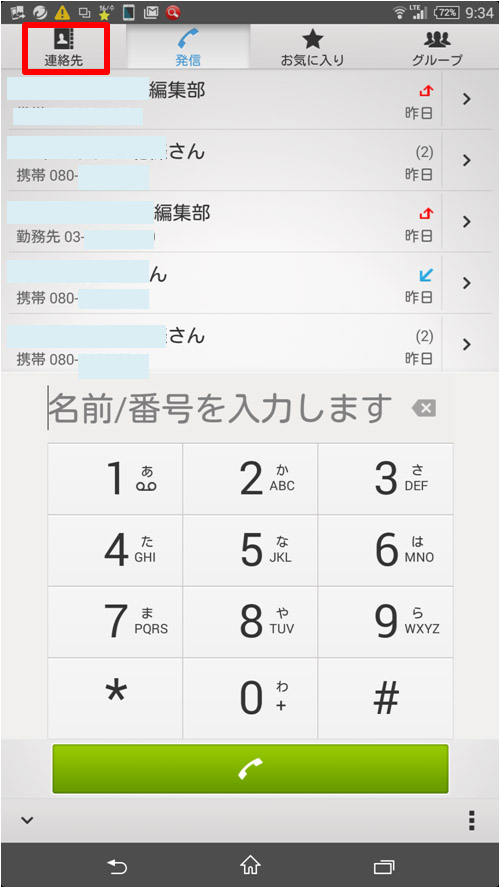
【失敗しない確認術】電話番号とIMEI・SIM情報を混同しない
Androidの「デバイス情報」には、電話番号以外にもIMEIや端末のモデル名など、さまざまな情報が表示されます。似たような数字が並んでいるため、初めて確認する人は混同しがちです。
電話番号、IMEI、SIMの識別情報は、それぞれ用途が異なります。
- 電話番号:電話やSMSなどで自分の回線を識別するために使う番号。
- IMEI:携帯電話端末を識別するための番号。自分の電話番号とは別の情報。
- SIMの識別情報:SIMカードやeSIMに関連する情報。契約回線の電話番号と同じものではない。
- Googleアカウントの電話番号:アカウントの連絡先や認証などに利用する登録情報。現在のSIMの番号と一致するとは限らない。
また、電話番号が確認できたら、必要以上にスクリーンショットを公開したり、SNSや掲示板に番号をそのまま投稿したりしないよう注意してください。電話番号は個人を識別したり、アカウントの認証に利用されたりすることがある情報です。
特に、電話番号の確認を名目に、認証コードやGoogleアカウントのパスワードを求める不審なサイトやメッセージには注意が必要です。確認操作は端末の設定や通信会社の公式サービスから行いましょう。
自分の電話番号を知りたいだけなら、最初に設定アプリを確認し、見つからなければSIMの状態、発信テスト、通信会社の契約情報という順番で調べるのが効率的です。
【自分の電話番号確認 android】に関するよくある質問(FAQ)
Q1:Androidで自分の電話番号を一番簡単に確認する方法は? A1:設定アプリを開き、「デバイス情報」または「端末情報」を確認してください。番号が見つからなければ、「SIMのステータス」や「端末の状態」を探します。
Q2:電話番号が「不明」と表示されるのはなぜ? A2:端末が電話番号情報を表示できていない可能性があります。表示だけで故障と決めつけず、SIMの認識状態や回線の開通状況を確認し、必要に応じて通信会社の会員ページで契約番号を調べてください。
Q3:SIMカードがなくても自分の電話番号を確認できる? A3:Googleアカウントや通信会社の契約情報に番号が登録されていれば、別の端末などから確認できる場合があります。ただし、SIMがない端末の設定画面だけで、現在利用中の携帯回線の番号を必ず確認できるわけではありません。
Q4:デュアルSIMのAndroidでは、どの番号を確認すればいい? A4:利用したい回線に対応する番号を確認してください。物理SIMとeSIMなど複数の回線を利用している場合、番号やSIMの状態が別々に表示されることがあります。
Q5:Googleアカウントに表示される電話番号が自分の番号と違う場合は? A5:Googleアカウントの登録情報と携帯回線の番号が一致していない可能性があります。現在の回線番号は端末の設定や通信会社の契約情報で確認し、必要に応じてGoogleアカウントの登録情報も更新してください。
まとめ:Androidで自分の電話番号を確認する最適な方法
Androidで自分の電話番号を確認するなら、まず設定アプリの「デバイス情報」や「端末情報」を開くのが基本です。電話番号が見つからない場合は、SIMのステータスを確認し、発信テストや通信会社の会員ページ、契約書類などを使って補完しましょう。
2026年10月現在も、端末によってメニュー名や表示方法が異なる点は、確認時に押さえておきたいポイントです。Google PixelやGalaxyなど、機種ごとの公式サポートを活用すれば、画面の違いにも対応しやすくなります。
大切なのは、設定画面に番号が表示されないことと、契約している電話番号が使えないことを混同しないことです。設定、SIMの状態、通信会社の契約情報という順に確認すれば、不要な設定変更や誤ったトラブル判断を避けながら、自分の電話番号を効率よく調べられます。
主な参照資料:au公式サポート「自分の電話番号を確認したい(Android)」(2026年5月27日更新)、Google Androidヘルプ「Manage phone number verification on your device」、Google Pixelヘルプ「Fix mobile connectivity issues」「How to use dual SIMs on your Google Pixel phone」、Android公式サイトの電話番号確認ガイド。
(出典: 自分 の 電話 番号 確認 android(Yahoo!ニュース))
Webメディアの編集およびコンテンツ作成に従事。正確で質の高い情報発信を心掛けています。
