ローソン写真プリント2026最新!料金・スマホのやり方と用紙サイズの違いを徹底解説
ローソンの写真プリントは、スマートフォンに保存した写真やUSBメモリー、SDカード内の画像を、店内のマルチコピー機で印刷できるサービスです。2026年10月時点のローソン公式案内では、通常の写真用紙はL判30円、2L判80円、スクエアサイズ50円。シール紙にも対応しており、写真を飾るだけでなく、オリジナルシールや整理用ラベルを作りたい場合にも利用できます。
ただし、スマホから印刷する方法には、店頭で直接データを送る「PrintSmash」と、あらかじめ画像を登録しておく「ネットワークプリント」があります。用紙や印刷メニューによって料金も異なり、証明写真にはサイズや提出先の規格に関する注意点もあります。使い方を間違えなければ、専用の写真プリンターを用意せずに、必要な写真を必要な枚数だけ印刷できます。
📌 【この記事の重要ポイントまとめ】
- 通常写真の料金:L判30円、2L判80円、スクエアサイズ50円。シール紙はL判200円、2L判300円、スクエアサイズ250円。
- スマホからの印刷:店頭で直接送信するならPrintSmash、事前に画像を登録しておきたいならネットワークプリントが便利。
- 失敗を防ぐコツ:対応ファイル形式、用紙サイズ、写真の縦横比を事前に確認し、証明写真は提出先の規格に合わせる。
【2026年最新】ローソン写真プリントの料金とサイズを一覧で比較
ローソンの写真プリントを選ぶとき、まず確認したいのが用紙サイズと料金です。通常の写真用紙とシール紙では価格差が大きく、同じ画像でも選択する用紙によって支払額が変わります。
ローソン公式サイトの新型マルチコピー機の料金案内によると、一般的な写真プリントは次の料金です。
| プリントの種類 | 用紙サイズ | 1枚あたりの料金 | 主な用途・特徴 |
|---|---|---|---|
| 写真用紙 | L判・89×127mm | 30円 | 日常の写真、アルバム、手帳 |
| 写真用紙 | 2L判・127×178mm | 80円 | 大きく飾る写真、プレゼント |
| 写真用紙 | スクエア・127×127mm | 50円 | 正方形の写真、コラージュ |
| シール紙 | L判・89×127mm | 200円 | 小物の装飾、写真シール |
| シール紙 | 2L判・127×178mm | 300円 | 大きめのシール、装飾素材 |
| シール紙 | スクエア・127×127mm | 250円 | 正方形のシール、デコレーション |
| 証明写真プリント | L判用紙 | 200円 | 複数コマの証明写真を作成 |
※料金はローソン公式の新型マルチコピー機に関する案内を基にしています。設置機種や選択するサービスによってメニューが異なる場合があるため、利用店舗の画面に表示される料金も確認してください。証明写真プリントは通常の写真プリントとは別の専用メニューです。
L判と2L判はどちらがお得?
スマートフォンで撮影した写真を普通に印刷するなら、最も手頃なのはL判です。1枚30円なので、10枚印刷しても300円。旅行やイベントの写真をアルバムにまとめる用途に向いています。
2L判は1枚80円で、L判の約2.7倍の料金です。その分、用紙面積が広く、人物写真や風景写真を大きく見せたいときに適しています。写真立てに入れる場合は、購入済みのフレームに合うサイズを先に確認しておくと無駄がありません。
スクエアサイズは「ましかくプリント」を選ぶ
正方形の写真を印刷したい場合は、通常のL判ではなく、マルチコピー機のメニューから「ましかくプリント」を選びます。ローソン公式案内に掲載されているスクエアサイズは127×127mmで、写真用紙50円、シール紙250円です。
スマホの画面で正方形に見える画像でも、元データの縦横比が異なる場合は、印刷時に余白が出たり、端が切れたりすることがあります。人物や文字を端ぎりぎりに配置せず、少し余裕を持たせた画像を用意するのが失敗を防ぐポイントです。
【スマホから簡単】ローソン写真プリントのやり方と2つのサービスの違い
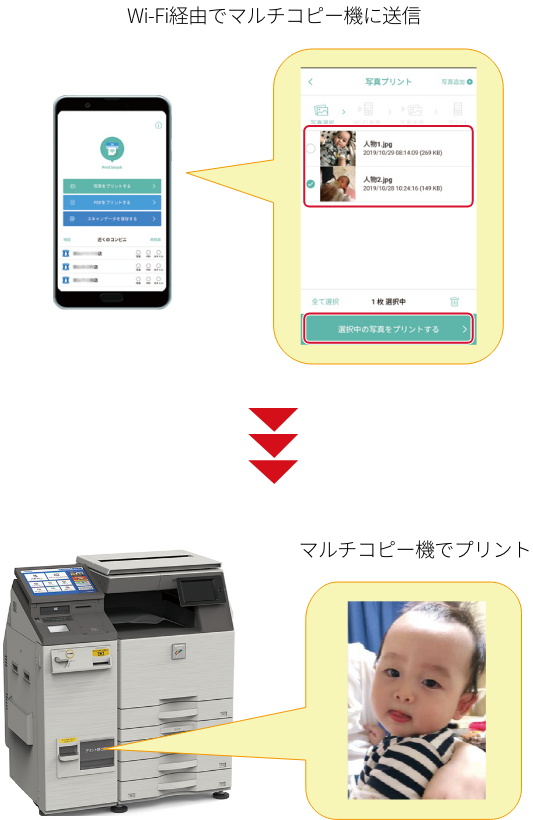
ローソンでスマホの写真を印刷する方法は、大きく分けて2つあります。1つはPrintSmashを使って店頭のコピー機に直接データを送る方法、もう1つはネットワークプリントに画像を登録してから店頭で印刷する方法です。
どちらもスマホの写真を印刷できますが、データを送るタイミングと操作手順が異なります。
方法1:PrintSmashでその場で印刷する
PrintSmashは、シャープが案内しているスマートフォン向けアプリです。ローソンの対応マルチコピー機とスマホをWi-Fiで接続し、写真やPDFを送信して印刷します。すでにスマホに写真が保存されていて、今すぐ印刷したい場合に向いています。
- スマートフォンにPrintSmashを用意し、印刷したい写真を確認する。
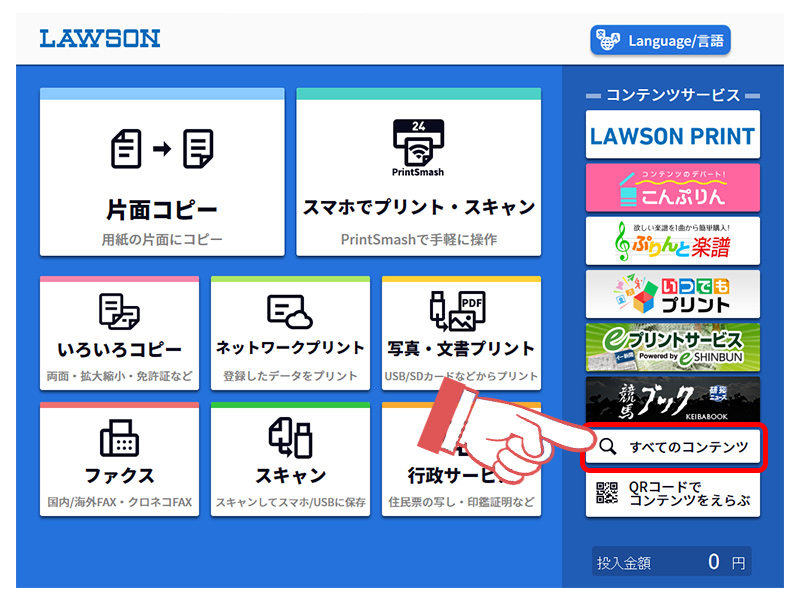
- ローソン店内のマルチコピー機で「プリントサービス」を選択する。
- 「写真プリント」から「スマートフォン」を選ぶ。
- 画面の案内に従ってiPhoneまたはAndroidを選び、Wi-Fi接続を確認する。
- PrintSmashで写真を選択し、コピー機の画面に表示された送信パスワードなどを使ってデータを送る。
- データの送信完了後、コピー機の画面に従って用紙サイズや印刷方法を選択する。
- 表示された料金を確認して支払い、印刷物を受け取る。
上記の操作手順は、シャープのPrintSmash公式利用ガイドに掲載されている流れに基づいています。画面表示や接続手順はスマートフォンの種類によって異なります。
iPhoneでは、コピー機に表示される接続先とパスワードを確認し、Wi-Fi設定を手動で行う必要がある場合があります。Androidは自動接続に対応していますが、接続できない場合は手動設定を確認してください。
方法2:ネットワークプリントで事前に画像を登録する
ネットワークプリントは、スマホやパソコンから画像や文書を登録しておき、対応する店舗のマルチコピー機で印刷するサービスです。ローソン公式案内では、ネットワークプリント用のウェブサービスや専用アプリのほか、LINEを利用した連携方法も紹介されています。
- ネットワークプリントのウェブサービス、対応アプリ、または案内されているLINE連携機能を利用する。
- 印刷したい写真や文書ファイルを登録する。
- 画面に表示されるユーザー番号やQRコードなど、印刷に必要な情報を確認する。
- ローソンのマルチコピー機で「プリントサービス」から「ネットワークプリント」を選択する。
- QRコードまたはユーザー番号など、画面で案内された方法で登録データを呼び出す。
- 印刷するファイル、用紙、カラーなどの設定と料金を確認して印刷する。
ネットワークプリントの大きな利点は、写真を選ぶ作業を自宅などで済ませてから店頭に向かえることです。複数の写真を整理しておきたいときや、パソコンで編集した画像を印刷したいときにも便利です。
PrintSmashとネットワークプリントは何が違う?
- PrintSmash:店頭でコピー機とスマホを接続し、端末内の写真などを直接送信する方法。
- ネットワークプリント:あらかじめファイルを登録し、店頭で登録データを呼び出して印刷する方法。
注意したいのは、両者を同じ仕組みだと思い込まないことです。PrintSmashは店頭での直接送信が基本で、ネットワークプリントは事前登録が基本です。操作に迷ったら、利用するサービス名を最初に確認してからコピー機のメニューを選ぶと、途中で操作をやり直す手間を減らせます。
【写真用紙とシール紙を比較】料金差と使い分けのポイント
ローソンの写真プリントで見落としやすいのが、写真用紙とシール紙の価格差です。シール紙は写真用紙よりも高価ですが、裏面の粘着面を利用して貼り付けられる点が異なります。
同じサイズでもシール紙は高い
- L判:写真用紙30円に対し、シール紙200円。差額は170円。
- 2L判:写真用紙80円に対し、シール紙300円。差額は220円。
- スクエア:写真用紙50円に対し、シール紙250円。差額は200円。
価格を抑えて写真を残したいなら写真用紙、手帳や小物の装飾に使いたいならシール紙、という選び方が基本です。例えば、同じL判を10枚印刷する場合、写真用紙なら合計300円、シール紙なら合計2,000円になります。用途を決めてから用紙を選ぶだけでも、支出に大きな差が出ます。
シール紙を使う前に知っておきたい注意点
シール紙は、写真を貼り付けて使いたい場合に便利です。オリジナルの写真シールや収納用品のラベルなど、アイデア次第で幅広く活用できます。
ただし、ローソン公式案内では、シール紙を人体に貼らないよう注意喚起しています。また、塗装が剥がれやすい面や壊れやすい面に貼ると、剥がす際に塗装や表面を傷める可能性があります。皮膚に貼る用途や、傷つけたくない家具・機器への使用は避けてください。
シール紙を選ぶ際は、印刷代だけでなく、貼る場所や剥がす必要があるかどうかも考えることが大切です。写真を長期間きれいに保存する目的なら、粘着面のない通常の写真用紙のほうが扱いやすい場合があります。

【USBメモリー・SDカード対応】写真プリントの対応ファイル形式と持ち込み方法
スマホを使わずに印刷したい場合は、画像をUSBメモリーやSDカードなどの対応メディアに保存して、ローソンのマルチコピー機に持ち込む方法があります。ローソン公式サイトの新型マルチコピー機の案内では、写真プリントに利用できるメディアとして、USBメモリー、SDカード、microSDカード、メモリースティック デュオ、CD/DVDなどが掲載されています。
USBメモリーはType AとType Cが案内されていますが、メディアの対応状況や利用可能なメニューは設置機種によって異なる場合があります。対応メディアの種類を確認してから持参しましょう。
USBメモリーやSDカードから印刷する手順
- 印刷したい写真をUSBメモリーやSDカードなどの対応メディアに保存する。
- マルチコピー機で「プリントサービス」から「写真プリント」を選択する。
- 利用するメディアの種類を選び、画面の指示に従って挿入する。
- 表示された画像一覧から印刷したい写真を選択する。
- L判、2L判、スクエアなどのサイズと、写真用紙・シール紙などの対応する用紙を選ぶ。
- 料金と印刷内容を確認してプリントする。
- 印刷物とメディアを忘れずに回収する。
メディアを利用する前には、元データのバックアップを取っておくと安心です。必要な写真だけを専用フォルダーにまとめておけば、印刷するファイルを選ぶ際にも迷いにくくなります。
PrintSmashの対応ファイル形式はJPEG・PNGが基本
シャープのPrintSmash公式仕様では、写真プリントの対応ファイル形式はJPEG(.jpg、.jpeg)とPNG(.png)です。ただし、PNGについては端末で保存したスクリーンショットが対象とされ、登録時にはJPEG形式に変換してコピーされます。
同公式仕様には、写真の登録件数は最大50件、送信できるファイルサイズは1ファイル30MBまで、複数ファイルでは合計100MBまでと記載されています。対応する画像サイズは320×240ピクセルから8500×6000ピクセルです。なお、JPEGはRGB形式に対応しています。
ここで注意したいのは、PrintSmashの対応形式と、ネットワークプリントやメディアからの直接印刷で扱える形式を一括りにしないことです。ネットワークプリントは写真だけでなくPDFやOffice文書などにも対応しますが、利用する登録方法や印刷メニューによって条件が異なります。
ファイルが認識されない場合は、拡張子だけを変更するのではなく、画像編集アプリなどで対応形式に書き出し直す方法を検討してください。ファイル名を「.jpg」に変えただけでは、実際のデータ形式がJPEGに変わるわけではありません。
【証明写真プリントは200円】サイズ・料金・提出前の注意点
ローソンでは、一般的な写真プリントとは別に、証明写真を作成する専用メニューも利用できます。ローソン公式案内では、証明写真プリントはL判用紙で200円とされています。専用メニューを使うことで、用途に応じた複数の証明写真を1枚の用紙に配置できます。
公式案内に掲載されているサイズとコマ数は次のとおりです。
- 3.0×2.4cm:6コマ
- 4.0×3.0cm:4コマ
- 4.5×3.5cm:4コマ
- 5.0×5.0cm:2コマ
- 6.0×4.0cm:2コマ
証明写真は印刷するだけで規格に合うとは限らない
証明写真プリントは、撮影からすべてを店内で完結させるサービスではありません。基本的には、スマートフォンなどで用意した画像を、指定したサイズに配置して印刷する仕組みです。写真の背景、顔の位置、頭頂部から顎までの寸法などは、元の画像の状態に左右されます。
履歴書、資格試験、各種申請書などでは、必要な写真サイズや撮影条件がそれぞれ異なります。提出先が指定する縦横寸法、背景、撮影時期、顔の大きさなどを確認し、対応する規格が選べるかを確かめてください。
特にパスポートや公的申請に使用する場合は、印刷できることと、申請先の基準を満たしていることを分けて考える必要があります。一般的な証明写真メニューで希望するサイズが選べても、提出先の要件に適合するとは限りません。不安がある場合は、申請先の最新の案内を優先しましょう。
【印刷できない原因とプロの結論】失敗を防ぐチェックポイント
ローソンの写真プリントができないときは、料金やコピー機そのものを疑う前に、データ形式、通信接続、メディア、操作メニューを順番に確認すると原因を絞り込みやすくなります。
原因1:写真のファイル形式が対応していない
PrintSmashの写真プリントでは、JPEGと対象となるPNGが基本です。対応していない形式の画像や、規定を超えるファイルサイズは、正常に登録・送信できない可能性があります。画像編集アプリでJPEGに書き出し直す、ファイルサイズを小さくするなどの対処を試してください。
原因2:スマホとコピー機がWi-Fi接続できていない
PrintSmashで送信できない場合は、コピー機の画面に表示される接続先とパスワードを確認します。iPhoneではWi-Fi設定が必要な場合があり、Androidでも自動接続できないときは手動設定を確認します。送信が終わる前に操作を進めず、コピー機とアプリの両方でデータ送信が完了したことを確認してください。
原因3:利用するサービスやメニューを間違えている
ネットワークプリントに登録したファイルを印刷する場合は、PrintSmashではなく「ネットワークプリント」を選びます。反対に、スマホから店頭で直接送信する場合は、写真プリントのスマートフォン向けメニューを選択します。登録したサービスとコピー機側のメニューが一致しているかを確認しましょう。
原因4:USBメモリーやSDカードが認識されない
メディアが認識されない場合は、対応する種類かどうか、端子やカードの接続状態に問題がないか、画像ファイルが正しく保存されているかを確認します。必要な写真を別の対応メディアにコピーして試す方法もあります。ただし、機器によって対応条件が異なるため、コピー機の画面に表示される案内を優先してください。
原因5:画像の縦横比や解像度が適切でない
印刷自体はできても、顔が切れたり、文字が見づらくなったりすることがあります。L判や2L判、スクエアでは用紙の縦横比が異なるため、画像の端に重要な要素を置くと切り抜かれる可能性があります。印刷前にトリミング範囲を確認し、低解像度の画像はできるだけ元の高画質データを使いましょう。
【プロの結論】目的に合わせて印刷方法と用紙を選ぶ
ローソン写真プリントを上手に使うコツは、最初に「何を、どのサイズで、どの用紙に印刷したいか」を決めることです。普段の写真を安く残したいならL判の写真用紙、写真を大きく飾りたいなら2L判、正方形のデザインを楽しみたいならスクエアサイズが候補になります。貼って使う目的がある場合は、価格差を理解したうえでシール紙を選びましょう。
印刷方法は、店頭ですぐに写真を送りたいならPrintSmash、事前にファイルを登録しておきたいならネットワークプリント、スマホを使わずに作業したいならUSBメモリーやSDカードが選択肢です。どの方法でも、対応形式と操作メニューの確認が失敗防止につながります。
また、料金の安さだけで判断せず、仕上がりの用途も考慮してください。写真を保存する用途と、貼り付ける用途では適した用紙が異なります。証明写真については、印刷料金だけでなく提出先の規格に適合するかどうかが最優先です。
【ローソン写真プリント】に関するよくある質問(FAQ)
Q1:ローソンの写真プリントはスマホから1枚だけでも印刷できますか?
A1:はい。PrintSmashなどを利用して、スマートフォン内の写真を1枚から印刷できます。通常の写真用紙ならL判30円、2L判80円、スクエアサイズ50円が公式案内の料金です。実際のメニューと料金は利用するコピー機で確認してください。
Q2:ローソンの写真プリントでシール紙を選ぶといくらですか?
A2:公式案内では、シール紙はL判200円、2L判300円、スクエアサイズ250円です。通常の写真用紙より高くなりますが、裏面に粘着面があるため、写真シールやラベルなどに利用できます。人体には貼らず、貼り付ける場所の素材にも注意してください。
Q3:PrintSmashとネットワークプリントはどちらがおすすめですか?
A3:店頭でスマホから直接データを送りたい場合はPrintSmash、事前に写真や文書を登録しておきたい場合はネットワークプリントが便利です。両者はデータの送り方が異なるため、登録したサービスに合ったコピー機のメニューを選んでください。
Q4:ローソンの写真プリントでUSBメモリーやSDカードは使えますか?
A4:ローソン公式の新型マルチコピー機案内では、USBメモリー、SDカード、microSDカードなどが対応メディアとして掲載されています。ただし、設置機種によって利用条件が異なる場合があるため、対応メディアと端子を事前に確認しましょう。
Q5:ローソンの証明写真プリントはいくらですか?
A5:公式案内ではL判用紙で200円です。複数の証明写真を1枚の用紙に配置できますが、必要なサイズや顔の大きさなどは提出先によって異なります。印刷前に申請先の規格を確認してください。
Q6:写真が印刷できない場合はどうすればよいですか?
A6:まず、画像のファイル形式とサイズ、PrintSmashのWi-Fi接続、USBメモリーやSDカードの認識状況、コピー機で選んだメニューを確認してください。ネットワークプリントに登録したファイルなら、ネットワークプリントのメニューから呼び出します。原因が特定できない場合は、コピー機の画面表示に従って操作をやり直してください。
まとめ:料金・用紙・送信方法を確認すればローソン写真プリントは使いやすい
ローソン写真プリントは、スマホの写真やメディア内の画像を手軽に形にできるサービスです。2026年10月時点の公式案内では、通常の写真用紙はL判30円、2L判80円、スクエアサイズ50円。シール紙はL判200円、2L判300円、スクエアサイズ250円となっています。
使い方で迷ったら、店頭で直接送信するPrintSmash、事前登録型のネットワークプリント、USBメモリーやSDカードからの印刷という3つの選択肢を整理してください。対応ファイル形式や用紙の違いを把握しておけば、印刷時のトラブルも減らせます。
通常の写真を安く残すなら写真用紙、貼り付けて楽しみたいならシール紙、申請書類に使うなら証明写真の規格確認がポイントです。料金と仕上がりの両方を比較し、自分の用途に合った方法を選びましょう。 (出典: ローソン 写真 プリント(Yahoo!ニュース))
SEOライティングとマーケティング戦略の専門家。分かりやすい解説記事で定評があります。
