予測変換リセットの方法を解説!iPhone・Androidの手順と消えない原因【2026年最新】
スマートフォンで文字を入力すると、以前よく使っていた名前やメールアドレス、過去に入力した言葉が予測変換に表示されることがあります。誤った変換を何度も学習してしまった場合や、他人に見られたくない候補が残っている場合は、キーボードの変換学習をリセットすることで改善できる可能性があります。
ただし、予測変換をリセットする方法は、iPhoneとAndroidで異なります。AndroidでもGboardとGoogle日本語入力では操作や削除できるデータの範囲が違い、ユーザー辞書に登録した単語が原因なら、学習履歴を消すだけでは解決しないこともあります。2026年10月時点のAppleサポート、GoogleのGboardヘルプ、日本語入力ヘルプの案内をもとに、目的に合った手順と注意点を整理します。
📌 【この記事の重要ポイントまとめ】
- iPhone:「設定」から「キーボードの変換学習をリセット」を選ぶと、学習履歴を初期状態に戻せます。
- Android:Gboardの「学習した単語を削除」から、保存された学習単語を削除できます。
- 特定の候補だけ消したい場合:候補の個別削除やユーザー辞書の編集を先に試すと、必要な登録語まで消さずに済む可能性があります。
【基本知識】予測変換リセットで何が消える?キーボードの学習の仕組み
予測変換は、入力した文字列に対して、続きに使われそうな単語や変換結果を候補として表示する機能です。入力のたびに候補が変わったり、以前よく使った名前が優先的に表示されたりするのは、辞書や入力履歴など複数の情報が使われているためです。
Google日本語入力ヘルプでは、サジェストの表示元として、単語辞書とユーザーの入力履歴を案内しています。Gboardも入力した単語を保存し、単語の入力支援や検索キーワードの予測に利用すると説明しています。
この仕組みを理解するうえで押さえたいのが、予測変換の候補はすべて同じ種類のデータではないという点です。
- 変換学習・入力履歴:過去に入力した言葉などをもとに、候補の表示を個人向けに調整する情報。
- システム辞書:一般的な単語や読み方など、キーボードにあらかじめ用意された語彙情報。
- ユーザー辞書:自分で登録した人名、専門用語、メールアドレス、定型文など。
- 予測・自動修正の設定:候補の表示方法や、入力した文字を自動的に修正するかどうかを決める設定。
予測変換リセットで主に対象になるのは、変換学習や保存された学習単語です。システム辞書に登録された一般的な単語まで消えるわけではありません。また、ユーザー辞書やショートカットの扱いは、利用しているキーボードやリセット機能によって異なります。
そのため、目的が「変換を以前の状態に戻すこと」なのか、「特定の名前だけ候補から消すこと」なのか、「予測変換そのものを表示しないこと」なのかを先に決めると、不要なデータ削除を避けられます。
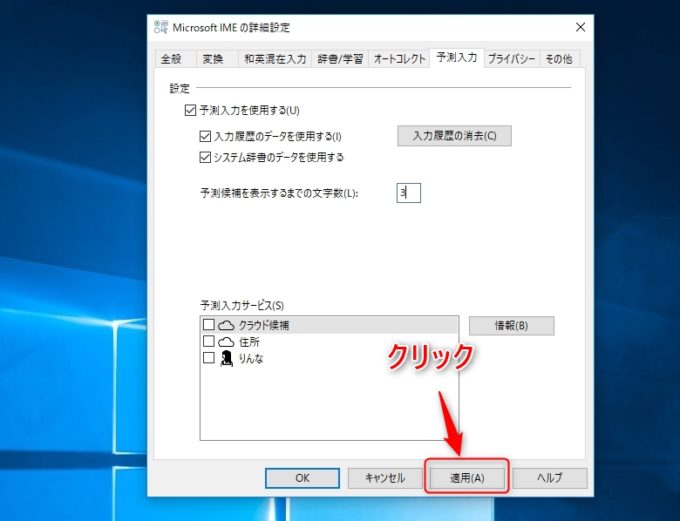
【iPhone】キーボードの変換学習をリセットする方法
iPhoneの標準キーボードで予測変換をリセットするには、設定アプリからキーボードの変換学習をリセットします。AppleサポートのiPhoneユーザガイドでも案内されている方法です。
iPhoneの予測変換リセット手順
- iPhoneの「設定」を開く。
- 「一般」をタップする。
- 「転送またはiPhoneをリセット」をタップする。
- 「リセット」をタップする。
- 「キーボードの変換学習をリセット」を選択する。
- 画面の案内に従い、必要に応じてパスコードを入力する。
- 確認画面でリセットを実行する。
操作が完了したら、メモアプリなどで文字を入力し、以前の学習に基づく候補が表示されなくなったか確認します。リセット直後は、これまで使っていた言葉が候補の上位に表示されなくなることがありますが、一般的な単語の変換候補まで一切表示されなくなるわけではありません。
iPhoneでリセットする前に確認したい注意点
Appleの案内では、変換学習のリセットによって、学習に追加された単語が消去されます。また、ユーザ辞書のリセットに関する案内では、カスタムの単語やショートカットも削除されると説明されています。登録語を残したい場合は、リセット前に必要な情報を控えておくと安心です。
一方、写真、メッセージ、連絡先、インストール済みアプリなどを消す操作ではありません。「すべてのコンテンツと設定を消去」や「すべての設定をリセット」とは別の項目です。目的が予測変換の初期化なら、キーボードの変換学習に該当する項目を選んでください。
なお、設定画面の表示名や操作の案内は、iOSのバージョンによって異なる場合があります。項目が見つからないときは、設定画面内で「リセット」や「キーボード」を探し、端末のiOSバージョンに対応するAppleの案内を確認しましょう。
【Android】Gboardの予測変換をリセットする方法
AndroidでGboardを利用している場合は、キーボードの設定から学習した単語を削除できます。GoogleのGboardヘルプでは、保存された単語は端末内に保存され、必要に応じて削除できると説明されています。
方法1:学習した単語だけを削除する
- Gmailやメモアプリなど、文字を入力できるアプリを開く。
- 入力欄をタップしてGboardを表示する。
- キーボード上部の設定アイコンをタップする。
- 「辞書」または「単語リスト」を開く。
- 「学習した単語を削除」を選ぶ。
- 確認のために表示された数字を入力する。
- 「OK」をタップして削除を実行する。
メニュー名はGboardのバージョンや端末によって異なる場合があります。「単語リスト」が見当たらない場合は「辞書」を確認してください。設定画面から操作できない場合は、キーボードを表示して設定アイコンを開く方法を試しましょう。
方法2:Gboardに保存されたデータを削除する
学習単語の削除だけでは改善しない場合、Gboardの「プライバシー」にある「学習した単語やデータの削除」が選択肢になります。Googleのヘルプによると、この項目はGboardに保存された端末内のデータを削除するための機能です。
ただし、単語リストから学習単語を削除する操作とは、対象となるデータの範囲が異なります。入力履歴だけを整理したい場合は、まず方法1を試してください。より広い範囲のデータを削除する操作は、必要性を確認してから実行するのが適切です。
方法3:Gboardの不具合が疑われる場合
削除操作を実行しても候補が変わらない、キーボードが固まる、設定画面が正常に動かないといった場合は、Googleが案内する基本的な対処法も試せます。
- Android端末を再起動する。
- Google PlayでGboardを更新する。
- 端末の設定から「アプリ」→「Gboard」→「ストレージとキャッシュ」を開き、まずキャッシュを削除する。
- 改善しない場合は、Gboardのデータ消去を検討する。
Gboardのデータ消去は、キーボードを初期状態に戻す操作です。学習履歴の削除より影響範囲が広く、設定などにも影響する可能性があるため、最初から実行する必要はありません。
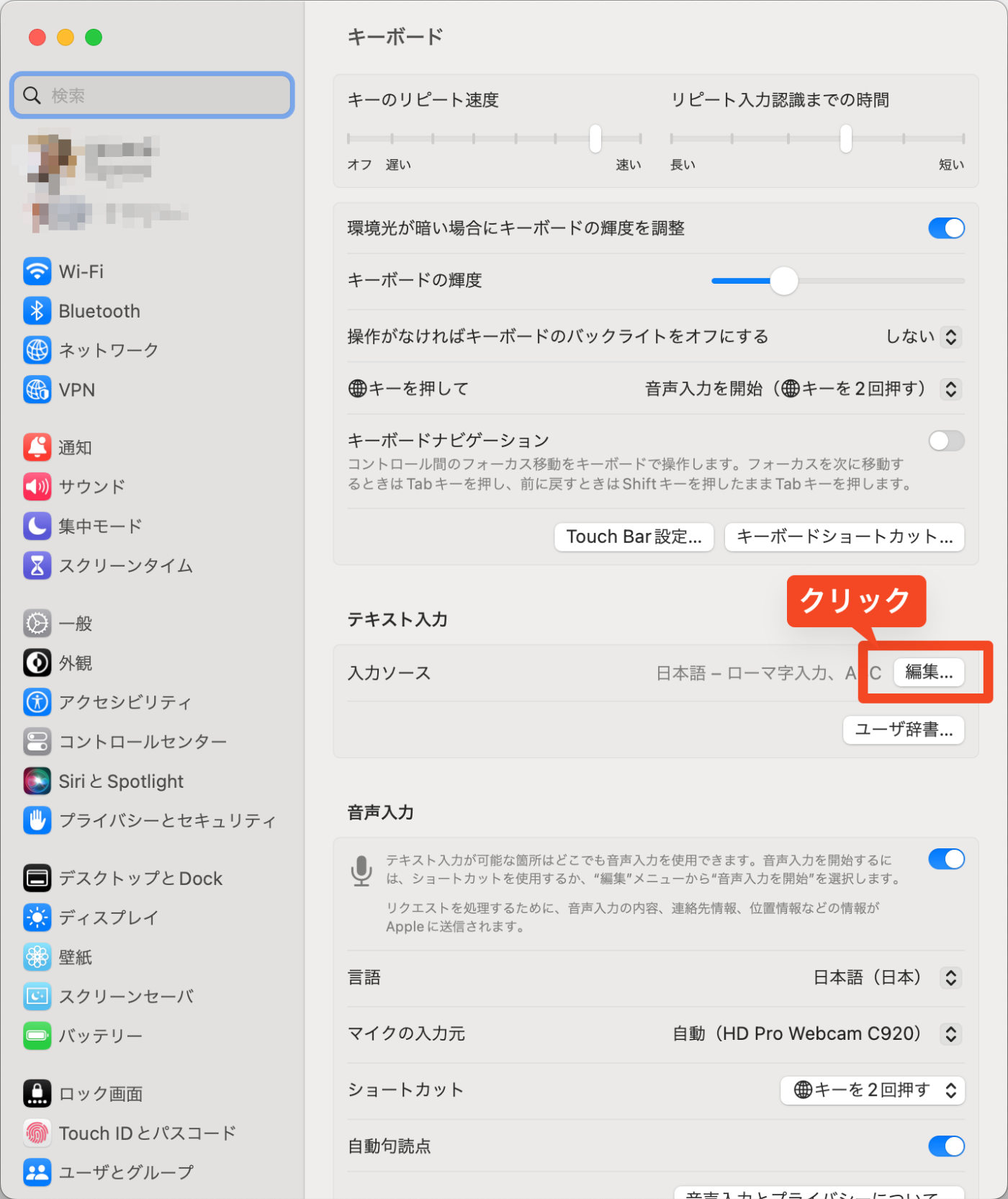
【比較表】iPhone・Gboard・Google日本語入力の違い
「予測変換リセット」という言葉は同じでも、実際の操作はキーボードごとに異なります。特に、AndroidのGboardとパソコン向けのGoogle日本語入力は別の製品として考える必要があります。
| 項目 | iPhone標準キーボード | Android版Gboard | Google日本語入力(Windows版) |
|---|---|---|---|
| 主なリセット方法 | 設定→一般→転送またはiPhoneをリセット→リセット→キーボードの変換学習をリセット | キーボード設定→辞書・単語リスト→学習した単語を削除 | 言語バー→ツール→プロパティ→辞書→学習履歴のクリア |
| 学習履歴の削除 | 対応 | 対応 | 対応 |
| 特定候補だけの削除 | 候補の却下やユーザ辞書の編集など、原因に応じて対処 | 候補の長押しによる削除が表示される場合がある | 公式ヘルプでは、変換候補の単語を個別に削除することはできないと案内 |
| ユーザー辞書への対応 | 「設定」→「一般」→「キーボード」→「ユーザ辞書」から管理 | 「辞書」→「単語リスト」から登録語を確認・管理 | 辞書ツールから登録語を管理 |
| 注意点 | 登録したカスタム単語やショートカットへの影響に注意 | 学習単語の削除とアプリのデータ消去を区別する | 入力履歴とシステム辞書は別物 |
この比較から分かるのは、どのキーボードでも「学習履歴を消すこと」と「すべての候補を表示しないこと」は同じではないという点です。一般的な単語や固有名詞が辞書に存在する限り、学習履歴を削除しても候補として表示されることがあります。
また、Google日本語入力の公式ヘルプで紹介されている設定名や操作は、主にパソコン向けのものです。AndroidでGboardを利用している場合は、Gboardの設定を確認してください。
【個別削除】予測変換の候補やユーザー辞書だけを消す方法
すべての学習履歴をリセットすると、これまで便利に使っていた変換候補まで学習し直すことになります。間違った名前や不要な単語が1つだけ表示される場合は、個別削除を先に試すのが合理的です。
AndroidのGboardで特定の候補を削除する
Gboardでは、候補を長押しすると削除用の表示が現れ、ゴミ箱に移動して候補を削除できる場合があります。ただし、すべての言語や入力方式、バージョンで同じ操作が利用できるとは限りません。
- 文字を入力し、削除したい候補が表示される状態にする。
- 対象の候補を長押しする。
- 削除用の表示が出た場合は、画面の案内に従って削除する。
- 同じ読みをもう一度入力し、候補が変わったか確認する。
長押ししても削除用の表示が出ない場合は、無理に操作を繰り返さず、Gboardの「学習した単語を削除」を利用するか、ユーザー辞書に登録されていないかを確認してください。
iPhoneで特定の候補を消したい場合
iPhoneの標準キーボードでは、すべての学習済み候補について、Androidのように同じ操作で1件ずつ削除できるわけではありません。
自動修正の候補が問題なら、Appleの案内に従って候補を却下する方法があります。予測候補の表示自体を減らしたい場合は、キーボード設定の「予測テキスト」をオフにする方法もあります。ただし、予測テキストをオフにすることは、学習データを削除することとは別の操作です。
ユーザー辞書に登録した単語を削除する
何度リセットしても同じ名前や定型文が表示される場合は、ユーザー辞書の登録を確認しましょう。学習履歴ではなく、手動で登録した単語が候補に影響している可能性があります。
iPhoneの場合:「設定」→「一般」→「キーボード」→「ユーザ辞書」を開き、登録内容を確認します。不要な登録語があれば、その項目を編集または削除します。
Gboardの場合:キーボードの設定から「辞書」→「単語リスト」を開き、登録した単語を確認します。不要な登録語が見つかったら、該当する項目の編集・削除操作を行います。
Windows版Google日本語入力の場合:辞書ツールを使って登録語を確認・管理します。公式ヘルプでは、学習履歴のクリアとユーザー辞書の登録語の管理は別の問題として扱われています。
なお、iPhoneのユーザ辞書はiCloudによってほかのデバイスと同期される場合があります。端末間で登録語を共有している場合は、削除後の同期にも注意してください。
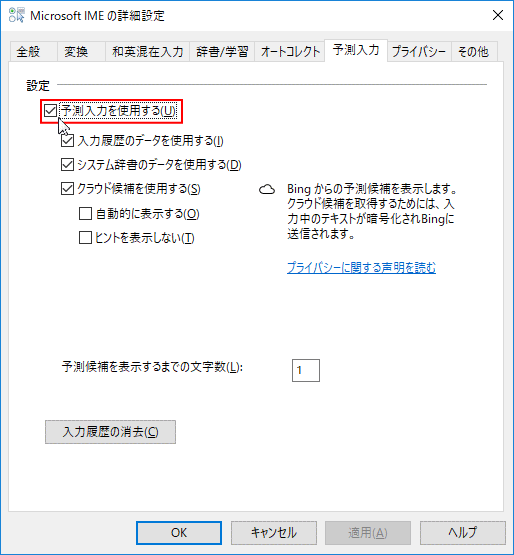
【原因別】予測変換の候補が消えないときの対処法とリセットの注意点
リセットを実行したのに同じ候補が表示される場合、必ずしも操作に失敗したとは限りません。表示されている候補の種類を見極めることが、解決への近道です。
原因1:システム辞書に登録された単語だった
一般的な言葉や人名など、キーボードが標準で持っている辞書に基づく候補は、学習履歴を削除しても表示される場合があります。これは学習履歴のリセットが、辞書全体の削除を意味しないためです。
特定の単語が候補に出ること自体を止めたい場合は、個別候補の削除機能や、対応するキーボードの設定を確認します。すべての候補を一律に消そうとして、アプリのデータをむやみに消去する必要はありません。
原因2:ユーザー辞書やショートカットに登録されている
メールアドレスや氏名、定型文が何度も表示される場合は、ユーザー辞書の登録内容を確認してください。ユーザー辞書は自分で登録した語句を呼び出すための機能なので、学習履歴を消しただけでは登録そのものが残る場合があります。
ただし、iPhoneの「キーボードの変換学習をリセット」には、カスタム単語やショートカットにも影響する案内があります。iPhoneでは、登録語を残したい場合に先に内容を控え、リセット後に必要な語句を再登録できるようにしておくと安全です。
原因3:予測変換ではなく、自動修正や別のキーボードが原因だった
入力中に文字が勝手に置き換わる場合は、予測候補ではなく自動修正の機能が影響している可能性があります。iPhoneでは「設定」→「一般」→「キーボード」から、予測テキストや自動修正の設定を確認できます。
また、AndroidではGboard以外のキーボードアプリが有効になっている場合があります。設定で現在使用しているキーボードを確認し、実際に入力に使っているアプリの学習データを削除してください。別のキーボードをリセットしても、表示中の候補は変わりません。
原因4:Gboardの不具合や古いバージョンが影響している
削除したはずの候補が変わらない場合は、まず端末の再起動とGboardの更新を試します。Googleのヘルプでも、再起動やアプリの更新、キャッシュの削除が基本的な対処法として案内されています。
それでも改善しなければ、Gboardのストレージデータを消去する方法があります。ただし、これは学習単語だけを削除する操作より影響が広く、キーボードの設定などが初期化される可能性があります。ユーザー辞書や必要な設定を確認したうえで、最後の手段として検討してください。
リセットすると入力した文章や個人情報まで消える?
通常の予測変換リセットは、メッセージアプリやメールに保存されている文章を一括削除する操作ではありません。iPhoneのキーボード学習のリセットと、AndroidのGboardにおける学習単語の削除は、キーボード側の情報を対象にしています。
一方、ユーザー辞書の登録語やキーボードのカスタマイズ設定は、実行する操作によって影響を受ける場合があります。特にAndroidでGboardのアプリデータ全体を消去する場合は、単語リストの削除と区別することが大切です。
また、GoogleのGboardヘルプでは、保存された学習単語は端末内に保存され、削除できると説明されています。ただし、音声入力や検索など、別の機能で扱うデータまで同一の仕組みとは限りません。プライバシーが目的なら、キーボードの学習履歴だけでなく、利用している機能の設定も確認しましょう。
【プロの結論】目的に合った予測変換リセットの選び方
予測変換の問題を解決するうえで、最も避けたいのは、必要なデータまで削除してしまうことです。目的に応じて操作を使い分ければ、手間とデータへの影響を抑えられます。
- 変換候補全体がおかしくなった:iPhoneはキーボードの変換学習をリセットし、Gboardは学習した単語の削除を試す。
- 1つの候補だけを消したい:Gboardで個別削除が利用できるか確認し、iPhoneでは自動修正の却下やユーザ辞書の編集を検討する。
- 登録した名前やメールアドレスが出続ける:ユーザー辞書を確認し、不要な登録語を削除する。
- 予測候補を表示したくない:キーボードの予測入力設定をオフにする。学習データの削除とは別の対処法として考える。
- リセットしても改善しない:現在のキーボード、システム辞書、ユーザー辞書、アプリの不具合の順に原因を切り分ける。
特に、仕事で使う専門用語や人名を登録している人、メールアドレスの入力を短縮している人は、最初から全データを削除する方法をおすすめできません。まずは問題の候補だけを削除できるか確認し、それでも改善しない場合に学習履歴のリセットへ進むのが効率的です。
反対に、過去の入力に引きずられて変換が使いにくくなっている場合や、キーボードの学習状態を一度初期化したい場合は、公式のリセット手順を利用するメリットがあります。削除対象と影響範囲を理解してから実行することが、失敗しないための判断基準です。
【予測変換リセット】に関するよくある質問(FAQ)
Q1:予測変換をリセットすると、写真やLINEのトーク履歴も消えますか?
A1:通常のキーボード学習リセットでは、写真やトーク履歴を削除する操作にはなりません。ただし、iPhoneのリセットメニューには別の初期化項目もあるため、「キーボードの変換学習をリセット」など目的に合った項目を選んでください。
Q2:iPhoneで特定の予測変換候補だけを削除できますか?
A2:すべての学習済み候補について、個別に削除できるわけではありません。自動修正候補の却下やユーザ辞書の編集を先に試し、解決しない場合は変換学習のリセットを検討してください。
Q3:AndroidのGboardで学習した単語を削除するには?
A3:文字入力画面でGboardの設定を開き、「辞書」または「単語リスト」から「学習した単語を削除」を選びます。表示された確認用の数字を入力して、削除を実行してください。
Q4:予測変換をリセットしても同じ候補が消えないのはなぜですか?
A4:システム辞書にある単語やユーザー辞書に登録した語句が原因の可能性があります。使用中のキーボードを確認し、辞書の登録内容や予測・自動修正の設定を調べてください。
Q5:予測変換のリセットは何度実行しても大丈夫ですか?
A5:必要に応じて実行できます。ただし、リセット後は自分の入力傾向に合わせた候補が表示されにくくなり、再び学習するまで入力効率が下がることがあります。登録語への影響も確認してから実行しましょう。
まとめ:予測変換リセットは原因を見極めてから実行しよう
2026年10月時点で、iPhoneとAndroidの予測変換リセットは、キーボードごとの設定から実行できます。iPhoneは「キーボードの変換学習をリセット」、Gboardは「学習した単語を削除」が基本の操作です。Windows版のGoogle日本語入力では、辞書設定にある学習履歴のクリアを利用します。
ただし、学習履歴を削除しても、システム辞書にある単語やユーザー辞書に登録した語句は、引き続き候補に表示される場合があります。特定の候補だけを消したいなら個別削除や辞書の編集を先に試し、候補全体を初期化したい場合にリセットを選ぶのが適切です。
予測変換の不具合を解決する鍵は、何を消したいのかを明確にすることです。学習履歴、ユーザー辞書、予測表示の設定を区別し、必要なデータを残しながら、自分の端末に合った方法を選んでください。 (出典: 予測 変換 リセット(Yahoo!ニュース))
SEOライティングとマーケティング戦略の専門家。分かりやすい解説記事で定評があります。
