Android画面録画のやり方を徹底解説!音声設定・保存先・できない原因まで【2026年版】
Androidスマートフォンの画面を動画として保存したいとき、最初に確認したいのが標準の画面録画機能です。対応機種なら、アプリを追加しなくてもクイック設定から録画を開始でき、操作手順の説明、ゲームプレイの保存、アプリの使い方の共有などに活用できます。
ただし、内部音声とマイク音声の切り替え、録画ファイルの保存先、通知の表示、録画できるアプリの範囲は、Androidのバージョンやメーカーによって異なります。2026年はAndroid 17の展開も進んでおり、機能の違いを把握しておくことが大切です。GoogleのAndroidヘルプやSamsungの公式サポート情報をもとに、基本操作からトラブル対策、録画アプリの選び方まで解説します。
📌 【この記事の重要ポイントまとめ】
- 標準機能:対応機種なら、クイック設定の「画面録画」から追加アプリなしで録画できる。
- 音声と保存先:内部音声・マイク音声の設定を確認し、録画後はGoogleフォトやメーカー標準のギャラリーで探す。
- 失敗したとき:音声設定、空き容量、アプリ側の録画制限を順番に確認し、必要な場合だけ専用アプリを導入する。
【まず結論】Androidの画面録画は標準機能でできる?アプリ追加が必要なケース
Androidの画面録画は、対応する端末であれば標準機能で利用できます。まずはアプリをインストールする前に、クイック設定に「画面録画」または「スクリーンレコード」に相当する項目があるか確認してください。
Android 11以降では、標準の画面録画機能を備えた端末が広く普及しています。一方、メーカー独自の機能を搭載した端末では、以前のバージョンでも録画できる場合があります。反対に、Androidのバージョンが新しくても、機種やソフトウェアの仕様によって操作方法や利用できる機能が異なることがあります。
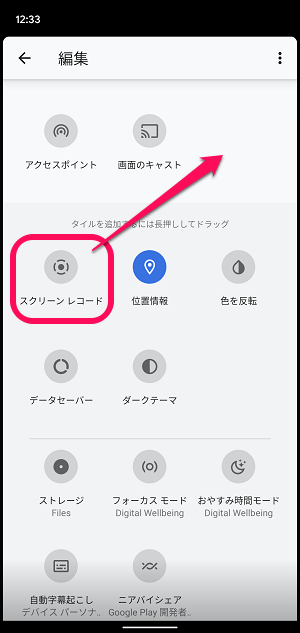
GoogleのAndroidヘルプでは、画面上部からクイック設定を開き、画面録画を選択する手順が案内されています。項目が見当たらない場合は、クイック設定の編集画面から追加できる場合があります。
標準機能で十分な人は、次のような用途を想定している人です。
- スマートフォンの操作方法を動画で説明したい。
- ゲームのプレイ動画やアプリの操作を保存したい。
- 家族や友人に、設定画面の操作手順を共有したい。
- 録画のためだけに新しいアプリを入れたくない。
一方、録画中に顔を重ねて表示したい、細かい動画編集をしたい、ライブ配信まで行いたい場合は、標準機能だけでは物足りない可能性があります。その場合に限り、専用アプリを検討するとよいでしょう。

【最短手順】Androidの画面録画のやり方を3ステップで解説
Androidの画面録画は、基本的に「クイック設定を開く」「録画内容を設定する」「録画を停止する」の3段階で操作できます。以下は標準機能を搭載した端末の一般的な手順です。
ステップ1:クイック設定から画面録画を開く
- 録画したいアプリや画面を表示します。
- 画面上部から下に2回スワイプし、クイック設定を開きます。
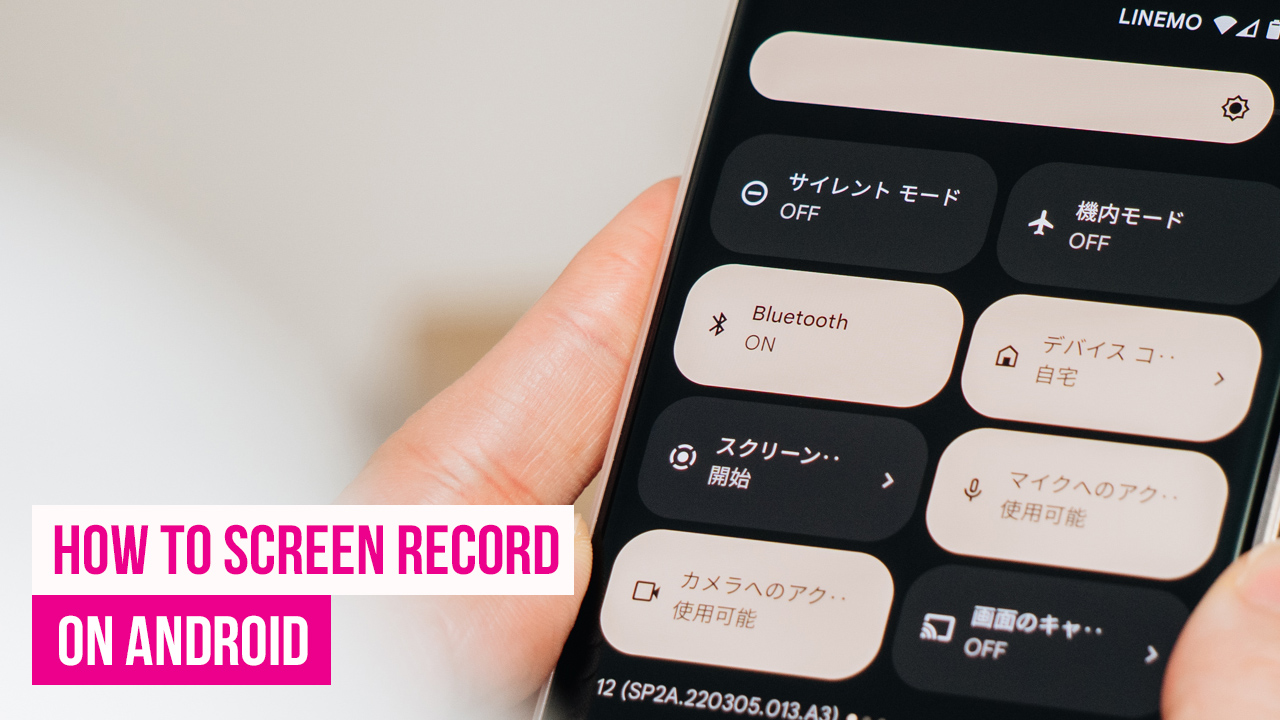
- 「画面録画」または「スクリーンレコード」をタップします。
アイコンが見つからない場合は、クイック設定の編集ボタンをタップして、利用可能なタイルから画面録画を追加します。メーカーによっては、設定項目の名前や編集画面の位置が異なります。
ステップ2:音声などを設定して録画を開始する
録画開始前の画面で、音声を記録するか、タップした位置を表示するかなどを選びます。機種によっては、端末全体ではなく特定のアプリだけを録画する設定も利用できます。
設定後に「開始」をタップすると、カウントダウンを経て録画が始まります。操作説明の動画を作る場合は、録画開始前に不要な通知を消し、見せたい画面を準備しておくと編集の手間を減らせます。
ステップ3:録画を停止して動画を保存する
録画を終えるときは、画面上部から通知パネルを開き、画面録画の通知にある停止ボタンをタップします。機種によっては、画面上に表示される録画コントロールから停止できます。
停止後は動画ファイルが保存されます。録画中にアプリを切り替えると、その操作や表示内容も記録される場合があるため、プライベートな画面へ移動しないよう注意してください。
なお、録画前の設定画面に表示される項目は、端末のメーカーやOSのバージョンによって違います。説明どおりのボタンが見つからない場合は、機種名とAndroidのバージョンを確認してから操作するとスムーズです。
【音声・保存先】内部音声とマイク、通知の設定で失敗を防ぐ
Androidの画面録画で特に間違えやすいのが、内部音声とマイク音声の違いです。画面が正常に録画されていても、音声の設定が目的と合っていなければ、完成した動画が無音になったり、周囲の雑音ばかり入ったりすることがあります。
内部音声は、端末で再生されるアプリの音声を記録するための設定です。ゲームの効果音や対応する動画アプリの音声を保存したい場合に使います。マイク音声は、自分の声や周囲の音を録音するための設定です。
端末によっては、次のような選択肢が用意されています。
- 音声なし:映像だけを記録したい場合に適しています。
- 端末の音声・内部音声:ゲームや対応アプリの音を保存したい場合に適しています。
- マイク音声:操作を説明する声や実況を入れたい場合に適しています。
- 端末の音声とマイク:アプリの音と自分の声を同時に記録したい場合に適しています。
実際の設定名は端末によって異なります。Samsung Galaxyの公式サポートでは、録音音声を「なし」「メディア」「メディアとマイク」から選べる機種が案内されています。Pixelでは、端末の音声とマイク、さらに対応する機種・バージョンでは自撮りカメラの映像を同時に記録する機能も用意されています。
Androidの画面録画の保存先も確認しておきましょう。Googleフォトを利用するPixelでは、「コレクション」から「このデバイス内」を開き、「動画」に相当する項目を確認する方法が案内されています。Galaxyでは、ギャラリーアプリのほか、マイファイルの内部ストレージ内にあるDCIMフォルダから見つかる場合があります。
動画が見つからない場合は、写真・動画アプリのアルバム一覧を確認したうえで、ファイル管理アプリから「Movies」「DCIM」「Screen recordings」などのフォルダを探してください。保存先の設定を変更できる機種もありますが、すべての端末で対応しているわけではありません。
通知を録画に映したくない場合は、録画前に次の対策を行うと安心です。
- 「サイレントモード」や「通知をミュート」などを有効にする。
- メッセージアプリなどの通知プレビューを非表示にする。
- 不要なアプリを閉じ、個人情報が表示される画面を開かない。
- 対応機種では、画面全体ではなく録画したいアプリだけを選択する。
通知を消音にする設定と、通知そのものを画面に表示しない設定は同じではありません。録画を公開・共有する場合は、テスト録画を行い、通知や個人情報が映り込んでいないことまで確認してください。
【機種別比較】Pixel・Galaxy・その他Androidの画面録画は何が違う?
Androidは共通の基本機能を備えていますが、画面録画の操作や音声設定、保存先はメーカーごとに差があります。特に、設定項目の名前だけでなく、録画前に選べる機能や編集方法にも違いがある点に注意が必要です。
| 比較項目 | Google Pixel | Samsung Galaxy | その他のAndroid |
|---|---|---|---|
| 録画の開始 | クイック設定の画面録画 | クイックパネルの画面録画 | クイック設定やメーカー独自メニュー |
| 音声設定 | 端末音声・マイクなど | なし・メディア・メディアとマイクなど | 機種やソフトウェアによって異なる |
| 録画中の顔表示 | 対応する機種・バージョンで利用可能 | 対応機種ではフロントカメラを表示可能 | 標準機能または専用アプリによる |
| 保存先の確認 | Googleフォトの動画一覧など | ギャラリーや内部ストレージなど | ギャラリーやファイル管理アプリなど |
| 設定の違い | OSのバージョンで機能が変わる | One UIのバージョンや機種で異なる | メーカー独自の仕様に左右される |
Google Pixelでは、Googleの公式ヘルプに沿ってクイック設定から録画を開始でき、対応環境では特定のアプリだけを録画したり、自撮りカメラの映像を重ねたりできます。
Samsung Galaxyでは、Samsungの公式サポートが案内する「画面録画」機能を利用できます。One UI 2以降を搭載する対応機種では、録画音声や動画品質、タップ位置の表示などを設定できます。ただし、利用可能な機能は機種とソフトウェアのバージョンによって異なります。
その他のAndroid端末では、メーカー独自の名称や配置が使われている場合があります。設定メニューで見つからなければ、クイック設定の編集画面とメーカーの取扱説明書を確認してください。標準機能がない場合に初めて、専用アプリの導入を検討すれば十分です。
Android 17の画面録画機能にも注目です。Googleは2026年6月16日付の公式ブログでAndroid 17の展開開始を案内し、画面録画とリアクションを同時に記録する新しいツールバー機能を紹介しました。まずPixel端末への展開が始まり、対象となるほかのAndroid端末にも2026年中に順次展開される予定と案内されています。
ただし、Android 17の機能がすべてのAndroidスマートフォンで同じ時期に使えるわけではありません。OSのバージョンだけでなく、メーカーによるアップデートの提供状況も確認しましょう。
【録画できない・音が出ない】原因別の対処法をチェック
画面録画が始まらない、録画ファイルが保存されない、映像はあるのに音が出ないといったトラブルは、原因を分けて確認すると解決しやすくなります。まずは設定を見直し、次に端末やアプリ側の制限を調べるのが基本です。
原因1:クイック設定に画面録画がない
クイック設定を下にスワイプして展開し、編集画面に画面録画の項目がないか確認します。項目が存在しない場合は、機種が標準機能に対応していない可能性もあります。メーカーの公式サポートで機種別の仕様を確認してください。
原因2:録画を開始できない、途中で止まる
端末の空き容量が不足していると、動画を保存できなかったり、録画が途中で終了したりすることがあります。不要な動画やファイルを整理し、十分な空き容量を確保してください。長時間録画では、バッテリー残量や端末の発熱にも注意が必要です。
改善しない場合は、端末を再起動し、OSや対象アプリのアップデートを確認します。会社や学校が管理する端末では、管理者によって画面録画が制限されている可能性もあります。
原因3:Androidの画面録画で音が出ない
最初に録画前の音声設定を確認します。内部音声を記録したいのにマイクだけが有効になっている場合や、音声なしが選択されている場合は、期待どおりの音が入りません。
設定を変更しても解決しないときは、別の一般的なアプリで短いテスト録画を行ってください。ほかのアプリでは音が入るのに特定のアプリだけ無音になる場合は、そのアプリが音声の録音を制限している可能性があります。すべてのアプリで音が入らない場合は、OSや録画機能の不具合も考えられるため、再起動やソフトウェア更新を試します。
原因4:動画が真っ黒になる、特定の画面だけ録画できない
著作権保護された動画配信サービスや、セキュリティ上の理由で保護されている画面では、録画した映像が黒くなったり、音声が保存されなかったりすることがあります。通話アプリなどでも、録画や音声取得が制限される場合があります。
これは単純な設定ミスとは限りません。Androidやアプリが設けている保護機能によるもので、別の録画アプリを入れれば必ず解決するわけではありません。保護されたコンテンツを無理に録画しようとせず、サービスが認める保存・共有方法を利用してください。
原因5:録画した動画が見つからない
Googleフォトやメーカー標準のギャラリーで動画一覧を確認し、次にファイル管理アプリの保存先を調べます。録画を停止する前にアプリが終了した場合などは、動画が正常に保存されていない可能性もあります。大切な録画は、停止後に実際に再生できることまで確認しましょう。
【アプリ比較と時間制限】Androidの画面録画アプリはどれがおすすめ?
標準機能で目的を達成できるなら、追加アプリを入れる必要はありません。一方、動画編集、顔出し、録画中の描画、ライブ配信などが必要な場合は、専用アプリが選択肢になります。
標準の画面録画機能
短い操作説明やゲームの保存、家族への共有など、基本的な用途に向いています。追加アプリをインストールする必要がなく、余計な広告やアプリ独自の権限を増やさずに済む点がメリットです。録画中の細かな編集や配信機能を求めない人に適しています。
XRecorder
Google Playで配信されている「Screen Recorder - XRecorder」は、画面録画に加え、動画のトリミングや編集、顔出し表示、解像度・フレームレートの調整などを備えています。アプリの説明では内部音声録音への対応はAndroid 10以降とされていますが、実際に録音できるかは端末や対象アプリの制限にも左右されます。広告やアプリ内購入があるため、導入前に内容を確認してください。
AZ Screen Recorder
「Screen Recorder - AZ Recorder」は、画面録画、音声記録、動画編集、録画の一時停止・再開、ライブ配信などをまとめて利用したい人に向いています。Google Playの掲載情報では広告とアプリ内購入が案内されています。必要な機能が無料で使えるか、保存形式や出力画質が目的に合うかを事前に確認するとよいでしょう。
アプリ選びで確認したいのは、機能の多さだけではありません。 録画アプリは画面上の情報を扱うため、要求される権限、データの取り扱い、広告表示、保存先を確認することが大切です。仕事用の端末や個人情報を扱う端末では、信頼できる配布元から入手し、不要な権限を求めるアプリは避けてください。
Androidの画面録画の時間制限については、すべての端末に共通する一律の録画時間があるわけではありません。標準機能では空き容量、バッテリー、発熱、機種の仕様などが実際の録画時間に影響します。専用アプリが「時間制限なし」を掲げていても、ストレージ不足や端末の動作条件まで無制限になるわけではありません。
長時間の録画を行うなら、事前に数分間のテストを行い、保存容量と画質のバランスを確認しましょう。高解像度・高フレームレートの設定は映像を滑らかにできますが、ファイルサイズや端末への負荷も大きくなります。
【android 画面録画】に関するよくある質問(FAQ)
Q1:Androidで画面録画をするには、アプリのインストールが必要ですか?
A1:対応機種なら、標準機能だけで録画できます。クイック設定に画面録画があるか確認し、見つからない場合は編集画面やメーカーの公式サポートを確認してください。動画編集やライブ配信などの追加機能が必要な場合に、専用アプリを検討しましょう。
Q2:Androidで内部音声とマイク音声を同時に録画できますか?
A2:対応機種では、端末の音声とマイク音声を同時に記録できる場合があります。ただし、設定項目や対応状況は機種やOSのバージョンによって異なり、対象アプリが録音を制限している場合もあります。録画前に音声設定を確認し、短いテスト録画で仕上がりを確認してください。
Q3:Androidの画面録画に時間制限はありますか?
A3:一律の制限時間があるわけではありません。実際の録画時間は、空き容量、バッテリー、端末の発熱、機種の仕様などによって変わります。長時間録画では、十分な空き容量を確保し、途中で録画が停止していないか確認することが大切です。
まとめ:Androidの画面録画で失敗しないための判断基準
Androidの画面録画は、対応機種ならクイック設定から簡単に開始できます。まずは標準機能を試し、内部音声・マイク音声の設定、動画の保存先、通知の表示を確認するのが最も手軽な方法です。
録画できない場合や音が出ない場合は、設定ミス、ストレージ不足、OSやアプリの不具合、著作権保護などによる制限を切り分けましょう。アプリを追加する前に、別の画面でテスト録画を行うと原因を判断しやすくなります。
2026年はAndroid 17の新しい画面録画機能にも注目が集まりますが、機能の提供時期や利用条件は機種によって異なります。普段の操作説明なら標準機能、編集や配信まで行いたいなら専用アプリというように、目的に合わせて選ぶことが、使いやすさとプライバシーを両立するポイントです。 (出典: android 画面 録画(Yahoo!ニュース))
SEOライティングとマーケティング戦略の専門家。分かりやすい解説記事で定評があります。
