Galaxy S8のホーム画面を2026年に最適化!設定変更から復旧方法まで徹底解説
Galaxy S8のホーム画面は、壁紙やアプリアイコンの配置を変えるだけでなく、ウィジェットの追加、ページの整理、アプリ一覧の表示方法までカスタマイズできます。ところが、設定項目が見つからない、アプリのアイコンが消えた、以前のホーム画面に戻せないといったトラブルでは、どこを操作すべきか迷いがちです。
2026年現在、Galaxy S8はAndroid 9 Pieを最終のメジャーOSとして利用する旧世代の端末です。現在のGalaxy向け案内と実際の画面表示が異なる場合もあるため、基本操作だけでなく、ホーム画面の初期化と端末全体の初期化の違い、ソフトウェアの対応状況も把握しておく必要があります。
📌 【この記事の重要ポイントまとめ】
- 基本設定:ホーム画面の空白部分を長押しするか、画面をピンチインすると、壁紙・ウィジェット・ホーム画面設定にアクセスできる。
- 表示トラブル:アプリが見つからないときは、アプリ一覧、非表示設定、ホームアプリの切り替えを確認する。
- 2026年の注意点:Galaxy S8の標準的なOS対応はAndroid 9まで。設定変更で直る問題と、OS・セキュリティ対応の問題は分けて考える。
【基本操作】Galaxy S8のホーム画面を使いやすく設定する方法
Galaxy S8のホーム画面設定では、アイコンの並び方、画面の構成、アプリボタンの表示などを調整できます。最初に覚えておきたいのは、通常の「設定」アプリから操作する方法と、ホーム画面上から直接設定メニューを開く方法です。
ホーム画面の設定メニューを開く
ホーム画面の何もない部分を長押しすると、壁紙やウィジェットなどのカスタマイズメニューが表示されます。ソフトウェアのバージョンやホームアプリによっては、画面を2本の指でつまむように操作するピンチインでも同様のメニューを開けます。
- ホーム画面の空白部分を長押しする。
- 「ホーム画面設定」をタップする。
- 表示された項目から、画面レイアウト、アイコンの配置、アプリボタンなどを選ぶ。
- 変更した項目に「適用」などのボタンが表示された場合は、タップして確定する。
長押ししても設定メニューが出ない場合は、アイコンやウィジェットの上ではなく、何も置かれていない場所を操作してください。それでも開けない場合は、「設定」アプリ内にあるホーム画面関連の項目を探します。
ホーム画面の初期設定で決めたい3つの項目
使い勝手を左右するのは、ホーム画面のレイアウト、アイコンの表示密度、アプリ一覧へのアクセス方法です。
- ホーム画面のレイアウト:ホーム画面とアプリ画面を分けるか、すべてのアプリをホーム画面に並べるかを選ぶ。
- ホーム画面のグリッド:アイコンを横・縦に何個並べるかを調整する。
- アプリボタン:アプリ一覧を開くボタンをホーム画面に表示するかを設定する。
アプリを素早く探したい人には、ホーム画面とアプリ画面を分けるレイアウトが便利です。一方、よく使うアプリを一目で確認したい人は、ホーム画面のみのレイアウトも選択肢になります。ただし、アプリ数が多い場合はページが増えやすいため、フォルダを活用すると整理しやすくなります。
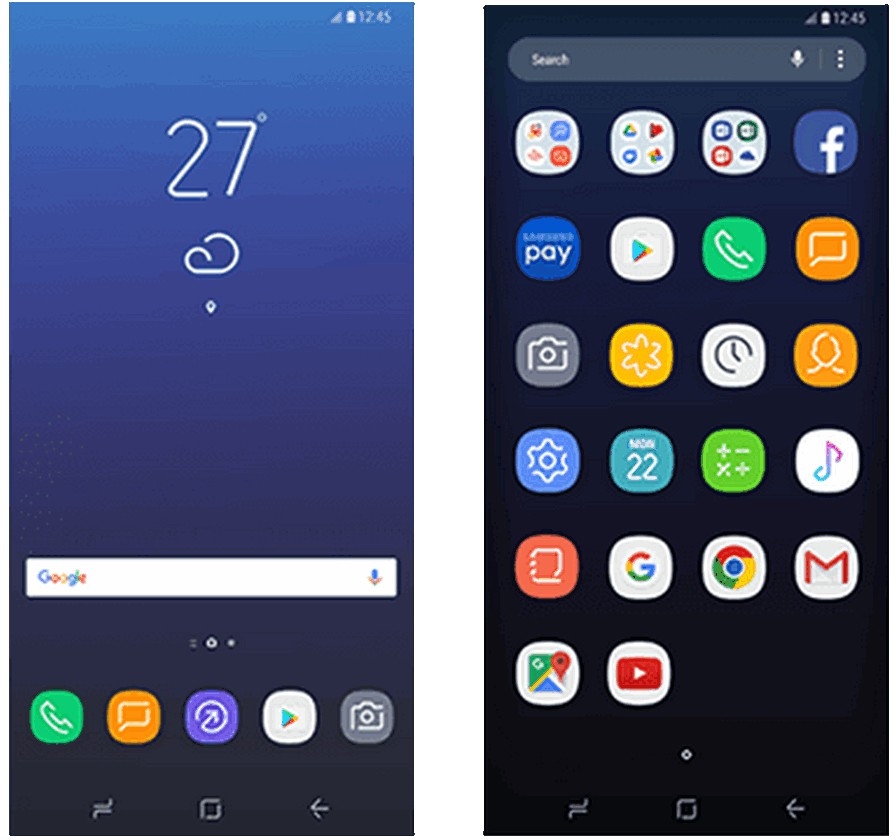
【カスタマイズ】壁紙・アイコン・ウィジェット・ページの変更方法
Galaxy S8のホーム画面を自分好みに整えるなら、壁紙、アイコン配置、ウィジェット、ページ構成の順に見直すと効率的です。これらの変更は、通常、端末内の写真やインストール済みアプリを削除せずに行えます。
ホーム画面の壁紙を変更する
Galaxy S8では、端末に用意された壁紙だけでなく、ギャラリーに保存した写真も壁紙として利用できます。
- ホーム画面の空白部分を長押しする。
- 「壁紙とテーマ」を開き、「壁紙」を選択する。
- 設定したい画像を選ぶ。
- 「ホーム画面」「ロック画面」「ホーム画面とロック画面」から適用先を選ぶ。
- 必要に応じて表示範囲を調整し、「壁紙に設定」をタップする。
写真から直接設定する場合は、ギャラリーで画像を開き、メニューにある「壁紙に設定」などの項目を選ぶ方法もあります。メニュー名はソフトウェアのバージョンによって異なることがあります。
壁紙を変更しても、アプリの配置やウィジェットは通常そのままです。ホーム画面のアイコンが消えた場合、壁紙変更そのものよりも、ホームアプリやレイアウトの設定を確認するほうが適切です。
アプリアイコンの配置・移動・フォルダ作成
アプリアイコンを移動するには、対象のアイコンを長押しし、配置したい場所までドラッグします。別のページへ移動する場合は、アイコンを画面の左右の端までドラッグし、移動先のページが表示されたところで離します。
ホーム画面にアプリを追加する基本手順は次のとおりです。
- ホーム画面からアプリ画面を開く。
- 追加したいアプリのアイコンを長押しする。
- ホーム画面へドラッグし、希望の位置で指を離す。
似た用途のアプリをまとめたい場合は、1つのアイコンを別のアイコンの上にドラッグします。フォルダが作成されたら、フォルダを開いて名前を変更すると、電話・メール・地図などの用途別に整理できます。
なお、ホーム画面からアイコンを削除する操作と、アプリそのものをアンインストールする操作は別です。メニューに「ホーム画面から削除」や「削除」が表示された場合は、実行前に表示内容を確認してください。
ウィジェットを追加・削除する
ウィジェットは、天気、時計、カレンダーなどの情報をアプリを開かずに確認できる機能です。Galaxy S8の取扱説明書でも、ホーム画面のカスタマイズ機能として案内されています。
- ホーム画面の空白部分を長押しするか、画面をピンチインする。
- 「ウィジェット」をタップする。
- 追加したいアプリのウィジェットを探す。
- ウィジェットを長押しし、ホーム画面の配置したい位置へドラッグする。
- 必要に応じてサイズや表示内容を調整する。
ウィジェットが追加できない場合は、配置する空きスペースが不足していないか確認します。大きなウィジェットを置くには、アイコンを別のページに移動するか、ホーム画面のページを追加すると解決することがあります。
削除する場合は、ウィジェットを長押しして「削除」または「ホーム画面から削除」を選びます。通常、これはホーム画面上の表示を取り除く操作であり、対応するアプリ自体を削除する操作ではありません。
ホーム画面のページを追加・削除する
アプリやウィジェットが増えてきたら、ホーム画面を複数ページに分けると管理しやすくなります。
ページを追加する場合は、ホーム画面の空白部分を長押しするか、ピンチインしてページの縮小表示を開きます。ページ一覧を左方向へ移動し、「ページを追加」や「+」に相当する項目があればタップします。表示名称や配置はソフトウェアによって異なります。
ページを削除する場合は、同じページ一覧から不要なページを選び、削除操作を行います。ページ内にアイコンやウィジェットが残っていると削除できないことがあるため、必要なものを別のページへ移してから操作してください。
ページを整理するときは、最初のページに電話やメッセージ、次のページに仕事用アプリ、その次に趣味のアプリを置くなど、使用頻度と用途で分ける方法がおすすめです。
【アプリ一覧】表示されないときの確認方法と元のレイアウトへの戻し方
Galaxy S8で「アプリ一覧が表示されない」「アプリボタンが消えた」と感じる場合、必ずしも故障とは限りません。ホーム画面のレイアウト設定が変更されているだけの可能性があります。
アプリ一覧を表示する方法
ホーム画面で下から上へスワイプすると、アプリ一覧を開ける構成が一般的です。Galaxy S8では、アプリ一覧を開くボタンをホーム画面に表示する設定も用意されています。
- ホーム画面の空白部分を長押しする。
- 「ホーム画面設定」を開く。
- 「アプリボタン」を選択する。
- 「アプリボタンを表示」に相当する項目を選び、「適用」をタップする。
設定名が異なる場合は、「ホーム画面のレイアウト」も確認してください。「ホーム画面のみ」が選ばれていると、ホーム画面とアプリ画面を分ける構成とは表示方法が変わります。
アプリ一覧が開けないときは、ホーム画面の左右のページ移動だけでなく、上下のスワイプも試してください。操作方法がわからなくなった場合は、ホーム画面設定からレイアウトを確認するのが近道です。
Galaxy S8のホーム画面を元に戻すには
壁紙だけを以前の状態に戻したい場合は、元の画像を選び直せば十分です。アイコンの位置やページ構成を戻したい場合は、ホーム画面設定でレイアウトを見直し、アイコンを手動で配置し直します。
別のホームアプリをインストールした後に表示が変わった場合は、標準のホームアプリへ戻す方法もあります。端末の「設定」から「アプリ」や標準アプリの設定を開き、「ホームアプリ」に相当する項目で、端末に用意された標準のホームアプリを選択してください。アプリ名はOSや端末の状態によって異なります。
Samsungの公式サポートでは、ホーム画面のUIを切り替えた際にウィジェットの表示が変わる場合があることや、標準のホームアプリへ戻して確認する方法が案内されています。別のホームアプリで設定した配置が、元のホームアプリと完全に同じ状態で引き継がれるとは限りません。
「元に戻す」ためだけに端末全体を初期化する必要はありません。まずはホームアプリ、レイアウト、ページ構成を確認し、必要な範囲だけを変更してください。
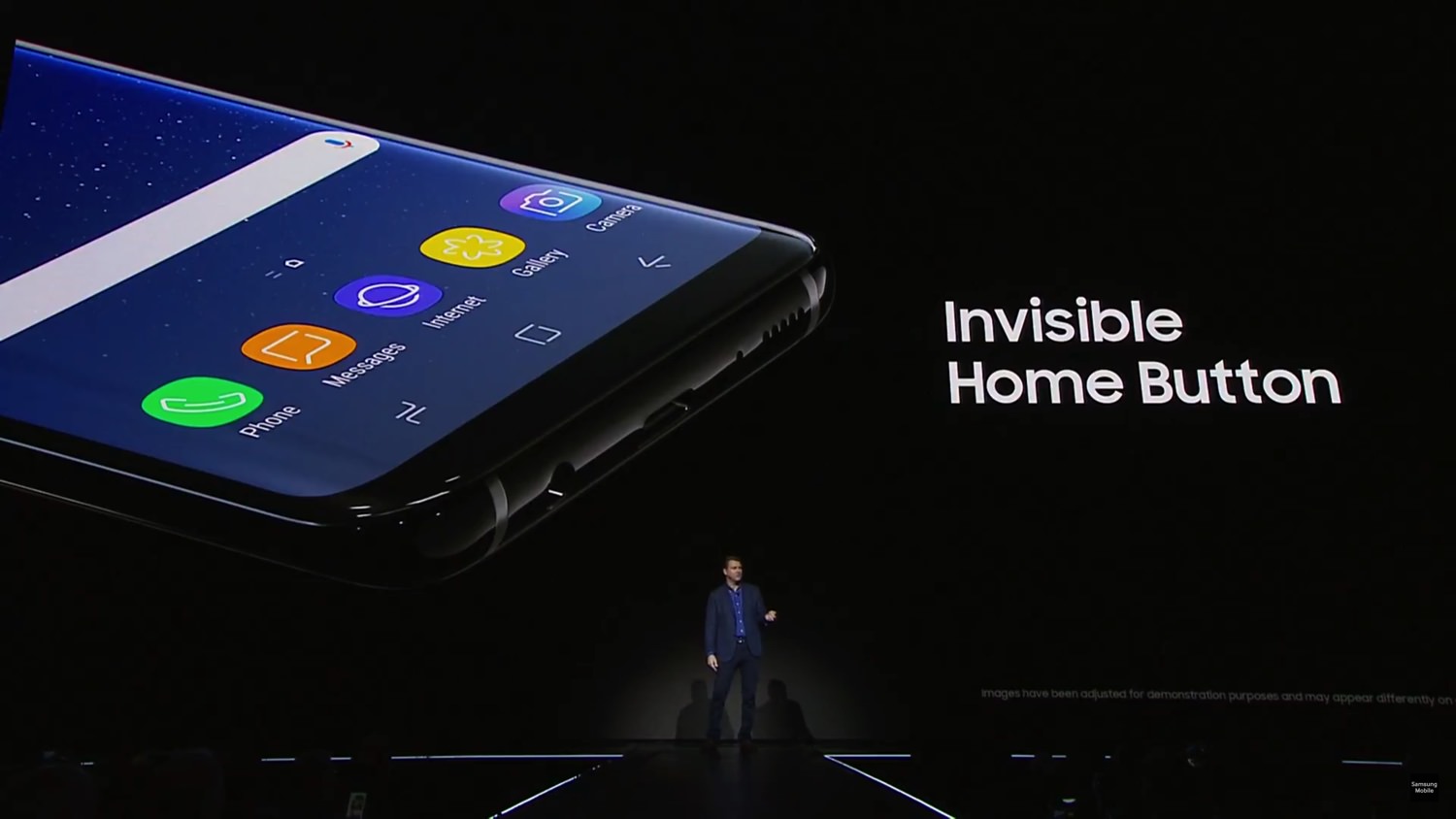
【トラブル対処】ホーム画面が表示されない・設定できない原因
ホーム画面のトラブルは、アプリの非表示設定、ホームアプリの切り替え、一時的な動作不良など、複数の原因で発生します。原因を切り分けてから対処すると、必要のない初期化を避けられます。
アプリのアイコンが見つからない
ホーム画面からアイコンが消えていても、アプリがアンインストールされたとは限りません。まずアプリ一覧を開き、検索機能が利用できる場合はアプリ名で探します。
アプリ一覧にも見つからない場合は、ホーム画面設定にある「アプリを非表示」などの項目を確認してください。非表示設定になっているアプリがあれば、対象の設定を解除します。インストール済みアプリの一覧にも存在しない場合は、アンインストールや無効化の有無を「設定」のアプリ管理画面で確認します。
ホーム画面が真っ白、反応しない、設定が開けない
ホーム画面が正常に表示されない場合は、まず端末を再起動します。直近でホームアプリやカスタマイズアプリを追加した場合は、それらの影響も考えられます。
- 再起動する:一時的な動作不良を切り分ける。
- 標準のホームアプリを選ぶ:別のランチャーが原因になっていないか確認する。
- キャッシュを確認する:ホームアプリの一時データが原因と考えられる場合に検討する。
- セーフモードで確認する:追加インストールしたアプリの影響を切り分ける。
セーフモードは、通常起動時に発生する不具合の原因を調べるための機能です。Samsungのサポートでも、セーフモードで正常に動作する場合は、追加インストールしたアプリの影響を疑う方法が案内されています。ただし、セーフモードで起動するとアプリの並びや作成済みのウィジェットが変わる可能性があるため、状態を確認したら通常起動へ戻してください。
ホーム画面の設定が保存されない
アイコンを動かせない、ウィジェットを追加できないといった場合は、ホーム画面のレイアウトがロックされていないかを確認します。また、配置先の空きスペースが不足していると、追加操作が完了しないことがあります。
ホーム画面設定やアプリの操作が繰り返し失敗する場合は、ホームアプリのキャッシュやデータの確認も選択肢です。ただし、データを消去するとホーム画面の配置やフォルダなどが初期状態に戻る可能性があります。データ消去は、再起動や設定確認などを試した後に検討してください。
【初期化の仕組み】ホーム画面だけをリセットする方法と注意点
Galaxy S8のホーム画面を初期状態に戻したいときは、何をリセットするのかを先に決めることが大切です。ホーム画面の配置を戻す操作と、スマートフォン全体を工場出荷時の状態に戻す操作では、影響する範囲が大きく異なります。
ホーム画面の配置だけを初期状態に近づける
まずは「ホーム画面設定」を開き、ホーム画面のレイアウトやアプリボタンを見直してください。配置が崩れただけなら、アイコンの移動やページの整理で解決できる場合があります。
それでも改善しない場合、ホームアプリのデータ消去が候補になります。端末の「設定」から「アプリ」を開き、ホームアプリの情報を確認します。Android 9世代では、アプリ名が現在のGalaxy端末と異なる場合があるため、実際に表示されるホームアプリを確認してから操作してください。
ホームアプリのデータ消去は、ホーム画面の配置や設定を失う可能性があります。写真、連絡先、インストール済みアプリなどが端末全体から削除される工場出荷時リセットとは別の操作ですが、必要な配置やフォルダを再設定できるよう、操作前に状態を確認しておきましょう。
端末全体の初期化は最後の手段
「設定」から端末全体を工場出荷時の状態に戻す操作は、ホーム画面の表示不良を直すためだけに行うものではありません。端末に保存されている個人データや設定などが削除されるため、写真、動画、連絡先、必要なファイルのバックアップが必要です。
ホーム画面だけの問題であれば、端末全体の初期化は影響が大きすぎる対処法です。再起動、レイアウトの確認、標準ホームアプリへの切り替え、ホームアプリのキャッシュ確認を順番に試し、改善しない場合に限って次の手段を検討してください。

【2026年最新情報】Galaxy S8のAndroidバージョンと現在の対応状況
Galaxy S8を2026年に使い続ける場合、ホーム画面のカスタマイズと、OS・セキュリティの対応状況を分けて考える必要があります。壁紙やアイコン配置などの基本機能が使えることと、最新のOSやセキュリティ更新を継続して受けられることは別の問題です。
Galaxy S8のAndroidバージョン比較
| 段階 | Android・UIの概要 | ホーム画面を見直すポイント |
|---|---|---|
| 発売時 | Android 7.0 Nougat世代 | 基本的なアイコン配置、壁紙、ウィジェットを利用する。 |
| Android 8世代 | Android Oreoへの更新 | 更新後は設定項目や表示方法が変わっていないか確認する。 |
| 最終メジャーOS | Android 9 Pie/One UI世代 | ホーム画面のレイアウト、アプリ一覧、壁紙などを設定する。 |
| 2026年現在 | Android 10以降への公式メジャーOS更新は対象外 | 端末の型番、現在のビルド番号、セキュリティパッチレベルを確認する。 |
Samsungの機種別ソフトウェア更新履歴では、Galaxy S8のAndroid 9 Pieを示す記録が確認できます。一方、Android 10への公式メジャーOS更新はGalaxy S8向けには提供されていません。
また、海外向けの一部型番では、Samsungの更新履歴に2026年の日付が掲載されている例があります。ただし、その記録でもセキュリティパッチレベルが2020年や2021年のままになっているケースがあるため、配信日の新しさだけで最新のセキュリティ対応が続いていると判断することはできません。
更新状況は型番、販売地域、通信事業者によって異なります。実際の端末で「設定」から「ソフトウェア更新」を開き、更新の有無を確認してください。更新が表示されない場合は、すでにその端末向けの更新が適用済みである可能性もあります。
2026年もGalaxy S8を使うなら確認したいこと
ホーム画面の設定を変更できても、古いOSでは新しいアプリとの互換性やセキュリティ面で制約が生じることがあります。ホーム画面を快適に使うための設定変更だけで、こうした制約が解消されるわけではありません。
- 端末のAndroidバージョンとセキュリティパッチレベルを確認する。
- アプリが要求するAndroidバージョンを確認する。
- ホームアプリを変更する場合は、提供元や対応OSを確認する。
- 重要なアカウントや個人情報を扱う場合は、古いOSを使い続けるリスクも考慮する。
Galaxy S8のホーム画面は、基本的なカスタマイズを目的とするなら、現在でも設定を見直す価値があります。ただし、端末の安全性や新しいアプリへの対応まで求める場合は、ホーム画面の変更とは別に、端末そのものの利用継続を判断する必要があります。
【galaxys8 ホーム画面】に関するよくある質問(FAQ)
Q1:Galaxy S8のホーム画面を初期状態に戻すにはどうすればよいですか?
A1:まずホーム画面の空白部分を長押しし、「ホーム画面設定」からレイアウトやアプリボタンを確認してください。アイコンやページの配置が変わっただけなら、手動で整理し直す方法が適しています。端末全体の初期化は、写真やアプリなどのデータが失われるため、安易に実行しないでください。
Q2:ホーム画面からアプリのアイコンが消えた場合、アプリも削除されていますか?
A2:必ずしもそうではありません。アプリ一覧を開いて検索し、見つからない場合は非表示設定やアプリ管理画面を確認してください。ホーム画面からアイコンを削除しただけなら、アプリ本体は端末に残っている可能性があります。
Q3:Galaxy S8のホーム画面にアプリ一覧ボタンを表示できますか?
A3:ホーム画面設定に「アプリボタン」の項目があれば、表示を有効にして適用します。ボタンがない場合でも、ホーム画面から下から上へスワイプする操作でアプリ一覧を開けることがあります。画面の名称や操作方法はソフトウェアのバージョンによって異なります。
Q4:ホーム画面の壁紙だけを変更して、アイコンの配置は維持できますか?
A4:通常は可能です。「壁紙とテーマ」から壁紙を変更し、ホーム画面を適用先に指定してください。壁紙変更とアイコン配置の変更は別の操作です。
Q5:Galaxy S8をAndroid 10以降に更新できますか?
A5:Galaxy S8の公式メジャーOS更新はAndroid 9 Pieまでです。非公式の方法でOSを変更することは、動作不良やセキュリティ上のリスクにつながる可能性があります。ホーム画面のカスタマイズだけが目的なら、まず標準機能の設定変更を試してください。
まとめ:Galaxy S8のホーム画面は必要な設定から見直そう
Galaxy S8のホーム画面を使いやすくするには、壁紙、アイコン配置、ウィジェット、ページ構成、アプリ一覧の表示方法を順番に確認することが基本です。操作に迷ったときは、ホーム画面の空白部分を長押しするか、ピンチインして設定メニューを開く方法から試してください。
ホーム画面が表示されない、アイコンが消えた、設定が反映されないといった問題も、非表示設定やホームアプリの切り替え、再起動で解決する場合があります。初期化を検討する前に、原因を切り分けることが大切です。
2026年現在、Galaxy S8の公式メジャーOSはAndroid 9 Pieまでです。ホーム画面のカスタマイズ機能を活用しながら、セキュリティパッチレベルやアプリの対応状況も確認し、端末の使い方に合った判断をしてください。 (出典: galaxys8 ホーム 画面(Yahoo!ニュース))
毎日更新されるトレンド情報を分析・発信中。役立つ裏技やおすすめ情報を分かりやすく紹介します。
