CODモバイルのコントローラー対応機種は?接続・設定方法とおすすめを2026年版で徹底解説
CODモバイル(Call of Duty: Mobile)は、iPhoneやAndroidスマートフォンでコントローラーを使ってプレイできる。ただし、Bluetoothでスマートフォンに接続できる製品なら、どれでもゲーム内で使えるわけではない。PS5のDualSense、PS4のDUALSHOCK 4、Xboxのワイヤレスコントローラーなど、公式に対応している機種を把握しておくことが購入前の重要なポイントだ。
2026年10月時点でActivision公式ヘルプセンターに掲載されている対応機種や接続手順をもとに、iPhone・Androidでの設定方法、コントローラーが認識されない場合の対処法、おすすめの選び方を整理する。タッチ操作との違いやマッチングの仕組み、入力遅延を考える際の注意点まで、初めて導入する人にも分かりやすく解説する。
📌 【この記事の重要ポイントまとめ】
- 対応機種:PS5のDualSense、PS4のDUALSHOCK 4(一部を除く)、Xbox One・Xbox Series X|S、Backbone Oneが公式対応。
- 接続・設定:Bluetoothなどでスマートフォンとペアリングした後、ゲーム内のコントローラー設定でサポートを有効にする。
- 購入前の注意点:コントローラー操作は主にマルチプレイヤーとバトルロイヤルの試合中に対応。ロビーなどはタッチ操作が必要で、マッチングにも影響する。
【結論】CODモバイルでコントローラーは使える?2026年の対応状況
CODモバイルはコントローラー操作に対応している。Activision公式ヘルプセンターでは、対応製品としてPlayStation、Xbox、Backbone Oneのコントローラーを案内している。
ただし、コントローラーへの対応はゲーム全体に及ぶものではない。公式案内によると、対応するのは主にマルチプレイヤーとバトルロイヤルの試合中だ。ロビー、設定画面、ロードアウトの変更といった試合外のメニューでは、スマートフォン本体のタッチ操作を使う必要がある。
この仕様を知らずに購入すると、「スマホには接続できたのに、ゲームのメニューでボタンが反応しない」と戸惑う可能性がある。メニューで操作できないことだけを理由に、故障や接続失敗と判断するのは早い。
また、コントローラーを使うと、マッチングの条件も変わる。Activisionの説明では、単独でプレイする場合、タッチ操作のプレイヤーはタッチ操作のプレイヤーと、コントローラーを使うプレイヤーはコントローラーを使うプレイヤーとマッチングする。パーティー内にコントローラー使用者がいる場合も、コントローラー使用者とのマッチングになる。
つまり、コントローラーを導入するメリットは、スティックによる移動や物理ボタンによる操作を利用できること。一方、タッチ操作のプレイヤーと同じ条件で対戦し続けられるわけではない点も理解しておきたい。
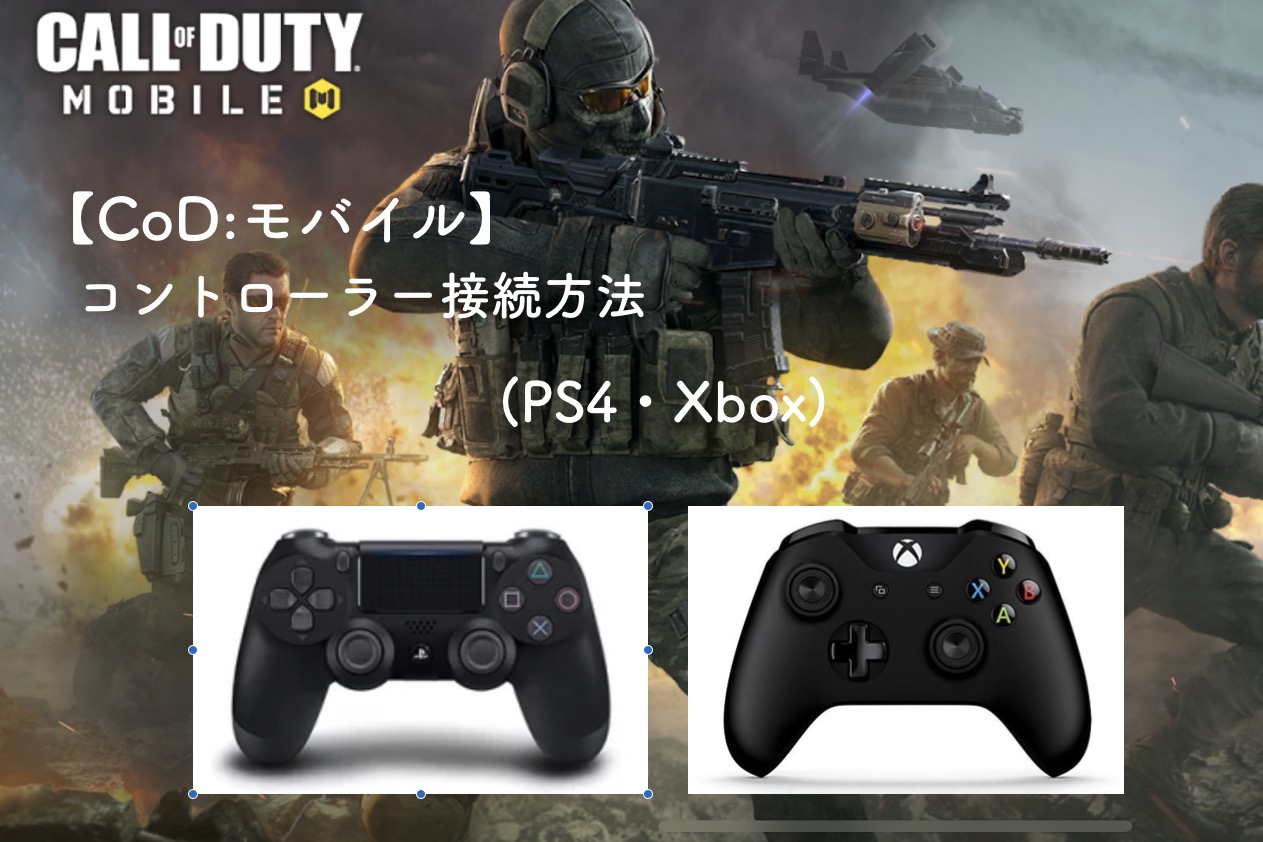
【対応機種一覧】PS5・PS4・Xbox・iPhone・Androidで使えるコントローラー
コントローラー選びで最初に確認したいのは、スマートフォンとの接続可否ではなく、CODモバイル自体の公式対応状況だ。Activision公式ヘルプセンターが掲載する対応機種は、2026年10月時点で次のとおり。
| コントローラー | 公式対応状況 | 購入・使用時の注意点 |
|---|---|---|
| PS5 DualSense | 対応 | iPhone・Androidとのペアリング可否も確認する。 |
| PS4 DUALSHOCK 4 | 対応 | 初期世代のコントローラーは対象外。 |
| Xbox One公式コントローラー | 対応 | 無線接続を使う場合は、所有モデルのBluetooth対応を確認する。 |
| Xbox Series X|S公式コントローラー | 対応 | スマートフォンとのペアリング方法と対応OSを確認する。 |
| Backbone One | 対応 | iPhone用・Android用など、端末に合う接続端子のモデルを選ぶ。 |
| その他のサードパーティー製品 | 公式サポート対象外 | 接続できても、ゲーム内の操作が正常に動く保証はない。 |
特に注意したいのが、PS4のDUALSHOCK 4だ。公式案内では初期世代を除く製品が対応対象となっている。中古品を購入する場合は、型番や世代を確認しておきたい。
PS5のDualSenseやXbox Series X|Sのコントローラーも、現在の公式対応リストに含まれている。古い攻略記事ではPS4とXbox Oneだけが紹介されていることもあるが、過去の対応情報と現在の公式リストを混同しないことが大切だ。
一方、スマートフォン側で認識されることと、CODモバイルが正式に対応していることは別の問題だ。AndroidやiOSで接続できるゲームパッドでも、ゲーム内で一部のボタンやスティックが動かない場合がある。購入候補に挙がった製品が公式リストにないなら、返品条件を確認するか、実際に動作を確かめてから購入するのが安全だ。
【接続方法・設定方法】iPhoneとAndroidでBluetooth接続する手順
一般的な手順は、コントローラーをペアリングモードにする、スマートフォンのBluetooth設定から接続する、CODモバイルの設定画面でコントローラーサポートを有効にする、という3段階だ。
1. コントローラーをペアリングモードにする
最初にコントローラーの電源を入れ、ほかのゲーム機や端末との接続が残っていないか確認する。ペアリングモードへの切り替え方法は機種によって異なる。
- PS4 DUALSHOCK 4:SHAREボタンとPSボタンを同時に長押しし、ライトバーが点滅する状態にする。
- PS5 DualSense:電源が切れた状態で、PSボタンとクリエイトボタンを同時に長押しし、ライトバーが点滅する状態にする。
- Xbox One・Xbox Series X|S:電源を入れ、ペアリングボタンを操作して接続待機状態にする。ボタンの位置や操作はモデルによって確認する。
PS4とXbox Oneの操作手順はActivision公式ヘルプセンター、PS5のDualSenseについてはPlayStationコントローラーの接続方法を案内するAppleサポートでも確認できる。ライトが点滅しない場合は、電池残量やコントローラーの取扱説明書も確認しよう。
2. iPhone・AndroidのBluetooth設定から接続する
iPhoneの場合は、「設定」から「Bluetooth」を開き、Bluetoothをオンにする。ペアリングモードにしたコントローラーが一覧に表示されたら、該当する機器名を選択する。
Androidの場合は、「設定」から「接続済みのデバイス」などの項目を開き、「新しいデバイスとペア設定」を選択する。接続候補に表示されたコントローラーを選び、ペアリングを完了させる。AndroidはメーカーやOSのバージョンによって、設定画面の名称が異なる場合がある。
AppleサポートとGoogleのAndroidヘルプも、対応コントローラーをペアリングモードにして、端末側のBluetooth設定から選択する手順を案内している。ただし、OS側の接続に成功しても、CODモバイルのゲーム内設定が自動的に有効になるとは限らない。
3. CODモバイル内でコントローラーサポートを有効にする
スマートフォンとのペアリングが完了したら、CODモバイルを起動し、次の順番で設定する。
- メイン画面上部の歯車アイコンをタップする。
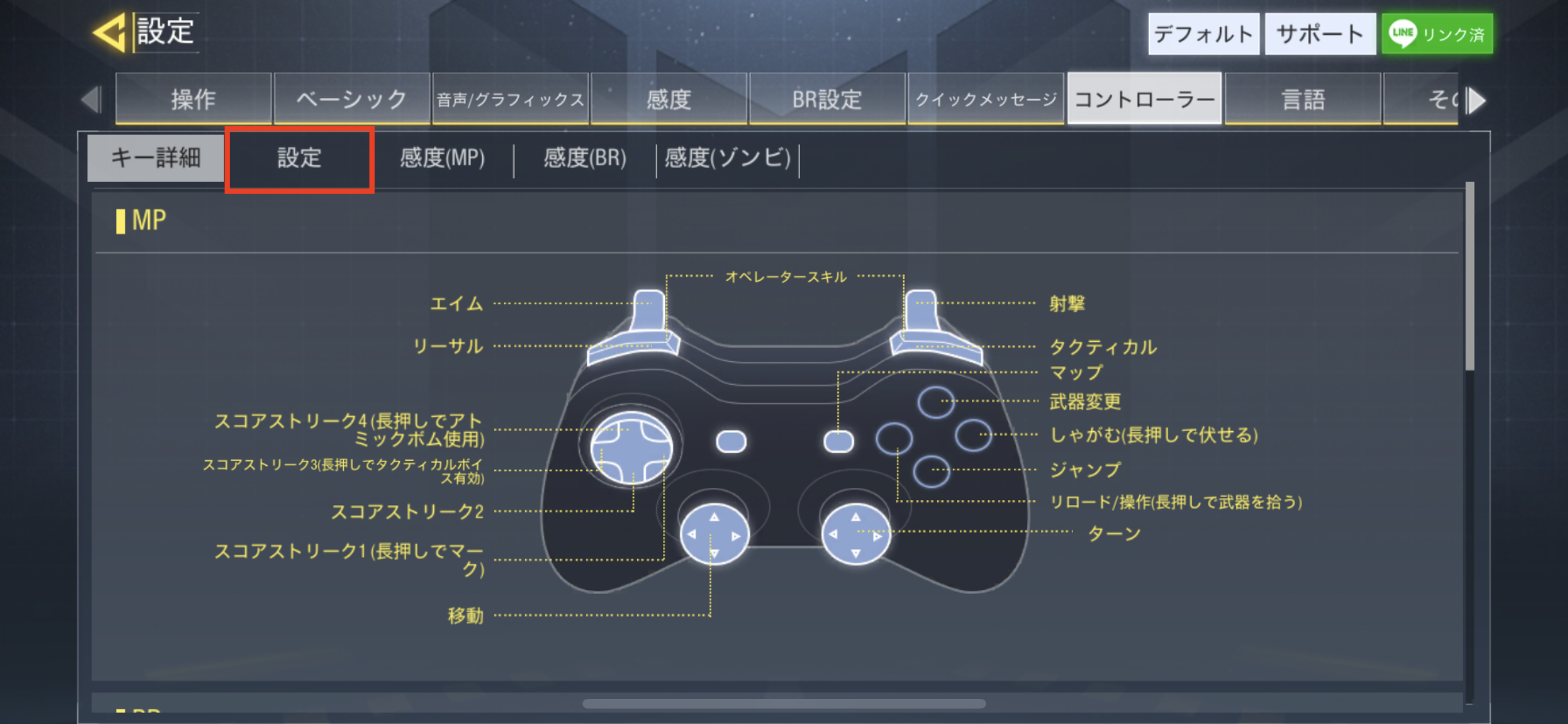
- 「コントローラー」タブを開く。
- 設定画面から「コントローラーサポートを有効にする」に相当する項目をオンにする。
- マルチプレイヤーまたはバトルロイヤルの試合に入り、移動・照準・射撃などが反応するか確認する。
上記はActivision公式ヘルプセンターが案内する基本手順だ。ゲームのアップデートによって表示名や画面構成が変わる場合があるため、設定項目が見つからないときは、ゲーム内のコントローラーメニューを確認したい。
感度などの操作設定は、実際に試合で動かしながら調整するのがおすすめだ。最初から高い感度に設定すると照準が安定しない場合があるため、まずは扱いやすい設定から始め、少しずつ変更するとよい。
【おすすめの選び方】PS5・Xbox・Backbone Oneはどれがいい?
CODモバイル用のコントローラーを選ぶなら、価格や見た目だけでなく、公式対応、持ちやすさ、接続方法、携帯性を比較したい。最も失敗しにくいのは、すでに持っている公式対応コントローラーを先に試すことだ。
PS5 DualSense:PS5ユーザーが最初に試したい選択肢
PS5を所有していて、DualSenseをすでに使っているなら、新しいコントローラーを購入せずに始められる。スティックやトリガーの感触に慣れている人にも向いている。
ただし、スマートフォンで使用する場合は、Bluetooth接続とゲーム内設定の両方が必要だ。PS5本体に接続したままでは、スマートフォンとのペアリングがうまく進まないこともあるため、接続先を切り替えて試そう。
Xbox One・Xbox Series X|S:Xboxユーザーにおすすめ
Xboxのコントローラーを所有している人も、公式対応機種から選べる。新しく買う場合は、スマートフォンとのBluetooth接続に対応したモデルかどうかを確認したい。Xbox Oneという名称だけで判断せず、実際の型番や接続仕様をチェックすることが重要だ。
PS系とXbox系のどちらが照準操作に優れているかは、手の大きさやスティックの配置、普段使っている機器によって感じ方が異なる。ゲーム内の操作設定を同じように調整し、実際に触って比較するのが確実だ。
Backbone One:スマートフォンでの携帯性を重視する人向け
Backbone Oneは、スマートフォンを左右から挟み込むタイプのモバイル用コントローラーで、Activisionの公式対応リストにも掲載されている。一般的な家庭用コントローラーと比べて、スマートフォンと一体化した形で持ちやすい点が魅力だ。
購入前には、iPhoneやAndroid端末の接続端子と対応モデルを確認しよう。端子が合わない製品を購入すると、そのままでは接続できない場合がある。スマートフォンケースとの干渉や、装着した状態での重量バランスも確認しておきたい。
安価な汎用ゲームパッドは慎重に選ぶ
価格を抑えたい場合、Bluetooth対応の汎用ゲームパッドが候補になる。しかし、スマートフォンのBluetooth一覧に表示されることだけでは、CODモバイルで使えるとは判断できない。
製品レビューで「スマホ対応」「FPS向け」と紹介されていても、それがCODモバイルの公式サポートを意味するとは限らない。例えば、背面ボタンや独自アプリによる操作割り当てなどの機能を重視する場合でも、ゲーム内での動作と公式対応の有無は分けて考えたい。
購入判断の優先順位は、まず公式対応、次に端末との接続互換性、その後に持ちやすさや価格、追加機能という順番がおすすめだ。
【認識しない・遅延する】よくある原因と具体的な対処法
コントローラーが動かないときは、故障を疑う前に、スマートフォンとの接続、ゲーム内設定、試合中の動作を切り分けることが重要だ。
コントローラーが認識されない場合
- 公式対応機種か確認する:対応リストに掲載されていない製品は、接続できても正常に動作するとは限らない。
- Bluetooth接続を確認する:スマートフォンのBluetooth設定で、コントローラーが接続済みになっているか確認する。
- ゲーム内設定を確認する:コントローラーサポートが有効になっているか確認する。
- ペアリングをやり直す:一度接続を解除し、再度ペアリングする。別のゲーム機やスマートフォンにつながっている場合は、そちらとの接続も確認する。
- 再起動・アップデートを試す:ゲームとスマートフォンを再起動し、OSやゲームが最新の状態か確認する。
- バッテリーと接続環境を確認する:コントローラーを充電し、ほかのBluetooth機器による干渉が疑われる場合は接続機器を減らす。
特に重要なのは、ゲームのロビーや設定画面でコントローラーが反応しないケースだ。Activision公式の仕様では、これらの画面は端末本体の操作を使用する。試合中に正常に動くのであれば、メニューで操作できないこと自体は異常とは限らない。
コントローラーの遅延が気になる場合
CODモバイルの操作遅延には、コントローラーから端末への入力遅延、通信回線の遅延、ゲームのフレームレート低下など、複数の要因がある。すべてを「Bluetoothが原因」と決めつけると、対処を誤りやすい。
まず、スティックを倒してからキャラクターが動くまでの感覚と、敵が瞬間移動したように見える現象を分けて考えよう。前者は入力や処理性能、後者は通信状況などが関係している可能性がある。
- コントローラーを十分に充電する。
- 端末とコントローラーの距離を近づける。
- 不要なBluetooth接続を減らす。
- ゲーム内のフレームレート設定や端末の発熱状況を確認する。
- 通信の不安定さが疑われる場合は、Wi-Fiやモバイル通信の状態を別途確認する。
- 端末とコントローラーの双方が対応している場合は、有線接続も比較する。
有線接続は、対応する機器と接続方法を使えばBluetoothを介さずに操作できる。ただし、すべてのスマートフォンやコントローラーで有線接続が利用できるわけではなく、有線にすればゲーム内のあらゆる遅延がなくなるわけでもない。
遅延を数値で比較したい場合は、同じ端末・同じゲーム設定・同じ通信環境で測定する必要がある。特定の接続方式が必ず何ミリ秒速いといった一律の数値だけで、購入を決めるのは避けたい。

【タッチ操作との比較】操作性・マッチング・評判の実態
コントローラーとタッチ操作のどちらが優れているかは、プレイスタイルによって変わる。CODモバイルでは、画面上のボタンを直接操作する方法と、物理スティック・ボタンを使う方法で、操作感も試合環境も異なる。
コントローラーのメリットと注意点
コントローラーの利点は、物理スティックによる移動や照準操作、ボタンを押す感覚を利用できることだ。長時間プレイする際に、画面上の操作ボタンで指が隠れることや、指の配置に悩むことを減らせる場合もある。
一方、導入には追加費用がかかる可能性があり、対応機種や接続設定の確認も必要になる。さらに、ロビーやロードアウト画面ではタッチ操作が必要なため、スマートフォンを完全にコントローラーだけで操作できるわけではない。
タッチ操作のメリットと注意点
タッチ操作は追加の周辺機器が不要で、画面上のボタン配置を自分の指に合わせて調整できる。ゲーム内メニューをそのまま操作できる点も利便性のひとつだ。
ただし、画面サイズや指の配置によっては、照準や移動、射撃など複数の操作を同時に行うことに慣れが必要になる。操作性を改善したい場合でも、コントローラーの購入が唯一の解決策というわけではない。
マッチングの仕組みは購入前に理解しておく
コントローラー利用者は、タッチ操作の利用者と同じ条件でマッチングするわけではない。Activision公式ヘルプセンターは、単独でコントローラーを使う場合はコントローラー利用者と、パーティーにコントローラー利用者がいる場合もコントローラー利用者とマッチングすると説明している。
そのため、コントローラーを買えば必ず勝率が上がる、あるいはタッチ操作より簡単に上位ランクへ到達できる、といった期待は持ちすぎないほうがよい。操作性の改善と、対戦相手の条件は別の話だ。
評判を見るときは「スマホ対応」と「ゲーム対応」を分ける
コントローラーのレビューでは、持ちやすさ、スティックの操作感、携帯性、接続の安定性などが主な比較ポイントになる。モバイル専用製品は持ち運びやすさが魅力だが、端末を装着した際の重さや手の大きさによって、快適さの評価は変わる。
また、SNSやコミュニティで「接続できた」という報告があっても、それだけで全ユーザーの環境で同じ動作が保証されるわけではない。iPhoneとAndroid、OSのバージョン、コントローラーの型番、ゲーム内設定の違いによって結果が変わる可能性がある。
評判を比較するときは、投稿者の端末と製品の型番が明記されているか、ゲーム内の試合で操作を確認しているか、単にBluetooth接続ができたという話なのかを見極めたい。こうした条件を確認することが、購入後の失敗を減らす近道になる。
【CODモバイルコントローラー】に関するよくある質問(FAQ)
Q1:CODモバイルでPS5のコントローラーは使えますか?
A1:使える。Activision公式ヘルプセンターはPS5のDualSenseを対応機種として掲載している。スマートフォンとペアリングした後、ゲーム内のコントローラーサポートを有効にし、試合中に動作を確認しよう。
Q2:PS4のコントローラーはすべて対応していますか?
A2:すべてではない。公式案内では、初期世代を除くDUALSHOCK 4が対応対象となっている。中古品を購入する場合は、型番や世代を確認することが重要だ。
Q3:iPhoneとAndroidで接続方法は違いますか?
A3:基本的な流れは同じだが、設定画面の名称が異なる。iPhoneは「設定」から「Bluetooth」、Androidは「接続済みのデバイス」などからペアリングする。その後、CODモバイル内でもコントローラーサポートを有効にする必要がある。
Q4:コントローラーが認識されないときはどうすればいいですか?
A4:公式対応機種かどうか、スマートフォンとのBluetooth接続が完了しているか、ゲーム内設定が有効かを順番に確認する。ロビーや設定画面ではタッチ操作が必要なため、試合中に動作するかどうかも確かめよう。
Q5:コントローラーを使うとBANされますか?
A5:公式対応コントローラーを通常の対応機能として使うこと自体は、ゲーム側が認めている利用方法だ。ただし、非公式な入力変換ツールなどを併用する場合は別問題となるため、ゲームの利用規約やセキュリティポリシーを確認したい。
Q6:コントローラーを使えばタッチ操作より有利になりますか?
A6:必ずしもそうとは限らない。物理スティックやボタンの操作感が合う人にはメリットがある一方、慣れやすさや画面操作の自由度は人によって異なる。また、コントローラー利用者とのマッチングになる点も考慮したい。
まとめ:2026年にCODモバイルのコントローラーを選ぶ判断基準
CODモバイルは、PS5 DualSense、PS4 DUALSHOCK 4の対応世代、Xbox One・Xbox Series X|S、Backbone Oneなどのコントローラーに対応している。購入時には、スマートフォンに接続できるかだけでなく、ゲーム自体の公式対応機種に含まれているかを確認することが大切だ。
接続時は、コントローラーをペアリングモードにしてiPhone・Androidと接続し、ゲーム内設定でコントローラーサポートを有効にする。認識しない場合は、対応機種、Bluetooth接続、ゲーム内設定、試合中の動作という順番で確認すると原因を切り分けやすい。
おすすめの選び方は、すでにPS5やXboxを所有しているなら対応コントローラーを流用すること、スマートフォンとの一体感や携帯性を重視するならBackbone Oneを検討することだ。汎用ゲームパッドを選ぶ場合は、公式対応の有無と返品条件を必ず確認したい。
操作性だけでなく、マッチングの仕組みやメニュー操作の制限、接続環境による遅延も含めて判断すれば、購入後のミスマッチを減らせる。まずは手持ちの対応機種で実際に試合をプレイし、自分の操作スタイルに合うかを確かめてから、新しいコントローラーの購入を検討するのが堅実な選択だ。 (出典: cod モバイル コントローラー(Yahoo!ニュース))
Webメディアの編集およびコンテンツ作成に従事。正確で質の高い情報発信を心掛けています。
