TikTok動画ダウンロード方法2026年最新|iPhone・Android・PCの保存手順と透かしの違いを徹底解説
TikTokで気に入った動画をスマートフォンやパソコンに保存したいとき、最初に確認したいのは、投稿者がダウンロードを許可しているかどうかです。TikTokには公式の保存機能があり、対応する投稿ならアプリから直接ダウンロードできます。一方、保存ボタンが表示されない動画や、ロゴなしのMP4ファイルとして保存したいケースでは、別の方法を検討することになります。
2026年10月現在、TikTok動画のダウンロード方法を選ぶ際は、保存の手軽さだけでなく、透かしの有無、利用する端末、外部サイトの安全性、著作権や利用規約への適合性も確認する必要があります。ここではTikTok公式ヘルプ、Appleサポート、Microsoftサポート、文化庁の著作権関連資料をもとに、iPhone・Android・PCそれぞれの保存手順と、保存できないときの対処法を整理します。
📌 【この記事の重要ポイントまとめ】
- 基本の保存方法:TikTokアプリの「シェア」から「動画を保存」を選ぶのが最も簡単です。
- 透かしなしで保存する方法:自分の動画なら投稿前に端末へ保存する方法が有力です。他人の動画は投稿者の許可や利用条件を確認しましょう。
- 保存できないときの対処法:投稿者の設定、アプリの状態、端末の空き容量、通信環境を順番に確認します。
【基本編】TikTok動画のダウンロード方法は?公式アプリで保存する手順
TikTok動画の保存方法として、まず試したいのが公式アプリのダウンロード機能です。外部サイトや専用アプリを追加する必要がなく、投稿者が保存を許可している動画なら、数回の操作で端末に保存できます。
スマートフォンで動画を保存する手順
- TikTokアプリを開き、保存したい動画を表示します。
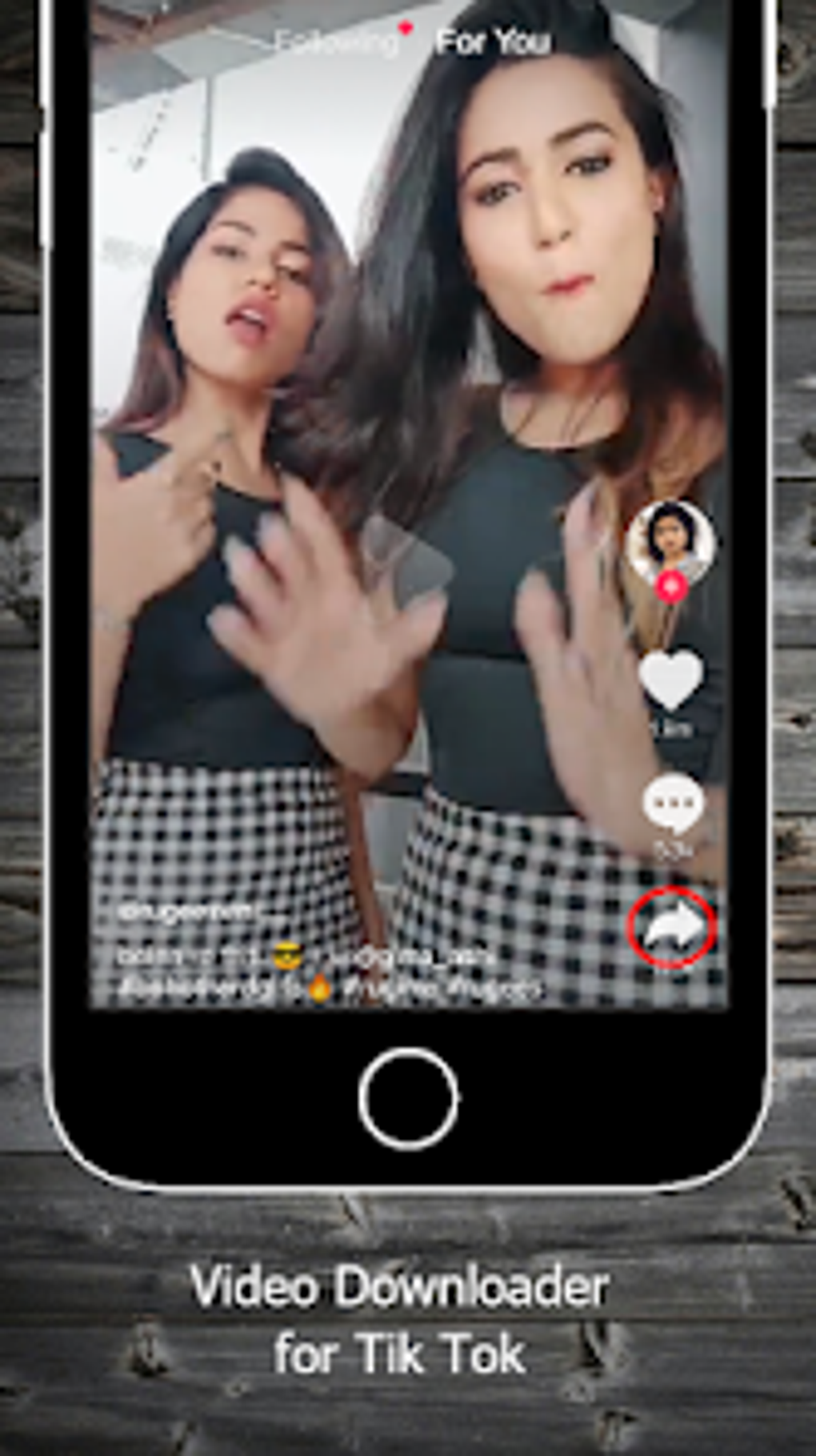
- 動画の横にある「シェア」ボタンをタップします。
- 共有メニューから「動画を保存」を選択します。
- ダウンロードが完了したら、スマートフォンの写真アプリやギャラリーで保存結果を確認します。
操作の流れはiPhoneとAndroidで基本的に共通しています。ただし、OSやTikTokアプリのバージョンによって、保存先や表示されるメニューの細部が異なる場合があります。
「動画を保存」が表示されない場合、TikTok公式ヘルプでは、投稿者がダウンロードを許可していないことが理由として案内されています。すべての公開動画がダウンロードできるわけではありません。保存ボタンがないからといって、すぐに不具合やアプリの故障と判断する必要はありません。
自分の投稿を保存する場合
自分で制作した動画を端末に残したい場合は、投稿前の保存機能を活用すると便利です。投稿画面の「その他のオプション」から「デバイスに保存」に相当する設定をオンにしておけば、投稿用の動画を端末にも保存できます。編集画面に保存機能が表示される場合は、投稿前に利用する方法もあります。
投稿前にオリジナル動画を保存しておけば、後からTikTok経由でダウンロードし直す手間を減らせます。編集素材やバックアップを管理する目的なら、外部のTikTok動画保存アプリを探す前に、元ファイルを保管する方法を検討しましょう。
【端末別比較】iPhone・Android・PCのTikTok動画保存方法
TikTok動画のダウンロードは、利用する端末によって最適な方法が変わります。iPhoneとAndroidでは公式アプリからの保存が基本です。PCではブラウザー上の保存機能の有無を確認し、利用できない場合は自分が権利を持つ動画の元ファイルを使う方法などを検討します。
| 方法・端末 | 基本的な手順 | 透かし・保存形式 | 注意点 |
|---|---|---|---|
| iPhone | シェアから「動画を保存」 | 透かしが付く場合がある。保存形式は端末側で確認 | 写真アプリへのアクセスや空き容量を確認 |
| Android | シェアから「動画を保存」 | 透かしが付く場合がある。保存先は機種により異なる | 写真・動画へのアクセス権限と空き容量を確認 |
| PC | ブラウザーで保存可能な投稿か確認 | 提供される保存機能や元ファイルによって異なる | 保存ボタンがなければ、制限を回避する外部ツールに安易に頼らない |
| 画面収録 | 端末やOSの標準機能で画面を録画 | 再生画面を記録するため、画質や音声が元動画と異なる場合がある | アプリによっては録画や音声収録が制限される |
| 外部サイト・保存アプリ | 動画の共有URLを入力する方式など | 透かしやMP4対応はサービスによって異なる | 個人情報、広告、偽ダウンロードボタン、権利面のリスクに注意 |
iPhoneでTikTok動画をダウンロードする方法
iPhoneでは、まずTikTok公式アプリの「シェア」から「動画を保存」を選択します。保存した動画は写真アプリで確認してください。表示されるメニューや保存先は、アプリとiOSのバージョンによって異なることがあります。
公式の保存機能が利用できない場合、iPhoneには標準の画面収録機能もあります。コントロールセンターから画面収録を開始し、対象の画面を記録する方法です。Appleサポートによると、画面収録した動画は写真ライブラリに保存されます。ただし、一部のアプリでは録画が許可されない場合があります。また、画面収録は元動画のファイルを直接取得する方法ではないため、画質や音声が同等になるとは限りません。
AndroidでTikTok動画をダウンロードする方法
Androidでも、最初にTikTok公式アプリの共有メニューを確認します。「動画を保存」が表示されていれば、その項目をタップして保存します。ダウンロード後は、Googleフォトなどの写真管理アプリや端末のファイル管理機能から動画を探してください。
保存に失敗する場合は、TikTokアプリや写真・動画へのアクセス権限、ストレージの空き容量、通信状態を確認します。端末に標準の画面録画機能が搭載されていれば、対応する画面を録画できる場合もあります。ただし、機種やOSによって操作方法が異なるため、端末メーカーの案内も確認しましょう。
PCでTikTok動画をダウンロードする方法
PCでは、ブラウザーでTikTokの対象投稿を開き、共有メニューや保存に関する選択肢が利用できるかを確認します。すべての投稿で同じダウンロード機能が提供されるとは限りません。
Windowsには画面録画機能もあります。Microsoftサポートでは、Xbox Game Barなどを使って画面上の映像を録画する方法が案内されています。ただし、これは再生中の画面を記録する方法であり、TikTokが提供する動画ファイルを直接ダウンロードするものではありません。アプリやコンテンツによって録画できない場合があるほか、音声設定の確認も必要です。
PCで自分の投稿を編集・再利用したい場合は、TikTokにアップロードする前の元動画を保管しておく方法が確実です。第三者の動画については、公式の保存機能が使えない場合に、外部ツールで制限を回避することを前提にしないようにしましょう。
【透かしなし】TikTok動画をロゴなし・MP4で保存する方法と外部ツールの注意点
「TikTok動画を透かしなしで保存したい」「TikTokのロゴなしでMP4形式にしたい」というニーズはありますが、公式アプリの保存機能と、外部のTikTok動画ダウンロードサイトでは仕組みが異なります。
透かしなしで保存したいなら、まず元動画を確保する
自分が制作した動画をロゴなしで保管したい場合、最も扱いやすいのは、TikTokに投稿する前のオリジナルファイルを端末やPCに保存しておく方法です。編集アプリから書き出した元動画があれば、TikTokのロゴやアカウント名が重なっていない状態で管理できます。
すでに投稿した自分の動画については、TikTok内の保存機能で取得したファイルに透かしが付く場合があります。投稿前の元ファイルが残っていない場合は、手元の編集プロジェクトやバックアップを確認しましょう。
他人が投稿した動画をロゴなしで保存する場合は、透かしを除去できることと、動画を自由に再利用できることを混同しないことが大切です。ロゴを消しても、著作権や投稿者の権利がなくなるわけではありません。
TikTok動画ダウンロードサイトの一般的な使い方
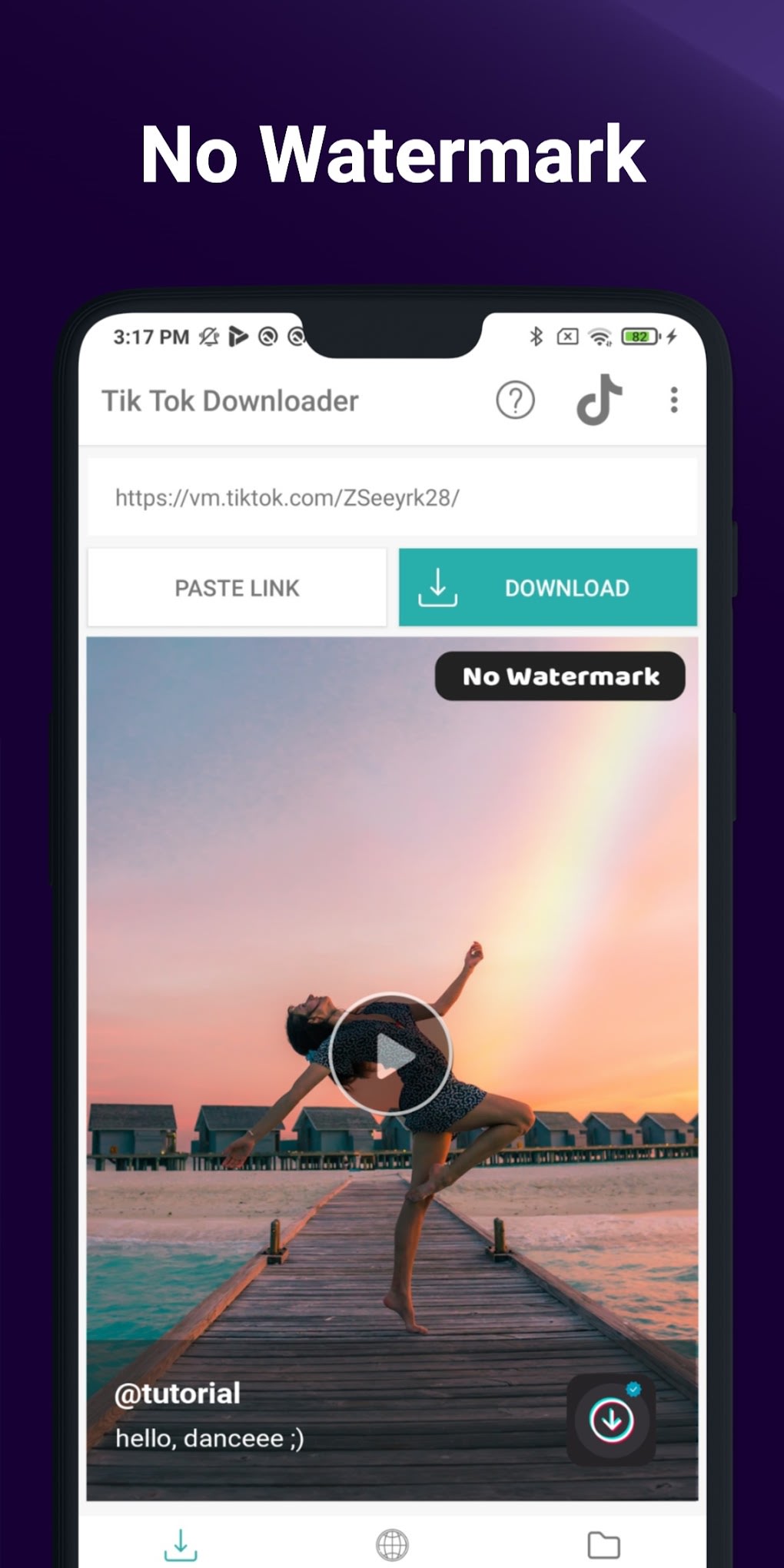
外部のTikTok動画ダウンロードサイトには、動画の共有URLを入力してファイルを取得する方式があります。一般的な操作の流れは次のとおりです。
- TikTokアプリで対象動画の「シェア」を開き、「リンクをコピー」を選びます。
- 利用するサービスが信頼できるか、利用条件やプライバシー方針を確認します。
- サービスがURL入力方式に対応している場合、コピーしたリンクを入力欄に貼り付けます。
- 表示された動画情報や保存形式を確認し、権利上問題のないコンテンツだけを取り扱います。
ただし、これは外部サービスに共通する操作例であり、すべての動画やサイトで利用できる方法ではありません。非公開動画、投稿者が保存を制限している動画、アクセス制御のあるコンテンツなどは取得できないことがあります。ダウンロード制限を回避するための利用は避け、投稿者が認める方法を優先してください。
外部サイトやTikTok動画保存アプリを選ぶときの判断基準
外部サイトを利用する場合は、「無料」「透かしなし」「高速」といった宣伝文句だけで判断しないことが重要です。動画URLを入力しただけなのに、無関係なアプリのインストールや通知の許可、アカウントのログインを要求された場合は、操作を中止して安全性を見直しましょう。
- 動画の取得にTikTokのパスワードや認証コードを要求しないか。
- 不自然な広告や、複数の偽ダウンロードボタンが表示されないか。
- 不必要なアプリのインストールやファイルへのアクセスを要求しないか。
- 保存した動画の取り扱い、削除、第三者への提供について説明があるか。
- 投稿者の許可や著作権、サービスの利用条件に反しない使い方か。
なお、TikTok動画をMP4で保存できるかどうかは、保存元の機能や外部サービスの仕様によって異なります。拡張子がMP4と表示されていても、画質や音声が元動画と同一とは限りません。ファイル形式だけでなく、再生の可否、解像度、音声、ファイルサイズも確認しましょう。
【原因と対処法】TikTok動画が保存できない理由は?確認したい7つのポイント
TikTok動画が保存できない場合は、外部ツールを探す前に、保存できない原因を切り分けるのが近道です。とくに「動画を保存」が表示されないケースと、保存操作をしてもファイルが作成されないケースでは、確認すべき項目が異なります。
1.投稿者がダウンロードを許可していない
共有メニューに「動画を保存」が表示されない場合、投稿者がダウンロードを許可していない可能性があります。TikTok公式ヘルプでは、投稿者がコンテンツのダウンロードを管理できることが説明されています。この場合は投稿者の設定に従い、リンク共有など許可された方法を使いましょう。
2.通信環境が不安定になっている
ダウンロードが途中で止まる、操作が完了しない場合は、Wi-Fiやモバイル通信の接続状態を確認します。別の動画が正常に読み込めるか、ブラウザーなど他のアプリで通信できるかを試すと、原因を切り分けやすくなります。
3.端末のストレージが不足している
空き容量が少ないと、動画ファイルを保存できないことがあります。写真や動画、不要なファイルを整理し、十分な空き容量を確保してから再度試してください。クラウド上にファイルがあることと、端末内にダウンロードできる空き容量があることは別の問題です。
4.写真・動画へのアクセス権限が不足している
iPhoneやAndroidの設定で、TikTokアプリや関連する保存先へのアクセスが制限されていないか確認します。OSのバージョンによって設定名や許可の範囲が異なるため、端末の設定画面からアプリの権限を確認してください。
5.アプリやOSのバージョンが古い
アプリの表示や動作に問題がある場合は、TikTokアプリと端末のOSを確認し、必要に応じて更新します。更新後も改善しない場合は、アプリを再起動してから保存を試してください。アプリの再インストールを行う場合は、下書きなど端末に保存されているデータが失われる可能性にも注意が必要です。
6.非公開設定や閲覧権限の影響がある
対象の投稿が非公開アカウントのコンテンツである場合や、閲覧できるユーザーが制限されている場合、保存機能やアクセスに制約が生じることがあります。ログイン状態や閲覧権限を確認し、権限のないコンテンツを外部サービスで取得しようとしないことが大切です。
7.外部サイト側に問題がある
外部サイトでダウンロードが失敗する場合、サイトの仕様変更、障害、対応していないURL形式などが原因になっている可能性があります。何度も別サイトにURLを入力するよりも、まずTikTok公式の保存機能が使えるかを確認しましょう。原因が解消しない場合は、無理に制限を回避せず、投稿者に元動画の共有を相談する方法もあります。
特に注意したいのは、保存できない理由がすべて技術的な不具合とは限らないことです。投稿者がダウンロードを許可していない場合、端末の設定を変更しても公式の保存機能が利用できるようになるとは限りません。
【著作権・利用規約】TikTok動画のダウンロードは違法?保存と再投稿の違い
TikTok動画のダウンロードを考えるうえで、技術的に保存できるかどうかと、法律上・規約上認められるかどうかは分けて考える必要があります。動画を端末に保存すること、友人に共有すること、別のSNSに再投稿すること、広告や仕事に使うことでは、必要な許可やリスクが異なります。
個人で楽しむための保存と、SNSへの再投稿は別
文化庁の著作権関連資料では、私的使用のための複製は、家庭内など限られた範囲で個人的に利用する場合の例外として説明されています。ただし、あらゆる動画のダウンロードが無条件に認められるわけではありません。
特に、違法にアップロードされた著作物だと知りながらダウンロードする行為は、一定の例外を除き、私的使用目的であっても違法となり得ます。文化庁の解説では、対象となる著作物や条件について説明されているため、保存元の動画が適法に公開されているかにも注意が必要です。
また、個人で保存して楽しむことと、保存した動画を自分のSNSアカウントに再投稿することは同じではありません。SNSへの投稿は他者にコンテンツを公開する行為です。元の投稿者や権利者の許可、適用される利用条件を確認せずに再投稿すると、著作権などの権利を侵害する可能性があります。
ロゴを消しても著作権の問題は解消しない
TikTokのロゴや投稿者名を削除しても、動画の著作権が消えるわけではありません。映像、音楽、出演者の肖像など、動画に含まれる要素ごとに権利が関係する場合があります。透かしなしで保存できたことを、自由に転載・編集・商用利用できる根拠にしないようにしましょう。
特に、企業の広告、収益化する動画、商品紹介、まとめ動画などに第三者の動画を使用する場合は、個人的な利用とは異なる検討が必要です。投稿者の許可があっても、動画内の音楽や第三者の素材について別途条件が設けられていることがあります。
TikTokのダウンロード設定と利用規約も確認する
TikTok公式ヘルプの「動画のダウンロード管理」では、投稿者が動画のダウンロード設定をオン・オフにできることが説明されています。設定をオフにすると、他のユーザーは対象となる動画や写真をダウンロードできなくなります。一方、過去にダウンロードされたファイルは、設定をオフにした後も他のユーザーの端末に残る場合があります。
つまり、投稿者が公開していることと、誰でも自由にダウンロード・再利用できることは同じではありません。TikTokの利用規約やコミュニティガイドライン、投稿者が示す条件も確認し、許可された範囲でコンテンツを扱うことが重要です。
【プロの結論】TikTok動画の保存方法は目的に合わせて選ぶ
TikTok動画のダウンロード方法を選ぶ際は、「何のために保存するのか」を先に決めると、必要以上に複雑な方法を使わずに済みます。公式アプリの保存機能は操作が簡単で、投稿者の設定に沿って利用できる点が利点です。一方、元動画の保管、PCでの素材管理、画面収録、外部サイトの利用は、それぞれ異なる条件と注意点があります。
用途別に見るおすすめの方法
- お気に入りの動画をオフラインで見たい人:まず公式アプリの「動画を保存」を確認する。
- 自分の動画を透かしなしで保管したい人:投稿前に元ファイルを保存し、編集データもバックアップする。
- iPhoneやAndroidで手軽に保存したい人:公式アプリを優先し、保存できない場合は投稿者の設定と端末環境を確認する。
- PCで動画素材を管理したい人:自分が制作した元ファイルを使い、必要に応じて対応する編集ソフトで管理する。
- 外部サイトや保存アプリを使いたい人:運営者、プライバシー方針、アクセス権限、権利上の条件を確認し、ログイン情報を安易に入力しない。
反対に、投稿者が保存を許可していない動画を強引に取得したい人、権利関係が不明な動画をロゴなしで再投稿したい人、出所の分からないアプリにアカウント情報を入力しようとしている人には、外部ツールの利用をおすすめできません。
2026年のTikTok動画保存では、保存機能の有無だけでなく、元動画の品質、ファイル形式、端末の安全性、コンテンツの権利関係をまとめて判断することが大切です。手軽さを優先するなら公式アプリ、自分の作品を高品質で保管するなら投稿前の元ファイルというように、目的に応じて使い分けましょう。
【TikTok動画ダウンロード】に関するよくある質問(FAQ)
Q1:TikTok動画を無料でダウンロードできますか?
A1:投稿者がダウンロードを許可していれば、TikTok公式アプリの「シェア」から「動画を保存」を選んで保存できます。追加の保存アプリや外部サイトを使わずに済むため、まずは公式機能を確認してください。
Q2:TikTok動画を透かしなし・ロゴなしで保存できますか?
A2:自分の動画なら、投稿前にオリジナルファイルを端末へ保存する方法が有力です。投稿済み動画の保存結果には透かしが付く場合があります。他人の動画からロゴを削除しても、著作権や再利用の許可が得られるわけではありません。
Q3:TikTok動画の保存ボタンが表示されないのはなぜですか?
A3:投稿者がダウンロードを許可していない可能性があります。そのほか、アプリの状態やアクセス権限、通信環境、ストレージ不足なども保存時の問題につながります。まず公式アプリで対象動画の設定と端末環境を確認しましょう。
まとめ:TikTok動画ダウンロード方法2026年最新の判断基準
TikTok動画の保存は、公式アプリの「動画を保存」から始めるのが基本です。iPhoneとAndroidでは操作が比較的簡単ですが、投稿者の設定によって保存できない場合があります。PCでは利用可能な保存機能を確認し、自分の動画であれば投稿前の元ファイルを保管しておくと、画質や透かしの面でも管理しやすくなります。
外部のTikTok動画ダウンロードサイトや保存アプリは、対応形式や機能だけで選ばず、個人情報の取り扱い、安全性、著作権、利用規約を確認することが欠かせません。特に、透かしなしで保存できることと、動画を再投稿・商用利用できることは別の問題です。
迷ったときは、公式機能を優先し、保存できない理由を確認し、必要なら投稿者に許可を求める。この順番を守ることが、TikTok動画を安全かつ適切に保存するための基本です。 (出典: download video tik tok(Yahoo!ニュース))
SEOライティングとマーケティング戦略の専門家。分かりやすい解説記事で定評があります。
