TikTokライブの見方を2026年最新版で解説!探し方・通知設定・見られない原因を徹底攻略
TikTokで動画を見ていると、配信者がリアルタイムで話したり、視聴者のコメントに答えたりする「LIVE」の表示を目にすることがあります。しかし、初めて利用する人にとっては、どこからライブ配信を開くのか、アカウント登録なしでも見られるのか、ハートやコメントをどう送るのかなど、わかりにくい点も少なくありません。
2026年10月現在、TikTok LIVEはスマートフォンのアプリだけでなく、パソコンのブラウザからも視聴できます。TikTok公式ヘルプセンターでは、おすすめフィードやフォロー中のフィード、検索結果、クリエイターのプロフィールなど、複数の視聴経路が案内されています。この記事では、初めてでも迷わない視聴手順から配信通知の設定、ハートタップの方法、「LIVEを押しても見られない」ときの対処法まで、実用的なポイントを整理します。
📌 【この記事の重要ポイントまとめ】
- 基本の見方:TikTokアプリ上部の「LIVE」や、おすすめ・検索・配信者のプロフィールから視聴できる。
- 見逃し対策:フォローと通知設定を確認し、LIVEイベントの登録機能も活用する。
- 視聴できないとき:通信環境、アプリの更新、配信の終了、年齢・地域などの利用条件を順番に確認する。
【初心者向け】TikTokライブの見方と探し方を手順別に解説
TikTok LIVEを視聴する最も簡単な方法は、アプリを開いて「LIVE」の入口を探すことです。特定の配信者を知らなくても、配信中のライブを一覧から探したり、おすすめに表示された配信をそのまま開いたりできます。
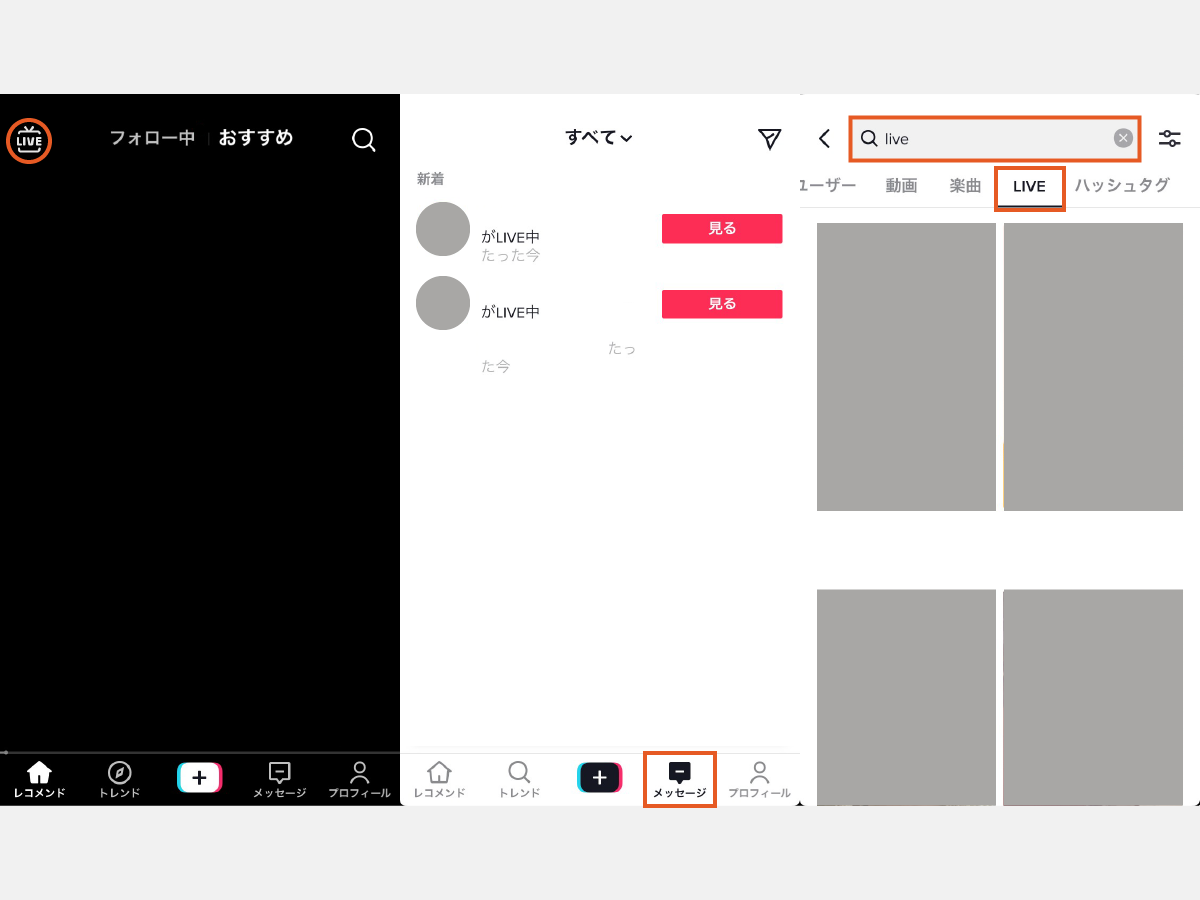
方法1:アプリ上部の「LIVE」から探す
- TikTokアプリを起動する。
- 画面上部に表示される「LIVE」をタップする。
- 表示された配信の中から、気になるライブを選ぶ。
- 配信画面が開いたら、映像や音声、コメント欄を見ながら視聴する。
この方法は、特定の配信者が決まっていない人に向いています。雑談、音楽、ゲーム、ダンス、商品紹介など、さまざまなジャンルのライブに出会えるため、新しい配信者を探したいときにも便利です。
ただし、画面上部の表示やタブの配置は、アプリのバージョンや利用環境によって異なる場合があります。「LIVE」が見つからないときは、おすすめフィードや検索機能から探してみましょう。
方法2:おすすめフィードから視聴する
おすすめフィードをスクロールしていると、配信中のクリエイターのLIVEが表示されることがあります。気になる配信を見つけたら、画面上のLIVE表示や配信サムネイルをタップしてください。
この方法のメリットは、普段見ている動画のジャンルに近いライブを見つけやすいことです。料理動画をよく見る人なら料理関連の配信、音楽動画をよく見る人なら演奏や歌の配信など、興味に合うコンテンツが表示される可能性があります。
方法3:検索で特定の配信者を探す
好きなクリエイターやアーティストが決まっているなら、検索機能を使うのが効率的です。
- アプリ内の検索機能を開く。
- 配信者名、ユーザー名、ジャンルなどを入力する。
- 検索結果から該当するプロフィールを開く。
- 配信中であれば、プロフィール上のLIVE表示などから視聴する。
検索語は、配信者の名前だけでなく、「ゲーム配信」「歌枠」「雑談」「料理ライブ」など、目的に合わせて変えると候補を探しやすくなります。ただし、検索結果に表示される動画がすべてライブとは限りません。配信中かどうかを示す表示を確認してください。
方法4:フォロー中のフィードや受信箱から探す
すでにフォローしているクリエイターなら、フォロー中のフィードや受信箱も確認しましょう。TikTok公式ヘルプセンターでも、LIVEの視聴経路として、フォロー中のフィード、受信箱、検索結果、クリエイターのプロフィールなどが案内されています。
初めてライブを見る人は「LIVE」タブから、特定の配信者を追いかけたい人はプロフィールや通知から探す、という使い分けがおすすめです。

【スマホ・PC・アカウントなし】視聴方法の違いを比較
TikTokライブはスマートフォンで視聴するのが手軽ですが、パソコンの大画面で楽しみたい人や、アカウントを作らずに見られるか知りたい人もいるでしょう。それぞれの方法には違いがあります。
| 視聴方法 | 基本的な手順 | 注意点 |
|---|---|---|
| スマートフォンアプリ | アプリを開き、LIVE・おすすめ・検索などから配信を選ぶ | アプリの更新や通知設定を確認すると使いやすい |
| PC・ブラウザ | パソコンのブラウザでTikTokの公式サイトを開き、LIVEを探す | 画面表示や利用できる機能は環境によって異なる |
| アカウントなし | ブラウザで公開プロフィールや配信を開けるか試す | ログインを求められる場合があり、視聴や操作が制限されることもある |
| 通知・イベント経由 | 配信通知や登録済みのLIVEイベントから開く | 通知の許可やイベント登録が必要になる場合がある |
TikTokライブをPCで見る方法
パソコンで視聴する場合は、ブラウザでTikTokの公式サイトを開き、LIVEの入口やおすすめ表示から見たい配信を選びます。特定の配信者を探す場合は、検索機能やプロフィールを利用するとよいでしょう。
TikTokは2025年2月、デスクトップ向けウェブ体験の機能改善を公式ニュースルームで発表しました。発表では、全画面で楽しめるLIVEや、Google Chromeで利用できるフローティングプレーヤーなどが紹介されています。パソコンで動画や作業画面を見ながら配信を楽しみたい人にとって、便利な選択肢です。
ただし、視聴するためのウェブ機能と、パソコンから自分でライブ配信を行う機能は別物です。視聴が目的なら、まずはブラウザで公式サイトを開き、画面に表示される案内に従ってください。
TikTokライブをアカウントなしで見る方法
アカウントを作らずにTikTok LIVEを見たい場合、ブラウザから公開コンテンツを開けるか試す方法があります。ただし、TikTok公式は、アカウントなしであらゆるLIVEを視聴できることを一律に保証していません。配信や利用環境によっては、ログイン画面が表示されたり、視聴を続けられなかったりする場合があります。
また、コメント、フォロー、配信通知の受け取りなど、アカウントを利用することを前提とした機能もあります。好きな配信者を継続して応援したい場合は、アカウントを作成して利用するほうが便利です。
アカウントなしで視聴できるかを試す場合も、非公式の視聴サイトに安易にログイン情報を入力しないよう注意してください。
【ハート・コメント】TikTok LIVEをもっと楽しむ操作方法
ライブ配信は、動画を一方的に見るだけでなく、配信者やほかの視聴者とのリアルタイムの交流を楽しめる点が特徴です。視聴中の基本操作を覚えておけば、初めてでも無理なく参加できます。
ハートタップで配信を応援する方法
ハートや「いいね」は、配信者への好意や応援の気持ちを伝えるための操作です。LIVE画面に表示されるハートやいいねのボタンをタップし、画面上の案内に従って操作します。画面を連続してタップすることで反応を送れる場合もありますが、操作方法は画面の仕様によって異なります。
ハートを送ることと、ギフトを送ることは別の機能です。ハートによるリアクションと違い、ギフトはコインを使って送るバーチャルアイテムです。TikTok公式ヘルプセンターでは、ギフトの利用に18歳以上という年齢条件が案内されています。応援のために課金する必要はなく、まずは視聴や無料のリアクションから楽しめます。
TikTokライブのコメントの仕方
コメントを送りたい場合は、LIVE画面のコメント入力欄をタップし、伝えたい内容を入力して送信します。配信者の話題に沿った感想や質問、挨拶など、短くわかりやすいコメントから始めると参加しやすいでしょう。
ただし、配信者やモデレーターがコメント機能をオフにしていたり、特定のキーワードをフィルタリングしていたりすると、コメントを表示・送信できないことがあります。また、配信者からミュートやブロックを受けている場合も、操作が制限される可能性があります。
コメントが送れないからといって、必ずしもアプリの不具合とは限りません。入力欄が表示されているか、配信側でコメントが許可されているかを確認しましょう。
ハートを押すとおすすめに表示されやすくなる?
TikTok公式ヘルプセンターの「おすすめの仕組み」によると、LIVEフィードの表示には、視聴者がいいねやコメントをしたライブ、フォローしているクリエイター、視聴時間、送ったギフトなどが影響する可能性があります。配信の視聴回数、いいね数、ハッシュタグ、クリエイターのフォロワー数、配信が行われている国なども判断材料として挙げられています。
つまり、ハートは視聴者の反応のひとつですが、タップすれば必ず配信がおすすめに掲載されるという仕組みではありません。おすすめ表示は複数の要素をもとに決まるため、特定の操作だけで掲載順位を保証することはできません。
見たいジャンルのライブを探すなら、興味のある配信を視聴し、気に入ったクリエイターをフォローするなど、自分の好みに合った利用を続けるのが現実的です。
【見逃し防止】TikTokライブの配信通知を設定する方法
好きな配信者のライブが始まってから気づくことが多いなら、フォローや通知、LIVEイベントの登録を組み合わせるのがおすすめです。ただし、通知を有効にしていても、通信状況や端末側の設定などによって通知が届かないことがあります。
アプリのプッシュ通知を確認する
- TikTokアプリを開き、画面下部の「プロフィール」をタップする。
- 画面上部のメニュー「☰」を開く。
- 「設定とプライバシー」を選択する。
- 「通知」を開き、利用できる通知項目を確認する。
- 端末側の設定でもTikTokの通知が許可されているか確認する。
この手順は、TikTok公式ヘルプセンターの通知設定案内に基づくものです。アプリのバージョンや利用環境によって項目名が異なる場合があります。配信者ごとの通知設定が表示される場合は、対象のクリエイターに関する設定も確認してください。
LIVEイベントを登録する
配信者が事前にLIVEイベントを設定している場合、視聴者はそのイベントに登録できます。TikTok公式ヘルプセンターによると、イベントの登録は、クリエイターのプロフィールから対象の「LIVEイベント」を開き、「登録」をタップする方法で行えます。端末のカレンダーに追加できる場合もあります。
イベントの登録は、配信の予定が事前に公開されているときに役立つ機能です。配信予定があるかどうかはクリエイターによって異なるため、イベントが見つからない場合はプロフィールや公式の告知も確認しましょう。
TikTokライブを見逃さないためのチェックリスト
- 見たい配信者をフォローしておく。
- TikTokアプリ内の通知設定を確認する。
- スマートフォン本体の通知許可や集中モードを確認する。
- LIVEイベントが公開されていれば登録し、必要に応じてカレンダーに追加する。
- 配信者のプロフィールや公式アカウントで、配信予定の告知を確認する。
通知だけに頼らず、複数の方法で配信予定を確認しておくと、見逃しを減らしやすくなります。
【原因別に解決】TikTokライブを押しても見られないときの対処法
「LIVEを押しても見れない」「配信画面が開かない」「読み込み中のまま止まる」といった問題が起きた場合、原因はひとつとは限りません。配信自体が終了しているケースから、通信環境、アプリの不具合、利用条件による制限まで、順番に切り分けることが大切です。
原因1:配信が終了している
おすすめや検索結果に表示された配信を開いても、すでに配信が終わっている場合があります。ライブ配信はリアルタイムのコンテンツなので、一覧に表示されたタイミングと実際に開いたタイミングがずれることもあります。
いったん配信者のプロフィールに戻り、LIVE表示が残っているか確認してください。終了している場合は、次回の配信予定や、配信者が公開している関連動画などを探してみましょう。過去の配信が必ずアーカイブで公開されるわけではありません。
原因2:通信環境が不安定になっている
動画が止まる、音声だけが流れる、読み込みが終わらないといった場合は、通信環境を確認しましょう。
- Wi-Fiを一度切り、モバイル通信で開けるか試す。
- モバイル通信を使っている場合は、安定したWi-Fiに切り替える。
- ほかの動画も再生できないか確認する。
- 通信が安定した場所で、もう一度配信を開く。
ほかの動画も再生できない場合は、LIVE固有の問題ではなく、通信環境やアプリ全体に原因がある可能性があります。
原因3:アプリのバージョンや一時的な不具合
通信に問題がないのに開けない場合は、TikTokアプリを最新版に更新し、アプリを終了してから再起動してみましょう。端末自体の再起動も、動作が不安定なときの基本的な確認方法です。
キャッシュの蓄積が関係している場合は、アプリ内の設定からキャッシュの削除を試す方法もあります。ただし、操作する項目を確認し、アカウント情報や必要なデータを誤って削除しないよう注意してください。
原因4:年齢・地域・配信側の条件による制限
TikTok公式ヘルプセンターでは、LIVEやギフトの機能は地域によって利用できない場合があると案内されています。また、年齢制限のあるLIVEや、配信者側の設定によって視聴できる範囲が異なる場合もあります。
特定の配信だけ見られない場合は、アプリ全体の不具合と決めつけず、配信の公開条件や年齢制限なども確認しましょう。VPNなどで接続地域を変更している場合は、通常の接続環境に戻して試す方法もあります。
原因5:問題が解決しない
上記を確認しても解決しない場合は、TikTokアプリ内の「プロフィール」から「☰」、「設定とプライバシー」、「問題を報告」の順に進み、該当する問題を選択してください。TikTok公式ヘルプセンターでは、アプリから問題を報告する手順が案内されています。
問い合わせる際は、発生した時間、問題が起きる配信の範囲、表示されるエラーメッセージ、試した対処法などを整理しておくと、状況を説明しやすくなります。
【安全に楽しむ】TikTok公式LIVE配信情報の確認と視聴時の注意点
配信者のなりすましや、不審な外部サイトへの誘導にも注意が必要です。検索結果やSNSで配信予定を見つけた場合は、本人のプロフィールや公式アカウントから案内されている情報かどうかを確認しましょう。
公式の配信情報を確認する
好きなクリエイターのLIVEを探す際は、TikTok内の本人のプロフィールや、本人が案内している公式SNSなどを確認する方法があります。名前やアイコンが似ているアカウントでも、必ずしも本人とは限りません。
配信を視聴するために、第三者のサイトでTikTokのパスワードを入力したり、不明なアプリをインストールしたりする必要があると案内された場合は、慎重に判断してください。ログイン情報や個人情報を安易に渡さないことが基本です。
無料のハートと有料ギフトを混同しない
LIVEの応援には、視聴、コメント、ハートなど、費用をかけずに参加できる方法があります。一方、ギフトはコインを使って送信する機能です。ギフトを送る場合は、必要なコイン数や購入金額を確認してから操作しましょう。
視聴やハートの操作だけで課金が発生するわけではありません。画面に表示されるボタンや確認画面を見て、無料のリアクションと購入を伴う操作を区別することが大切です。
自分に合った視聴方法を選ぶ
手軽に新しい配信を探したい人にはアプリのLIVEタブ、特定の配信者を追いかけたい人にはフォローと通知設定、大画面で見たい人にはPCのブラウザが向いています。
一方、アカウントを作らずに視聴する方法は、ログインの要求や利用できる機能の制限を受ける可能性があります。コメントや通知も含めて継続的に楽しみたい人は、アカウントを利用する方法を検討するとよいでしょう。
【TikTokライブの見方】に関するよくある質問(FAQ)
Q1:TikTokライブはどこから見られますか?
A1:TikTokアプリ上部の「LIVE」から探す方法が基本です。おすすめフィード、フォロー中のフィード、検索結果、配信者のプロフィールなどからも視聴できます。
Q2:TikTokライブはアカウントなしでも見られますか?
A2:ブラウザから公開コンテンツを開ける場合はありますが、すべてのLIVEをアカウントなしで視聴できるとは限りません。ログイン画面が表示される場合や、コメントなどの機能が制限される場合があります。
Q3:TikTokライブをPCで見るにはどうすればいいですか?
A3:パソコンのブラウザでTikTokの公式サイトを開き、LIVEの入口や検索、プロフィールから配信を選びます。画面の構成や利用できる機能は、ブラウザや利用環境によって異なる場合があります。
Q4:ハートをたくさん押すとおすすめに載りますか?
A4:いいねはLIVEフィードのおすすめ表示に影響する可能性がある要素のひとつです。ただし、視聴時間、コメント、フォロー、配信内容など複数の要素が関係するため、ハートを押すだけでおすすめ掲載が保証されるわけではありません。
Q5:TikTokライブを押しても見られないときはどうすればいいですか?
A5:配信が終了していないか確認し、通信環境の切り替え、アプリの更新と再起動を試してください。それでも解決しない場合は、年齢・地域・配信側の制限などを確認し、TikTokアプリ内の「問題を報告」から問い合わせましょう。
まとめ:2026年のTikTokライブは探し方と通知設定を押さえれば楽しみやすい
TikTokライブの見方は、アプリ上部の「LIVE」を開く方法を覚えれば、初めてでも難しくありません。おすすめフィードや検索、フォロー中のフィード、配信者のプロフィールなども活用すれば、見たいライブを探しやすくなります。
好きな配信者のライブを見逃したくないなら、フォローと通知設定を確認し、LIVEイベントが公開されている場合は登録しておくと便利です。視聴中はハートやコメントで応援できますが、無料のリアクションと有料ギフトは区別して利用しましょう。
また、LIVEを押しても見られない場合は、通信環境、配信の終了、アプリの状態、年齢や地域による制限などを順番に確認することが解決への近道です。2026年も、TikTok公式ヘルプセンターの案内とアプリ内の表示を確認しながら、自分に合った方法でライブ配信を楽しんでください。 (出典: tiktok ライブ 見方(Yahoo!ニュース))
最新のトレンドや話題のニュースをわかりやすく解説するWebライターです。読者の皆様に役立つ情報を日々お届けしています。
