ドコモメールが受信できない原因とiPhone・Android別の対処法を徹底解説
2026年現在、日常の連絡や重要なお知らせの受取りにおいて欠かせないキャリアメールですが、突然「ドコモメールが受信できない」「新着メッセージが全く届かない」といったトラブルに直面するユーザーが後を絶ちません。メールが届かない状態は、ビジネスやプライベートの双方で大きな支障をきたすため、一刻も早い原因の特定と的確な復旧作業が求められます。
本記事では、NTTドコモの公式サポート情報や実際のトラブルシューティングに基づき、ドコモメールが受信できない原因を徹底解剖します。iPhoneやAndroidといったOS別の正しい対処法をはじめ、Wi-Fi接続時のエラー、dアカウントの認証トラブル、さらには通信障害の確認方法まで、今すぐ試せる解決策を分かりやすくまとめました。
📌 【この記事の重要ポイントまとめ】
- 要点1:ドコモメールが受信できない原因は、「すべて受信できない場合」「特定だけ届かない場合」「Wi-Fi接続中のみ」など症状によって切り分けが可能。
- 要点2:iPhoneではプロファイルの入れ直し、AndroidではWi-Fi設定やドコモメールアプリの更新・再設定が有効な解決策となる。
- 要点3:端末の設定だけでなく、ドコモ側での通信障害やdアカウントの再認証エラーがないかを網羅的に確認することが不可欠。
ドコモメールが受信できない主な原因と症状別の切り分け方
スマートフォンでドコモメールが急に届かなくなったとき、やみくもに設定をいじるのではなく、まずは「どのような状態であるか」を冷静に把握することが解決への近道となります。暮らしの困った解決ナビなどの専門情報や公式FAQでも解説されている通り、エラーの症状によって原因の特定が可能です。
一般的に、受信トラブルは大きく分けて「そもそも一切のメールが受信できない」「特定の送信者や大容量メールだけが届かない」「特定のネットワーク環境下だけで不具合が起きる」という3つのパターンに分類されます。それぞれの原因に応じたアプローチをとることで、無駄な時間をかけずにスムーズな復旧を目指すことができます。

ドコモメール・dアカウントの不具合・通信障害を確認するステップ
手元のスマートフォンやタブレットの設定を変更する前に、まず確認すべきなのが「ドコモ側のネットワーク状況」および「dアカウントの状態」です。どれほど端末側で設定を直しても、キャリア側で大規模な通信障害が発生している場合や、認証の有効期限が切れている場合はメールを受信することができません。
NTTドコモが提供する「サービスの状況」ページ等にアクセスし、お住まいの地域や利用サービスで障害情報が出ていないかをまず確認しましょう。また、ドコモメールの利用にはdアカウントの正常な連携が不可欠であり、パスワードの変更や一定期間の経過に伴う再認証エラーが原因でメールが遮断されているケースも多々あります。
| 確認項目 | 主なチェック内容 | 推奨される対応・確認方法 |
|---|---|---|
| 通信障害の有無 | ドコモの回線・ネットワーク障害の発生状況 | 公式サイトの「サービスの状況」を確認し、復旧を待つ |
| dアカウントの認証 | ID・パスワードの有効性、再ログインの要求 | 設定メニューからdアカウントに再ログイン・認証を行う |
| 迷惑メール設定 | 受信許可・拒否リスト、ドメイン指定の設定 | My docomoまたはドコモメール設定からフィルタリングを確認 |
| 受信容量・サイズ | メールボックスの容量超過、添付ファイル制限 | 不要なメールの削除、大きいデータの受信サイズ制限の見直し |
【iPhone編】プロファイルの入れ直しとネットワーク設定の正しい直し方
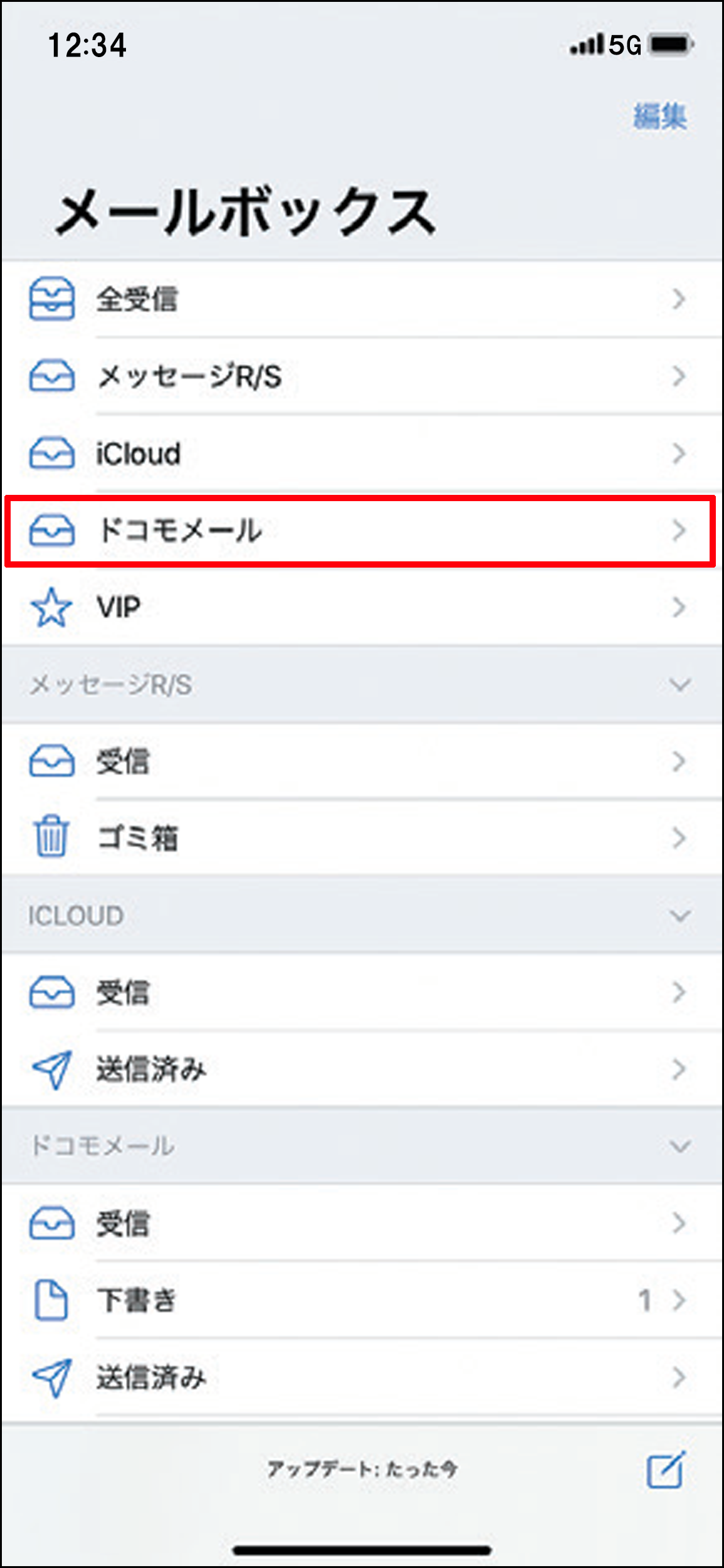
iPhoneを利用しているユーザーの間で特に頻発するのが、iOSのアップデートやプロファイルの不整合に起因するドコモメールの送受信エラーです。iPhoneでドコモメールが送受信できなくなった場合は、メールの再設定を行う必要があります。
具体的には、iPhoneから専用の「iPhoneドコモメール利用設定(プロファイルの入れ直し)」ページにアクセスし、案内に従ってドコモメールの構成プロファイルを再度ダウンロード・インストールし直す作業が極めて有効です。なお、この操作は必ずパソコンではなく対象のiPhone端末からブラウザ(Safari等)を使って実施する必要がある点に注意してください。Wi-Fiを切った状態(モバイル回線接続時)でアクセスすることでスムーズにプロファイルが適用され、長年悩まされていた受信エラーが嘘のように解消されるケースが多く見られます。
【Android編】Wi-Fi接続時のエラーとドコモメールアプリの対処法
Androidスマートフォンを使用している場合、特に注意したいのが「Wi-Fi接続中のみドコモメールの送受信ができなくなる」という特有の現象です。自宅やオフィスのWi-Fiに接続しているときだけメールが届かない、あるいは送信エラーになる場合は、ネットワークのルーティングやドコモメールアプリの設定に起因している可能性が高いです。
Wi-Fi接続中のみドコモメールの送受信ができなくなった場合は、Wi-Fiを一度オフにしてモバイルネットワーク(4G/5G)に切り替えた状態で送受信を試すか、ドコモ スマートフォンにおけるWi-Fi接続時の通信設定を確認してください。また、ドコモメールアプリ自体のバージョンが古くなっている場合や、アプリのキャッシュが肥大化していることが原因であるケースも少なくありません。Google Playストアからアプリを最新バージョンにアップデートし、必要に応じてアカウントの再設定やアプリの再起動を行うことが的確な解決策となります。
迷惑メールフィルターや受信サイズ制限による「届かない」の誤解
「エラー表示は出ないのに、特定の相手からだけメールが届かない」「特定のメールだけがいつまで経っても受信トレイに反映されない」という場合、システム的な故障ではなく、迷惑メール設定や受信サイズ制限が原因となっているケースがほとんどです。
「すべて受信できない場合は認証や通信、特定の送信者だけなら迷惑メール設定、大きいメールだけなら受信サイズ」という切り分けの原則を覚えておくと、トラブル時に迷わなくなります。例えば、パソコンからのメールやURL付きのメールが自動的に弾かれている場合は、My docomoの「迷惑メール対策」から指定受信リストに相手のドメインを追加する必要があります。また、写真や動画などの大容量ファイルが添付されたメールが届かないときは、サーバー側の受信メール容量制限や、端末に設定されている1通あたりの受信サイズ制限を超過していないかを確認しましょう。

【ドコモメール受信できない】に関するよくある質問(FAQ)
Q1:ドコモメールが突然全く受信できなくなりました。一番最初に何をすべきですか?
A1:まずはスマホの再起動を行い、端末の一時的な不具合をリフレッシュしてください。その後、ドコモの公式サイトで通信障害が発生していないか、およびdアカウントの認証が切れていないかを確認することをおすすめします。
Q2:iPhoneでプロファイルを入れ直そうとしてもエラーが出てしまいます。どうすればいいですか?
A2:Wi-Fi接続が原因でプロファイルのダウンロードが阻害されている可能性があります。Wi-Fiを一度オフにし、ドコモのモバイル回線(4G/5G)に接続した状態で公式サイトの専用設定ページにアクセスし直してください。
Q3:特定の相手からのメールだけが届きません。原因は何ですか?
A3:迷惑メールおまかせブロックや、ドメイン指定受信・拒否設定の影響が考えられます。My docomoの迷惑メール設定から、該当のメールアドレスやドメインがブロックされていないか確認・変更を行ってください。
まとめ:正確な原因特定と確実なステップによる早期復旧の実現
ドコモメールの受信トラブルは、一見すると深刻な故障のように感じられることも多いですが、実際には「Wi-Fi接続環境」「dアカウントの認証」「プロファイルの不整合」「迷惑メール設定」といった特定の原因に起因しているケースが大半を占めています。
慌てて端末を初期化したり買い替えたりする前に、まずは本記事で紹介したOS別の対処法や症状別の切り分けを一つずつ落ち着いて実践してください。正しい手順を踏むことで、多くの受信エラーは確実に解決へと向かいます。 (出典: ドコモ メール 受信 できない(Yahoo!ニュース))
SEOライティングとマーケティング戦略の専門家。分かりやすい解説記事で定評があります。
