アップルIDパスワード確認方法と忘れた時の安全なリセット手順をデバイス別に徹底解説
2026年現在、私たちが日常的に利用するスマートフォンやパソコンにおいて、アカウントの管理は極めて重要なセキュリティの要となっています。特にiPhoneやiPad、MacだけでなくApp StoreやiCloudなど14以上の主要サービスを一元管理するApple Account(以前のApple ID)は、まさに私たちのデジタル生活の鍵を握る存在です。
しかし、普段頻繁に入力することがないパスワードだからこそ、ふとした瞬間に「あれ、なんだっけ?」と忘れてしまったり、サインインできないトラブルに直面したりすることは珍しくありません。本記事では、Apple Accountの仕組みを踏まえつつ、パスワードの確認に関する真実から、万が一忘れてしまった場合の安全なリセット手順、さらに日頃からの安全な管理の注意点までを専門的かつわかりやすく徹底解説します。
📌 【この記事の重要ポイントまとめ】
- 要点1:セキュリティ上の理由から、既存のApple Accountパスワードを直接画面上で確認することは不可能。
- 要点2:サインインできない時は、信頼できるデバイスや信頼できる電話番号を活用した安全なリセット手順が最も確実。
- 要点3:デバイス別の具体的な手順や二ファクタ認証の仕組みを理解することで、予期せぬトラブルを迅速に回避できる。
Apple Accountのパスワードを直接確認できない理由とセキュリティの仕組み
まず大前提として押さえておかなければならないのは、セキュリティ上の厳格な理由から、Apple Accountのパスワードを直接確認する方法は存在しないということです。これは、悪意ある第三者が不正に端末へアクセスした際であっても、パスワードそのものを盗み見られないようにするための強力な保護機能として設計されています。
公式のサポート情報や各種セキュリティガイドでも解説されている通り、Apple Accountは私たちのプライバシーや個人情報、クレジットカード情報までを結ぶ極めてセンシティブなデータハブです。そのため、「パスワードを忘れたからといって、ボタン一つで現在の文字列を表示させる」といった仕様は、安全性の観点からあえて排除されています。もしパスワードを忘れてしまった場合は、確認するのではなく「新しいパスワードへ安全に再設定(リセット)する」というアプローチを取るのが正しい手順となります。
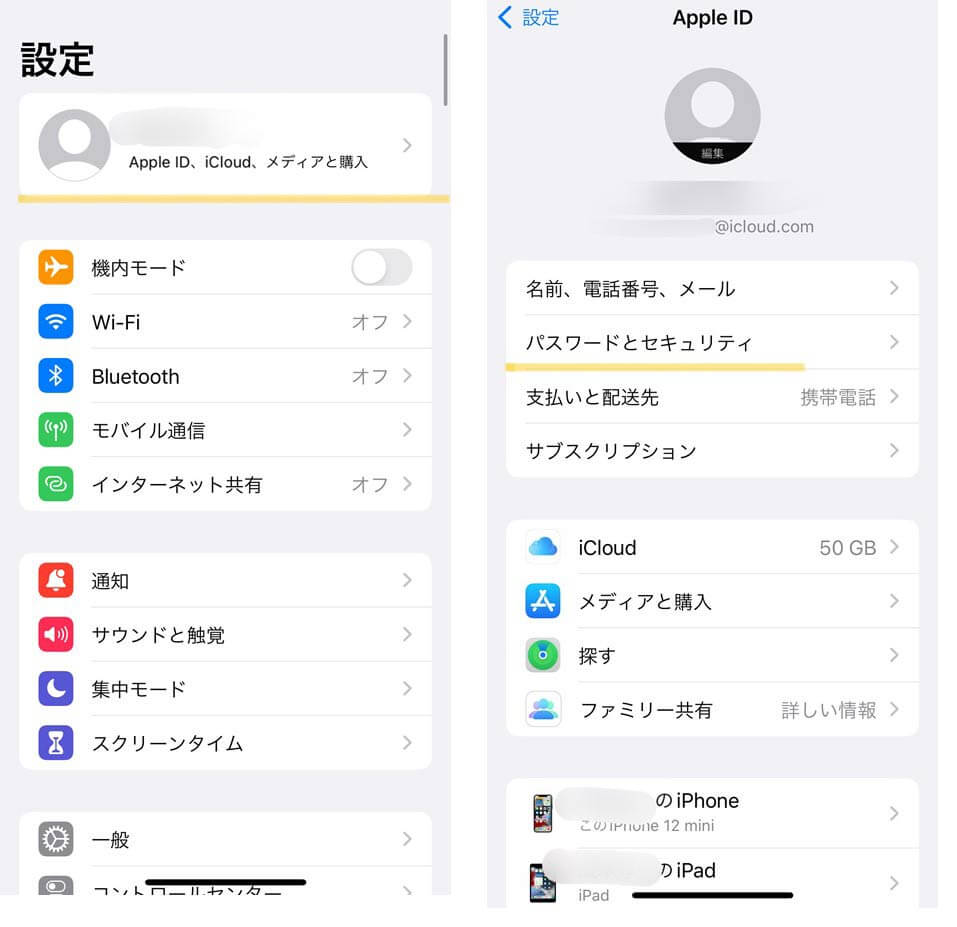
サインインできない時に試すべき基本の復旧手順と必要な情報
パスワードを失失してしまい、iPhoneやMacなどのサービスにサインインできなくなった場合、最もスムーズで確実な復旧方法は、あらかじめ紐づけておいた信頼できるデバイスと信頼できる電話番号を利用することです。
復旧作業を進めるにあたっては、アカウントに登録されているメールアドレス(Apple AccountのID)に加え、本人確認のための二ファクタ認証コードを受け取れる環境が必須となります。手元にあるiPhoneやiPadの画面ロック解除コード(パスコード)、またはMacのシステム設定から、Apple Accountのセキュリティ項目にアクセスすることで、本人確認のプロセスを安全かつスピーディーに開始することができます。
【デバイス別】安全なパスワードリセットと確認アプローチの全貌
利用している端末の環境によって、パスワードを再設定するための導線や操作手順は若干異なります。ここでは代表的なデバイスごとの手順と、それぞれの特徴について詳しく見ていきましょう。
| デバイス・環境 | 主なリセット・確認の起点 | 必要となる要素・条件 | 留意すべきポイント |
|---|---|---|---|
| iPhone / iPad | 「設定」アプリ > [ユーザー名] > サインインとセキュリティ | デバイスのパスコード、信頼できる電話番号 | 端末の画面ロック解除コードを知っていれば最も短時間で再設定可能 |
| Mac(macOS) | 「システム設定」 > [ユーザー名] > ログインとセキュリティ | Macのログインパスワード、Apple Accountのパスワード | Macの管理者パスワードと連携している場合スムーズに進む |
| Webブラウザ | 公式サイト(iforgot.apple.com)へのアクセス | 登録メールアドレス、信頼できる電話番号 | 手元にAppleデバイスがない緊急時や共用PCからの復旧に有用 |
iPhoneやiPadを使用している場合は、普段お使いの設定アプリから直接セキュリティ設定へ進み、パスワードの変更を選択するのが一般的です。画面の指示に従い、現在デバイスで使用しているパスコードを入力することで、本人確認を経て新しいパスワードへの更新が可能になります。
また、パソコン環境であるMacの場合も同様にシステム設定からアクセスできますが、もしデバイスを手元に用意できない状況や、完全にサインアウトしてしまっている場合は、Webブラウザから専用の公式アカウント復旧ページ(iforgot.apple.com)を利用するのが定石です。いずれの方法においても、二ファクタ認証を突破するための電話番号へのSMS送信や、信頼できるデバイスへの通知承認が不可欠となります。

二ファクタ認証と信頼できるデバイス・電話番号の重要性
Apple Accountのセキュリティを語る上で欠かせないのが「二ファクタ認証」という仕組みです。これは、パスワードを知っているだけでは不正にサインインできないように保護する二重の防壁であり、現代のデジタル環境では必須の機能となっています。
この二ファクタ認証を支えているのが、手元にある「信頼できるデバイス」や「信頼できる電話番号」です。万が一パスワードを忘れた場合であっても、これらが正しく登録されていれば、本人宛に送られてくる6桁の確認コードを入力するだけで、安全にアカウントの主導権を取り戻すことができます。逆に、機種変更の際に電話番号の変更手続きを忘れていたり、古い端末のまま放置していたりすると、いざという時の復旧が極めて困難になるため、日頃からの登録情報のメンテナンスが極めて重要です。
デジタル生活を守るための安全なパスワード管理と運用ルール
ここまでリセットや復旧の手順を見てきましたが、最も理想的なのは「パスワードを忘れないこと」、そして「万が一忘れても安全に管理できている状態を作ること」です。日々の運用において意識すべきポイントを整理します。
第一に、推測されやすい単純な文字列や、他サービスと使い回しているパスワードを避けることです。Appleの提供する標準のパスワード管理機能や、信頼性の高いキーチェーン機能を活用すれば、複雑で強固なパスワードを自動生成・記憶させることができます。これにより、忘却のリスクを最小限に抑えつつ、セキュリティ強度を飛躍的に高めることが可能です。紙のメモに書き留めて物理的に紛失するリスクや、不安全な場所に保存するリスクを防ぐためにも、モダンなデジタル管理ツールの活用を強く推奨します。

【アップル id パスワード確認方法】に関するよくある質問(FAQ)
Q1:アップルIDのパスワードをどうしても思い出せない場合、既存のパスワードを確認する方法は本当にないのですか?
A1:はい、ありません。セキュリティ上の理由から、Appleのシステム内でもパスワードは暗号化されて保存されており、直接画面やサポート窓口で確認することは不可能です。そのため、新しいパスワードへリセット(再設定) procedimentoを行う必要があります。
Q2:信頼できる電話番号を変更し忘れてしまい、確認コードが受け取れません。どうすればいいですか?
A2:信頼できるデバイスが手元に残っている場合は、そのデバイスの「設定」や「システム設定」からアカウント情報にアクセスし、新しい電話番号へアップデートできる場合があります。それが難しい場合は、アカウント復旧(Account Recovery)のプロセスを申請し、本人確認を経て復旧を進めることになります。
Q3:パスワードを何回か間違えてロックされてしまいました。解除方法を教えてください。
A3:セキュリティ保護のため一定回数以上間違えるとアカウントが一時的にロックされます。この場合も、公式サイトの復旧ページや信頼できるデバイスから本人確認を行うことで、ロックを解除して新しいパスワードを設定することができます。
まとめ:今後の動向と失敗しないための判断基準
Apple Accountは、私たちのデジタルアイデンティティそのものであり、その管理を怠ると日々のコミュニケーションや大切なデータへのアクセスが突然遮断されるリスクを孕んでいます。パスワードを直接確認することは仕様上できませんが、信頼できるデバイスや二ファクタ認証の仕組みを正しく理解し、適切な管理環境を整えておけば、万が一のトラブルにも慌てず冷静に対処することが可能です。
日頃から連絡先や信頼できるデバイスの登録情報を最新の状態に保ち、強固なパスワード運用を心がけること――それこそが、安全で快適なデジタルライフを維持するための最大の判断基準となります。 (出典: アップル id パスワード 確認 方法(Yahoo!ニュース))
テクノロジーやライフスタイル領域を中心に執筆活動を行っています。趣味は写真撮影と旅行です。
