インスタのウェブ版(ブラウザ版)ログイン方法とアプリが勝手に開く時の解決策を徹底解説
2026年現在、SNSや情報収集の手段として欠かせない存在となっているInstagramですが、アプリをインストールしていない端末やパソコン環境から手軽に利用できる「ウェブ版(ブラウザ版)」の需要が高まっています。しかし、スマートフォンで利用する際に「リンクをタップすると勝手にアプリが起動してしまう」「ログイン方法が分からない」「PC版とスマホ版で何が違うのか」といった疑問やストレスを感じるユーザーは少なくありません。
本記事では、インスタのウェブ版におけるスムーズなログイン手順をはじめ、スマホでアプリが強制的に開いてしまう場合の具体的な対処法、PC・スマホブラウザでの閲覧機能や投稿機能の制限、そしてアプリ版との違いに至るまで、最新の利用実態を交えて徹底的に解説します。ブラウザならではの特性を理解して、より快適にInstagramを活用するためのヒントを網羅しました。
📌 【この記事の重要ポイントまとめ】
- 要点1:スマホやPCのブラウザから「instagram.com」に直接アクセスし、ログイン情報を入力することでインストール不要で閲覧や投稿が可能。
- 要点2:スマホでウェブ版を開こうとするとアプリが勝手に開く現象は、URLの長押しによる新規タブオープンやブラウザの設定変更で回避できる。
- 要点3:ウェブ版はパソコンからの投稿機能などが一部追加されている一方、一部の足跡機能や機能制限には注意が必要。
インスタのウェブ版(ブラウザ版)とは?アプリ版との違いとメリット
Instagramのウェブ版(ブラウザ版)とは、専用のアプリケーションを端末にインストールすることなく、SafariやGoogle ChromeなどのWebブラウザを通じて利用できるサービスのことを指します。ブラウザのアドレスバーに直接「instagram.com」と入力するか、検索エンジン経由でアクセスすることで、誰でも手軽に利用開始できます。
アプリ版と比較した最大のメリットは、端末のストレージ容量を消費しない点や、パソコンの大きな画面で写真やリール動画を高画質に確認できる点にあります。また、職場や共用のパソコンなど、プライベートなアプリを入れたくない環境や一時的な利用シーンにおいても、ブラウザを閉じればデータが残りにくいため安心してアクセスできるというセキュリティ面の利点もあります。一方で、プッシュ通知の受信精度や一部のリアルタイムな編集機能などにおいてはアプリ版に軍配が上がるため、用途に応じた使い分けが重要となります。

インスタウェブ版へのログイン方法:スマホ・PC別の手順
ウェブ版Instagramを利用するためには、アカウントのユーザーネーム(またはメールアドレス・電話番号)とパスワードが必要になります。ここでは、パソコンおよびスマートフォンからの基本的なログイン手順を整理します。
パソコンからアクセスする場合は、ブラウザを立ち上げてアドレスバーに「instagram.com」と直接入力して公式サイトを開きます。ログイン画面が表示されたら、登録済みのユーザーネームとパスワードを入力し、Enterキーを押すか「ログイン」ボタンをクリックするだけで完了します。二段階認証を設定している場合は、スマートフォンやSMSに届くセキュリティコードの入力を求められることがあります。
一方、スマートフォンからブラウザ版を開く際は、検索結果に表示されるInstagramのURLをそのままタップするとアプリが自動起動してしまうケースが多々あります。そのため、URL部分を長押しして表示されるモーダルメニューから「開く」あるいは「新規タブで開く」を選択することで、アプリを介さずにスマホのブラウザ上でページを表示させることができます。
スマホでインスタのウェブ版を開こうとするとアプリが勝手に開く時の解決策
スマートフォンでウェブ版を見ようとした際、意図せず公式アプリが立ち上がってしまう現象に悩むユーザーは非常に多く見受けられます。この「アプリが勝手に開く」挙動を防ぎ、ブラウザ上でスムーズに閲覧を続けるための具体的な対処法を解説します。
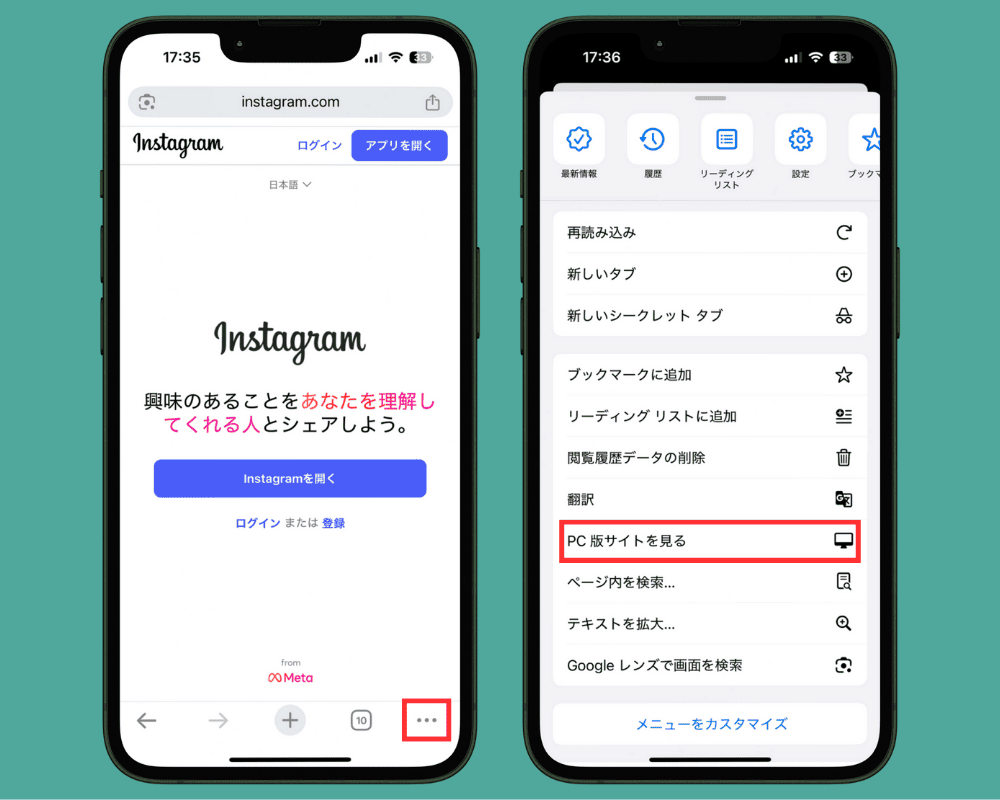
最も手軽で確実な方法は、前述した通り検索結果のリンクを「長押し」し、ポップアップメニューから「新規タブで開く」を選択することです。これにより、iOSのSafariやAndroidのChromeといったブラウザの別タブとしてページを読み込ませることが可能です。また、ブラウザの設定から「デスクトップ用ウェブサイトを表示」に切り替えることも有効な手段となります。デスクトップモードにすることで、Instagram側がスマートフォンと認識せず、アプリへの強制リダイレクトを回避しやすくなります。
| 利用環境・状況 | 主な原因 | 有効な解決策・対処法 |
|---|---|---|
| スマートフォン(iOS / Android) | 検索結果の通常タップによるアプリへの自動リダイレクト | URLを長押しし、「新規タブで開く」を選択する |
| スマートフォンブラウザ | モバイル版サイトとしての判定 | ブラウザメニューから「デスクトップ用ウェブサイトを表示」に切り替える |
| PC・スマホ共通 | ログイン情報の未保持・セッション切れ | アドレスバーに直接「instagram.com」と入力し再ログインする |

インスタウェブ版の機能制限とは?閲覧や投稿、足跡の仕様を徹底解説
ブラウザ版Instagramは非常に便利ですが、アプリ版と比較していくつかの機能制限が存在します。利用を始める前に、何ができて何ができないのかを把握しておくことが大切です。
まず閲覧機能については、ログインなしの状態でも特定の公開プロフィールや数ページの投稿を閲覧できる場合がありますが、プロフィール画面から個別の投稿を詳細に見ようとしたり、複数のコンテンツを回遊しようとしたりすると、自動的にログイン画面へ誘導される仕様になっています。また、ストーリーの閲覧における「足跡」の仕様はアプリ版と基本的には同様ですが、ブラウザの拡張機能や非公式のサードパーティ製ビューアーなどを利用した閲覧はセキュリティリスクを伴うため推奨されません。
次に投稿機能に関してですが、近年のアップデートによりパソコンのブラウザ版からも画像や動画のアップロードが可能になり利便性が向上しています。しかし、ストーリーの高度なエフェクト追加、一部の音楽スタンプの利用、ライブ配信の開始といったクリエイティブ機能やリアルタイム性の高い機能の多くは、依然として公式アプリ版に限定されています。
【プロの結論】インスタウェブ版とアプリ版の賢い使い分けと今後の展望
ここまで、インスタのウェブ版におけるログイン方法やスマホでのトラブルシューティング、機能の違いについて詳細に解説してきました。ウェブ版は「インストール不要で手軽にアクセスできる点」や「大画面でじっくり閲覧できる点」に強みがあり、アプリ版は「通知の受け取りや多彩な編集・ライブ機能」に優れています。
プロの視点として、日常的なコミュニケーションやストーリーの投稿・視聴にはアプリ版を活用し、プライベートな端末以外の環境での情報収集や、PC作業の合間にタイムラインをチェックしたい場合にはウェブ版を選択するというように、それぞれの特性に応じたハイブリッドな使い分けが最も賢い選択と言えます。2026年現在も進化を続けるSNS環境において、プラットフォームの仕様変更に柔軟に対応しながら、自身の目的に合った快適な利用スタイルを確立していきましょう。
【インスタ web 版】に関するよくある質問(FAQ)
Q1:インスタのウェブ版はログインなしでも使えますか?
A1:検索結果から特定の公開プロフィールや1ページ程度であればログインなしで閲覧できる場合がありますが、個別の投稿を詳細に確認したり、継続して利用したりするにはアカウントでのログインが必須となります。
Q2:スマホでウェブ版を開こうとすると、どうしてもアプリが起動してしまいます。
A2:検索結果のURLを長押しして「新規タブで開く」を選択するか、ブラウザのメニューから「デスクトップ用ウェブサイトを表示」に設定を変更することで、アプリの自動起動を防ぐことができます。
Q3:パソコンのウェブ版から写真や動画の投稿はできますか?
A3:はい、PCのブラウザ版からも画像や動画の選択・アップロード機能がサポートされており、パソコン内にあるデータを直接投稿することが可能です。 (出典: インスタ web 版(Yahoo!ニュース))
Webメディアの編集およびコンテンツ作成に従事。正確で質の高い情報発信を心掛けています。
