HTTP Error 500(内部サーバーエラー)の原因とWordPress・PHP環境の修復手順を徹底解説
2026年現在、Webサイトの運営や閲覧において最も頻繁に遭遇するトラブルの一つが、HTTP Status Code 500、通称「Internal Server Error」です。このエラーは、Webサーバー内部で何らか予期せぬ問題が発生したことを示しており、具体的な原因が画面に表示されないため、サイト管理者にとっても一般ユーザーにとっても大きなフラストレーションとなります。特にWordPressやPHP環境で構築されたサイトでは、プラグインの競合やメモリ制限、設定ファイルの記述ミスなど、多岐にわたる要因が絡み合うケースが少なくありません。
本記事では、Webサーバーのトラブルシューティングにおける最新の知見や公式ドキュメント(Kinsta、GeeksforGeeks等の技術資料)に基づき、HTTP Error 500の根本的な原因から、ユーザー側・管理者側それぞれが取るべき具体的な修復手順までを徹底的に網羅・解説します。
📌 【この記事の重要ポイントまとめ】
- 要点1:HTTP 500エラーはサーバー内部の不具合を示すステータスであり、原因の特定にはエラーログの確認が不可欠である。
- 要点2:WordPressやPHP環境では、プラグインの競合、メモリ不足、.htaccessの記述ミスが主な発生要因となる。
- 要点3:ユーザー側はキャッシュクリアや再読み込みで復旧することがあるが、管理者は原因別の適切な対処(修復手順の実行)が求められる。
HTTP 500エラー(内部サーバーエラー)とは?基本知識と発生する仕組み
HTTP Error 500は、ブラウザから送られたリクエストに対し、Webサーバー側で処理を完了できなかったことを示す一般的なサーバーエラーです。404エラー(ページが見つからない)などとは異なり、問題の所在がサーバー側にあるため、アクセスしたユーザー側には直接的な解決権限がないケースが大半を占めます。
専門的な技術資料や開発者向けガイド(GeeksforGeeks等)によると、このエラーはWebサーバー(ApacheやNginxなど)が、PHPなどのバックエンドプログラムの実行中に致命的な例外や設定の不備を検知した際に返されます。具体的な原因がブラックボックス化しているため、サイトの信頼性低下や機会損失を防ぐためにも、迅速な原因究明と復旧作業が求められます。
【管理者・ユーザー別】HTTP 500エラー発生時にまず試すべき初期対応
エラーが発生した際、立場によって実行すべきアクションは異なります。Microsoft Q&Aなどのトラブルシューティングガイドでも言及されている通り、まずはパニックにならずに基本的な確認作業を行うことが重要です。
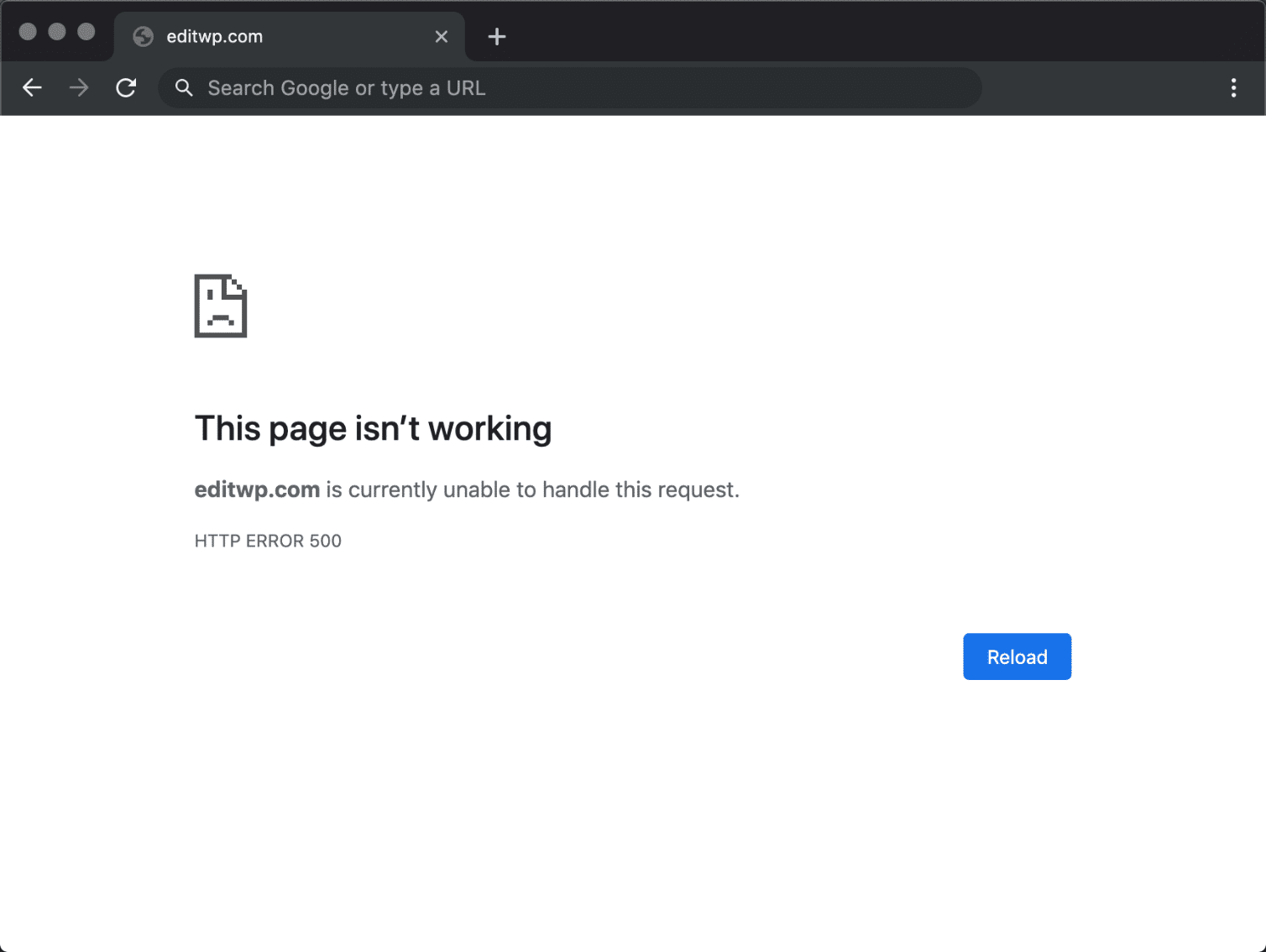
一般ユーザーの場合は、ページを数秒待ってから再読み込み(リフレッシュ)する、ブラウザのキャッシュおよびCookieを削除する、あるいは別のブラウザや端末からアクセスを試みることが有効です。一時的なサーバーの過負荷や接続不良が原因であれば、これらの手順ですぐに解消されます。
一方、サイト管理者の場合は、ユーザーと同様の動作確認に加え、直近でプラグインの更新やコードの変更を行わなかったかを思い出し、サーバーの稼働状況を確認する必要があります。問題が解決しない場合は、サーバーの管理画面からエラーログにアクセスし、具体的なエラーメッセージ(Fatal errorなど)を特定することが次のステップへの鍵となります。
WordPressおよびPHP環境における主な5つの発生原因
WordPressやPHP環境でHTTP 500エラーが多発する背景には、特有の構造上のリスクが存在します。Kinstaなどのマネージドホスティングが公開しているトラブルシューティングのデータによると、代表的な原因としては以下の要素が挙げられます。
第一に「プラグインやテーマの競合」です。新しくインストールしたプラグインや、アップデートされたテーマのコードに不具合がある場合、PHPの実行が途中で停止し500エラーを引き起こします。第二に「PHPメモリ制限の超過」があり、重い処理や複数のプラグイン同時稼働により割り当てられたメモリを使い果たすケースです。第三に「.htaccessファイルの破損や記述ミス」が挙げられ、リライトルールの誤りが直接サーバーの処理を妨げます。さらに、PHPのバージョン不適合やデータベース接続エラーも、内部サーバーエラーを誘発する重大な要因となります。
以下に、主要な原因とそれぞれの特徴・確認ポイントを整理します。
| 原因カテゴリ | 主な発生要因・特徴 | 確認・検証のポイント |
|---|---|---|
| プラグイン・テーマ | 新規導入・更新時のプログラム競合や致命的エラー | 管理画面にアクセス不可の場合、FTPやファイルマネージャーでプラグインフォルダを一時リネームする | メモリ制限(Memory Limit) | 重い処理の実行時にPHPのメモリ上限に到達する | wp-config.phpやphp.iniの設定値(memory_limit)を確認し、必要に応じて引き上げる | .htaccessファイル | リライトルールの記述ミスやファイルの破損 | サーバー上の.htaccessファイルを一時的にリネームし、サイトが表示されるか確認する |
| キャッシュ・サーバー設定 | ブラウザキャッシュやサーバー側キャッシュの不整合 | ブラウザの強制再読み込みを実行し、ホスティング側のキャッシュクリア機能を試す |
具体的な復旧・修復手順:エラーログ確認からキャッシュクリアまで
原因の見当がついたら、次は具体的な復旧作業を実行します。段階的かつ安全にトラブルを解決するためのアプローチを解説します。
最も確実な原因究明の手段は「エラーログの確認」です。多くのレンタルサーバーや管理パネルには、エラーログ(error_log)を出力する機能が備わっています。ログを閲覧することで、どのファイルの何行目で致命的なエラー(Fatal Error)が発生しているかをピンポイントで特定できます。
プラグインの競合が疑われる場合は、FTPクライアントやサーバーのファイルマネージャーを使用し、wp-content/plugins フォルダ名を一時的に変更(例: plugins_old)してサイトの表示を確認します。これでサイトが復元する場合、特定のプラグインが原因であるため、管理画面から個別に有効化・無効化を切り分けて原因を特定します。
また、.htaccess ファイルの破損を確認するためには、ファイルを一時的に無効化し、デフォルトの状態(パーマリンク設定の再保存)に再構築します。さらに、サーバーのPHPメモリ制限が原因である場合は、wp-config.php にメモリ上限を増やす記述を追加することで、一時的な解決を図ることができます。
再発防止策とWebサーバー運用のベストプラクティス
HTTP 500エラーの修復に成功した後は、将来的な再発を防ぐための体制づくりが不可欠です。日頃からのメンテナンスが、サイトのダウンタイムを最小限に抑える鍵となります。
まず第一に、プラグインやテーマ、WordPressコアのアップデートを行う際は、本番環境に適用する前に必ずステージング環境(検証環境)で動作確認を行う習慣をつけることです。不具合を含んだアップデートを事前に弾くことができます。
第二に、PHPのバージョンは常にサポート期間内の安定版を使用し、サーバーのハードウェアリソース(CPUやメモリ)がサイトのトラフィックやデータ量に対して十分であるかを定期的に見直すことが求められます。信頼性の高いホスティングサービスや、自動バックアップ機能の導入も、万が一の障害時に迅速な復旧を可能にする重要な要素となります。
【http error 500】に関するよくある質問(FAQ)
Q1:一般ユーザーですが、閲覧しているサイトで500エラーが出た場合どうすればいいですか?
A1:ユーザー側ではサーバー内部のプログラムを修正することはできません。ページを再読み込みするか、ブラウザのキャッシュをクリアしてしばらく待ってから再度アクセスしてください。それでも復旧しない場合は、サイト管理者へ連絡するか、時間をおいてアクセスし直す必要があります。
Q2:WordPressの管理画面にすらログインできない場合はどうすればいいですか?
A2:管理画面(wp-admin)やトップページの両方で500エラーが発生している場合は、FTPソフトやサーバーのファイルマネージャーを使用して直接サーバー上のファイルを操作する必要があります。まずはプラグインフォルダのリネームや、.htaccessファイルの再確認を行ってください。
Q3:エラーログはどこで見つけることができますか?
A3:ご利用のレンタルサーバーやホスティングサービスのコントロールパネル(cPanel、ConoHa、mixhostなど)にログインし、「エラーログ」や「アクセスログ」の項目を確認してください。また、WordPressのデバッグモード(wp-config.phpでの設定)を一時的に有効にすることで、画面上に直接エラー内容を表示させることも可能です。
まとめ:迅速な原因究明と適切なトラブルシューティングの重要性
HTTP Error 500は、発生原因が多岐にわたるため一見すると複雑なトラブルに思えますが、エラーログの確認、プラグインや設定ファイルの切り分け、そしてメモリ環境の見直しという正しい手順を踏むことで確実に解決へと導くことができます。
Webサイトを運営する上において、トラブルを完全にゼロにすることは難しいものの、日頃からのバックアップ体制の構築と、障害発生時の冷静な対処法を身につけておくことが、サイトの信頼性を守る最大の防御策となります。正確な事実と検証に基づいたアプローチを心がけ、安定したWeb運用を実現しましょう。 (出典: http error 500(Yahoo!ニュース))
情報を整理して届けることが得意なWebディレクター。ユーザー視点に立った記事作成を目指しています。
