IPhoneの予測変換を削除する方法!個別削除・一括リセットとiOS18対応の最新手順
2026年現在、スマートフォンとして圧倒的な普及率を誇るiPhone。文字入力の効率を飛躍的に高めてくれる予測変換機能ですが、時として「過去に一度だけ入力した誤字が毎回候補に出てくる」「他人に画面を見られた際、プライベートな単語が表示されてヒヤッとした」といった不都合が生じることがあります。特に近年のiOSでは、従来のキーボード辞書による学習機能だけでなく、高度な文章予測機能なども加わり、履歴の管理がより複雑化しています。
本記事では、iPhoneの予測変換が消えない・古い入力履歴が残るお悩みを完全に解決するため、不要な候補の個別削除から、辞書の一括リセット、iOS18環境における最新の削除手順までを網羅的に徹底解説します。プライバシーを守り、快適な文字入力環境を取り戻すための具体的なノウハウをチェックしていきましょう。
📌 【この記事の重要ポイントまとめ】
- 要点1:予測変換の履歴は、「個別削除」「変換学習のリセット」「キーボード辞書の初期化」の3つの手法で完全にコントロール可能です。
- 要点2:iOS18環境では、インライン予測など新機能に合わせた設定確認が必要であり、消えない履歴には適切なアプローチが求められます。
- 要点3:プライバシー保護と快適性の両立には、不要なユーザー辞書の整理と定期的なキャッシュクリアが最も効果的です。
iPhoneの予測変換の仕組みと「消えない」理由
iPhoneの文字入力システムは、ユーザーの入力傾向を学習し、次に打つ可能性の高い言葉を自動的に予測して候補に提示します。この機能はAppleのモバイルOSであるiOSの標準キーボードや各種サードパーティ製キーボードに組み込まれており、日々のコミュニケーションを円滑にする一方で、ユーザーにとって不要あるいは不都合な履歴まで蓄積してしまう特性があります。
「昔入力した単語がいつまでも予測変換のトップに出てくる」「一度変換ミスした文字列が癖のように残り続ける」といった現象が起こる主な原因は、キーボードが蓄積してきた「変換学習」のデータにあります。アップル公式のサポート情報や専門メディアの解説でも触れられている通り、これらのデータは単に文字入力をやめただけでは自動消去されにくい仕組みになっているため、ユーザー自身で明示的にリセットや削除の操作を行う必要があります。
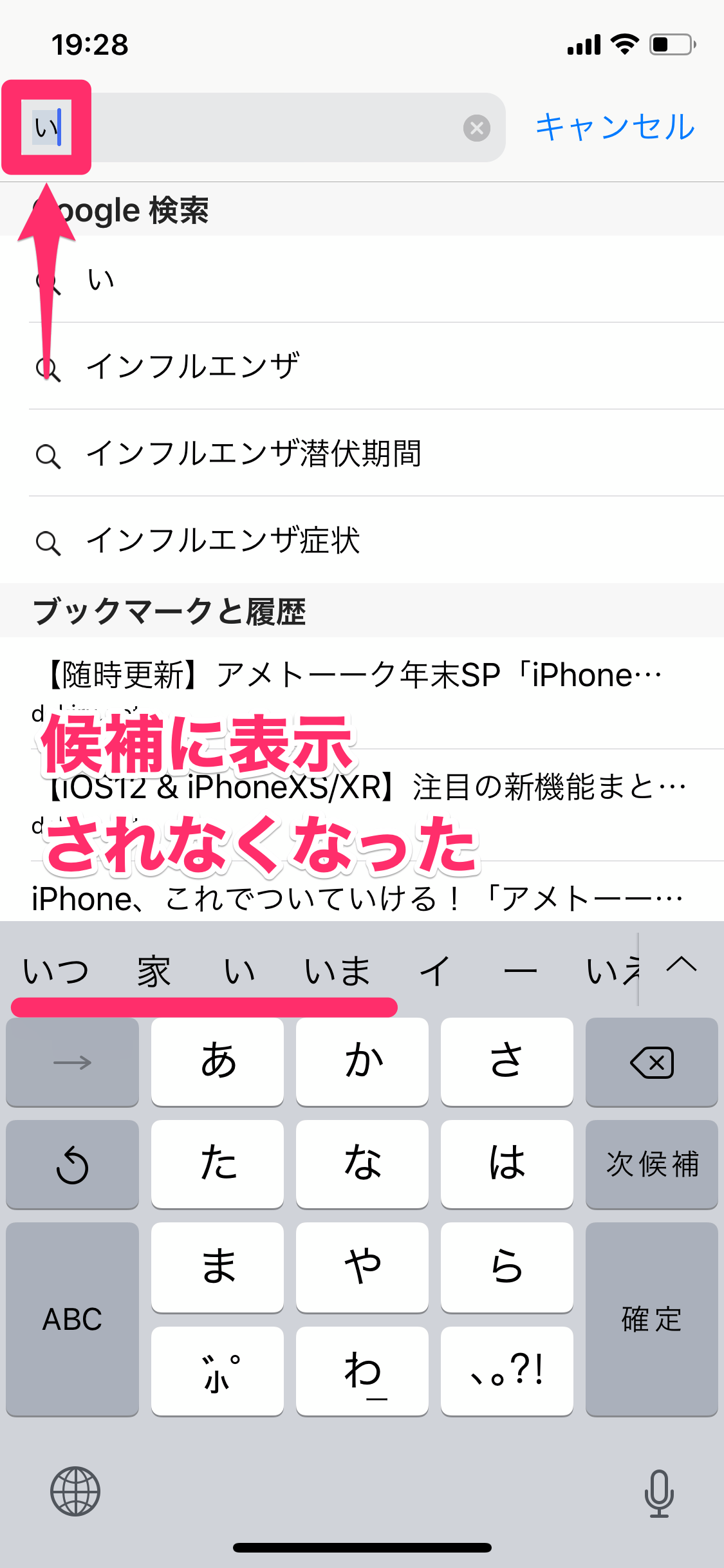
特定の単語だけを消す!予測変換の「個別削除」手順
すべての学習履歴を消去してしまうのは面倒、あるいはよく使う重要な単語の学習データまで消したくないという場合は、不要な候補だけをピンポイントで消去する「個別削除」が非常に便利です。
標準キーボードにおける個別削除の基本的な手順は以下の通りです。
1. メモアプリやLINE、ブラウザの検索バーなど、文字入力ができる画面を開き、キーボードを表示させます。
2. 文字を入力し、予測変換の候補一覧の中に「消去したい不要な単語」が表示されるのを待ちます。
3. 候補に表示されたその単語を長押し(またはタップして指を数秒間置く)します。
4. 「この変換候補を辞書から削除しますか?」といった確認ポップアップ(または削除を促すメニュー)が表示されるので、それをタップして確定させます。
この簡単な操作を行うだけで、不要な誤字やプライベートな単語だけを個別に排除することができます。ただし、アプリやOSのバージョンによっては個別の長押し削除が反応しないケースもあるため、その場合は次に解説する一括リセットを検討する必要があります。
キーボードの履歴を工場出荷時に戻す「一括リセット」
個別削除では追いつかないほど不要な履歴が溜まっている場合や、どの単語が原因か分からない場合は、キーボードの変換学習を一度すべてリセットするのが最も確実です。これにより、キーボードの入力履歴をクリーンな状態に戻すことができます。
| リセット項目 | 削除されるデータ | メリット・影響 |
|---|---|---|
| キーボードの変換学習をリセット | これまでの入力履歴・変換クセの学習データ | 誤字や古い履歴が一掃され、初期のまっさらな状態に戻る |
| ユーザー辞書の整理 | 自分で登録した単語・ショートカットのリスト | 不要な登録単語を個別に削除し、辞書をすっきり整理できる |
| すべての設定のリセット | Wi-Fiパスワードや画面表示などの本体設定全般 | システム全体を一新できるが、再設定の手間がかかる |
キーボードの変換学習のみをリセットする手順は、設定アプリから行います。
1. iPhoneのホーム画面から「設定」アプリを開きます。
2. 「一般」をタップし、画面下部にある「転送または iPhone をリセット」を選択します。
3. 画面下部に表示される「リセット」をタップします。
4. メニューの中から「キーボードの変換学習をリセット」を選びます。
5. パスコードを入力し、警告に従ってリセットを確定させます。
この操作を実行しても、写真や連絡先などの大切な個人データが消えることはありません。あくまでキーボードが覚えた「言葉の癖」や「過去の入力履歴」だけが初期化されますので、安心して実行してください。

iOS18対応!インライン予測と最新の削除・設定手順
最新のiOS18環境では、これまでの予測変換に加え、AI技術を活用したインライン予測や高度なテキスト候補表示機能が統合されています。これにより、文章の続きをよりスマートに予測してくれる反面、古い履歴や不要なサジェストが残り続ける原因が多様化しています。
iOS18以降の環境で予測変換に関するトラブルや「消えない」現象に対処するためには、以下の設定項目を確認することが重要です。
1. 「設定」から「一般」>「キーボード」の順に進みます。
2. 予測変換やインライン予測に関するトグルスイッチ(「予測」や関連する項目)がオンになっていることを確認し、必要に応じて一度オフにしてから再度オンにする(再起動を挟む)ことで、キャッシュを強制的にクリアします。
3. サードパーティ製のキーボード(SimejiやGboardなど)を利用している場合は、iOSの標準設定とは別に、各アプリ内のプライバシー設定や辞書クリア機能から履歴を削除する必要があります。
専門メディアやテック系ブロガーの間でも、OSのアップデートに伴う予測機能の挙動変化に対する戸惑いの声は少なくありません。Apple Intelligenceや最新の予測アルゴリズムが導入された環境下では、単なる履歴の削除にとどまらず、キーボードアプリ自体の再インストールや権限の見直しも効果的な解決策となります。
プライバシーを守る!予測変換削除が不可欠な理由
なぜここまで多くのユーザーが予測変換の削除にこだわるのでしょうか。その最大の理由は「プライバシーの保護」にあります。
スマートフォンの画面を友人に見せたり、仕事の資料を投影したりする際、ふとした瞬間に予測変換の候補にプライベートな単語や過去の検索キーワード、あるいは過去の人間関係を連想させるワードが表示されてしまうリスクがあります。予期せぬ情報漏洩や気まずいシチュエーションを防ぐためにも、不要な学習履歴は定期的にメンテナンスすることが賢明です。
また、誤字を学習してしまうと、毎回正しい漢字や言葉を選ぶ手間が増え、タイピングの効率が低下してしまいます。定期的な一括リセットや個別削除は、セキュリティ面だけでなく、日々のデジタルライフの生産性を保つためにも非常に重要な習慣といえます。

【iphone 予測変換削除】に関するよくある質問(FAQ)
Q1:予測変換を完全にオフ(無効化)にすることはできますか?
A1:はい、「設定」>「一般」>「キーボード」から「予測」の項目をオフにすることで、予測変換自体の表示を非表示にすることが可能です。ただし、文字入力時のサジェスト機能がすべて使えなくなるため、利便性とのトレードオフになります。
Q2:変換学習をリセットしても消えない単語があるのはなぜですか?
A2:それは「変換学習」の履歴ではなく、「ユーザー辞書」に手動または自動で登録されている単語である可能性が高いです。「設定」>「一般」>「キーボード」>「ユーザー辞書」を開き、登録されている不要な単語を個別にスワイプして削除してください。
Q3:予測変換の削除にパソコンや専用のソフトは必要ですか?
A3:いいえ、パソコンや外部のツールは一切不要です。iPhone本体の標準機能(設定アプリおよびキーボード操作)のみで、すべての削除・リセット作業を完結させることができます。
まとめ:快適でクリーンな文字入力環境を維持するために
iPhoneの予測変換や入力履歴の蓄積は、日々のスマホ利用を便利にする一方で、不要な誤字やプライバシーに関わる情報を残してしまう原因にもなります。本記事で解説した「個別削除」「キーボードの変換学習の一括リセット」「ユーザー辞書の確認」、そしてiOS18の最新仕様に合わせた設定の見直しを実践すれば、頑固に残る不要な候補もすっきりと消し去ることができます。
大切なプライバシーを守り、ストレスのないスムーズな文字入力環境を維持するために、ぜひ定期的なメンテナンスを取り入れてみてください。 (出典: iphone 予測変換 削除(Yahoo!ニュース))
テクノロジーやライフスタイル領域を中心に執筆活動を行っています。趣味は写真撮影と旅行です。
