Androidのアプリアイコンを四角形に変更する設定手順と標準機能の活用法
2026年現在、世界中で数多くのユーザーに利用されているAndroidスマートフォン。iPhoneとは異なり、ホーム画面やドロワーに並ぶアプリアイコンの形を自分好みにカスタマイズできる自由度の高さが大きな魅力です。iPhoneでは角が丸い四角形に固定されていますが、AndroidではOSの標準機能やメーカー独自のカスタマイズ、さらには外部アプリを活用することで、シャープな四角形をはじめとする多様な形状に変更することが可能です。
本記事では、Androidのアプリアイコンを四角形に変更するための具体的な設定手順から、アプリを活用した変更の仕組み、さらには標準機能に対応していない機種での注意点まで、リアルな実態を徹底的に解説します。
📌 【この記事の重要ポイントまとめ】
- 要点1:AndroidではOSの標準機能やホームアプリを利用して、アプリアイコンの形を四角形に変更できる。
- 要点2:XperiaやXiaomiなど、メーカーやバージョンごとに設定手順や対応状況が異なる点に注意が必要。
- 要点3:標準機能で変更できない場合でも、WidgetClubなどの専用アプリを使うことで自由なカスタマイズが可能になる。
Androidアプリアイコンの形を変更する基本と標準機能の仕組み
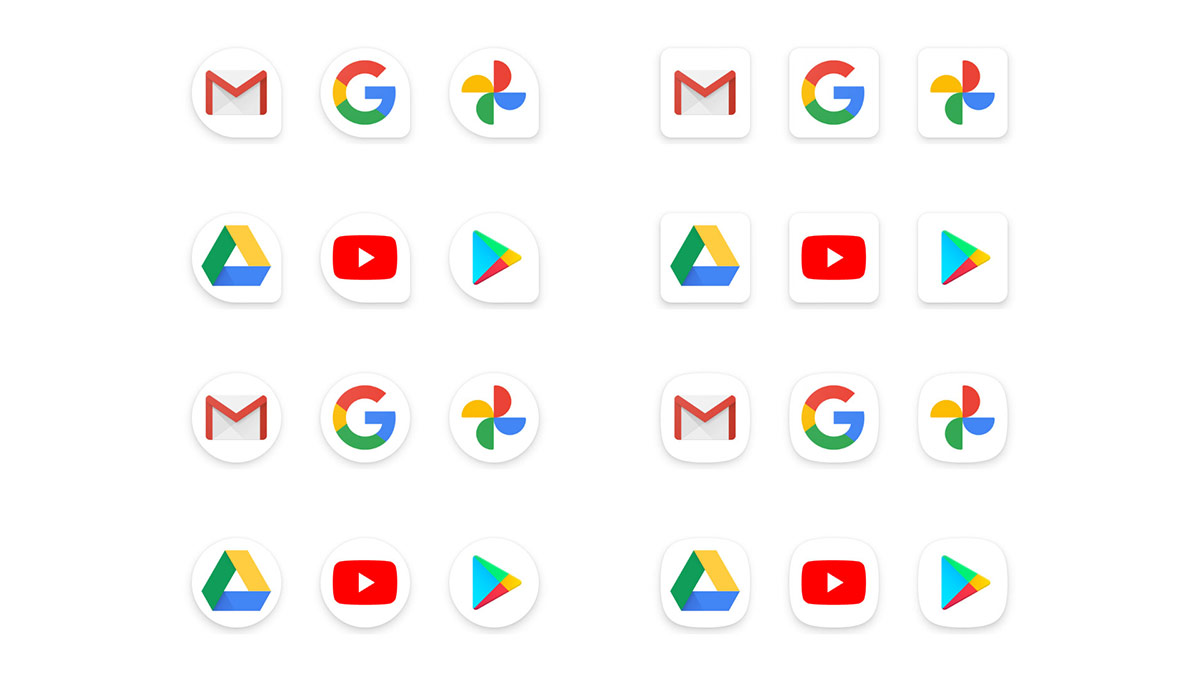
Androidスマートフォンにおけるアプリアイコンの形状変更は、Android 9の頃から徐々に標準機能として組み込まれるようになりました。絵柄そのものが変わるわけではなく、あくまでアイコン全体の外枠やベースの形を変更する仕組みとなっています。
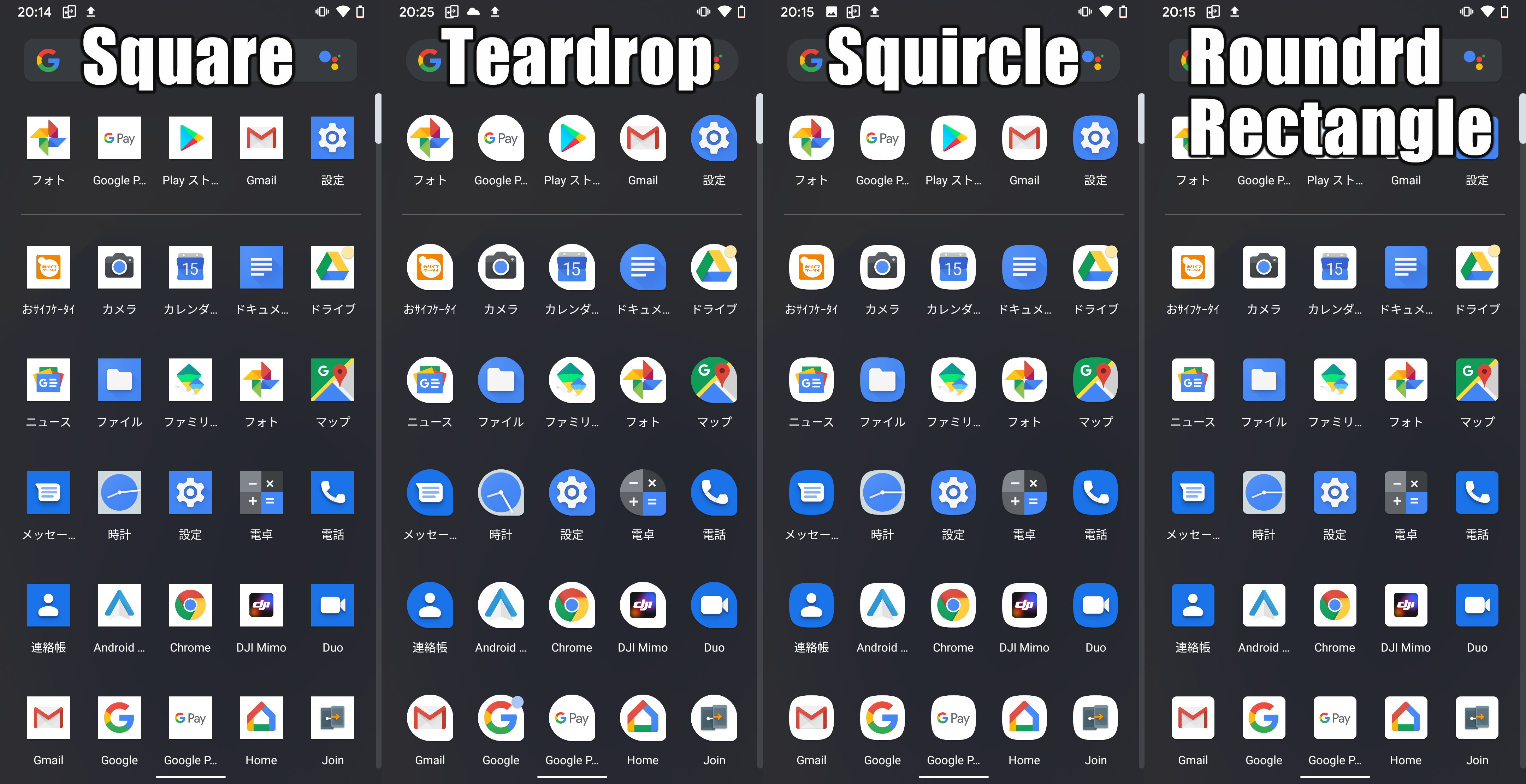
オープンソースをベースとするAndroidは、Googleが主導して開発を進めており、最新のAndroid 17に至るまで高いカスタマイズ性を維持し続けています。多くのデバイスでは、ホーム画面の何もない長押しや、端末の「設定」メニュー内にある「壁紙とスタイル」といった項目からアイコンの形状(丸型、四角型、角丸四角形など)を選択できるようになっています。
この標準機能を利用する最大のメリットは、追加のアプリをインストールすることなく、安全かつ手軽にホーム画面の雰囲気をガラリと変えられる点にあります。ちょっとした気分転換や、統一感のあるホーム画面を作りたいときに最適な機能です。
メーカーやバージョンによる違いと設定できない場合の背景
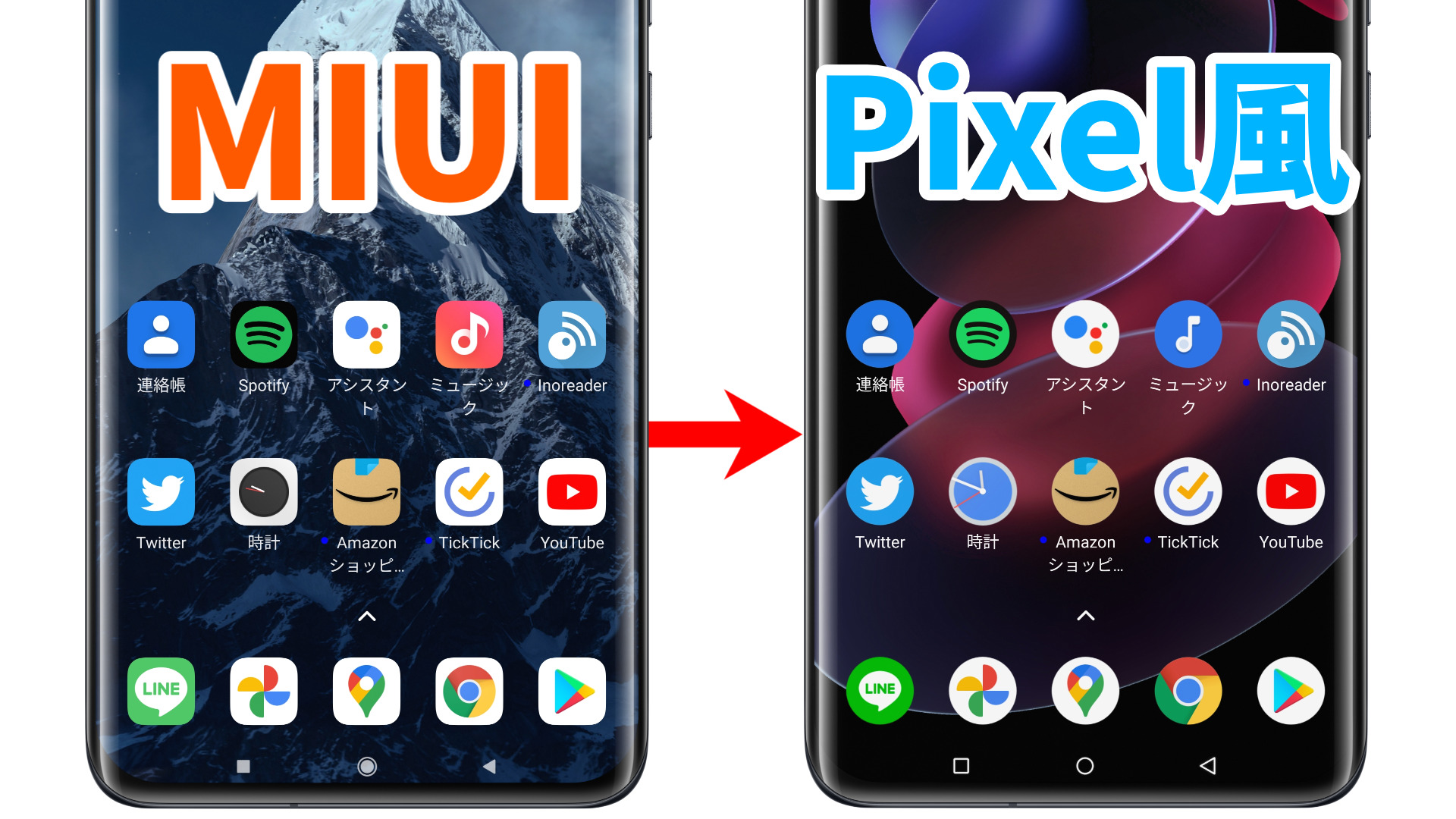
すべてのAndroid端末で全く同じ手順で四角形に変更できるわけではありません。製造メーカーの独自UI(ユーザーインターフェース)やAndroidのバージョンによって、設定項目が存在しなかったり、変更できる形状が制限されていたりするケースがあります。
例えば、XperiaシリーズやXiaomiの端末などでは、独自のホームアプリやシステム仕様が採用されているため、標準の設定メニューだけではアイコンの形を自由に変更できない場合があります。こうした機種では、ドロワーのデザインやDock部分の仕様もメーカーごとに異なり、標準機能の適用範囲外となることが少なくありません。
万が一、お使いの端末にアイコン形状を変更する標準機能が備わっていない場合でも、次項で紹介するサードパーティ製アプリやホームアプリを活用することで、理想の四角形アイコンを実現する道が残されています。
| 項目 | 標準機能による変更 | アプリ(WidgetClub等)による変更 |
|---|---|---|
| 導入の手軽さ | 設定メニューから数タップで完了 | アプリのダウンロードと初期設定が必要 |
| 対応機種 | 一部の対応メーカー・バージョン限定 | ほとんどのAndroid端末で広く利用可能 |
| カスタマイズ性 | OSが用意した幾何学形状のみ | アイコンのデザインや形を完全に自由に変更 |
| 注意点 | 非対応機種ではメニュー自体が存在しない | ショートカット経由となるため一部動作に制約あり |
アプリを活用したアプリアイコンの四角形化と具体的なアプローチ
標準機能でアイコンの形を変えられない場合や、よりこだわり抜いたホーム画面を作りたい場合には、Google Playストアから専用のカスタマイズアプリを導入するのが効果的です。
代表的なツールの一つである「WidgetClub」をはじめとするアプリを活用すると、あらかじめ用意された四角形のデザインテンプレートやアイコン素材を適用することができます。また、既存のアイコンの上に四角形のデザインを重ねる、あるいはショートカット機能を利用して見た目を四角形に統一するといった手法が用いられます。
さらに、裏技的なアプローチとして、使わない既存のアプリを非表示にし、四角形デザインのショートカットを配置することで、視覚的にすっきりと整った四角形のホーム画面を作り上げることも可能です。これにより、メーカーやOSの制限を大きく超えた自由なカスタマイズが実現します。
対応していない機種での注意点と失敗しないためのポイント
Androidでアイコンを四角形にカスタマイズする際には、いくつかの注意点を把握しておくことが重要です。特に、標準機能非対応の機種で無理な設定を行おうとすると、予期せぬエラーやホームアプリの強制終了を引き起こす原因になります。
また、外部アプリを使用してアイコンを変更する場合、多くの仕組みでは実際のアプリを直接書き換えるのではなく、「ショートカットアイコン」を生成して配置する方式をとっています。そのため、アプリからの通知バッジ(未読件数の赤丸など)が正常に表示されなくなったり、起動時にワンテンポの遅延が生じたりするケースがあります。
実用性とデザイン性のバランスを考慮しながら、自身のスマートフォン環境に最も適した方法を選ぶことが、快適なカスタマイズを成功させるための最大のコツといえます。
【android アイコン四角】に関するよくある質問(FAQ)
Q1:すべてのAndroidスマホでアイコンを四角形に変更できますか?
A1:いいえ、すべての機種で変更できるわけではありません。Androidのバージョンやメーカー(XperiaやXiaomiなど)の独自UIによっては、標準機能でアイコンの形を変更する項目が用意されていない場合があります。
Q2:アプリを使わずにアイコンの形を変える手順を教えてください。
A2:対応している機種であれば、ホーム画面の何もない長押しメニューや、「設定」アプリ内の「壁紙とスタイル」「画面設定」などの項目からアイコンの形状を変更するメニューを開き、四角形を選択することで適用できます。
Q3:標準機能で変更できない場合はどうすればいいですか?
A3:Google Playストアから「WidgetClub」などのホーム画面カスタマイズアプリをダウンロードし、アプリ内の機能やアイコン素材を利用して四角形のデザインを適用するのが一般的です。
まとめ:今後の動向と失敗しないための判断基準
Androidにおけるアプリアイコンの四角形化は、OSの標準機能の進化やサードパーティ製アプリの充実にともない、誰でも手軽に楽しめるカスタマイズ手法として定着しています。
自身の利用している端末が標準機能に対応しているかをまず確認し、対応していない場合でも専用アプリを活用することで、理想のホーム画面を構築することが可能です。実用性や通知機能への影響をあらかじめ考慮しつつ、日々の操作が楽しくなるような快適なカスタマイズ環境を整えてみてください。 (出典: android アイコン 四角(Yahoo!ニュース))
テクノロジーやライフスタイル領域を中心に執筆活動を行っています。趣味は写真撮影と旅行です。
