マルチコピー機の完全比較ガイド:セブン・ローソン・ファミマの使い方とスマホ印刷の全貌
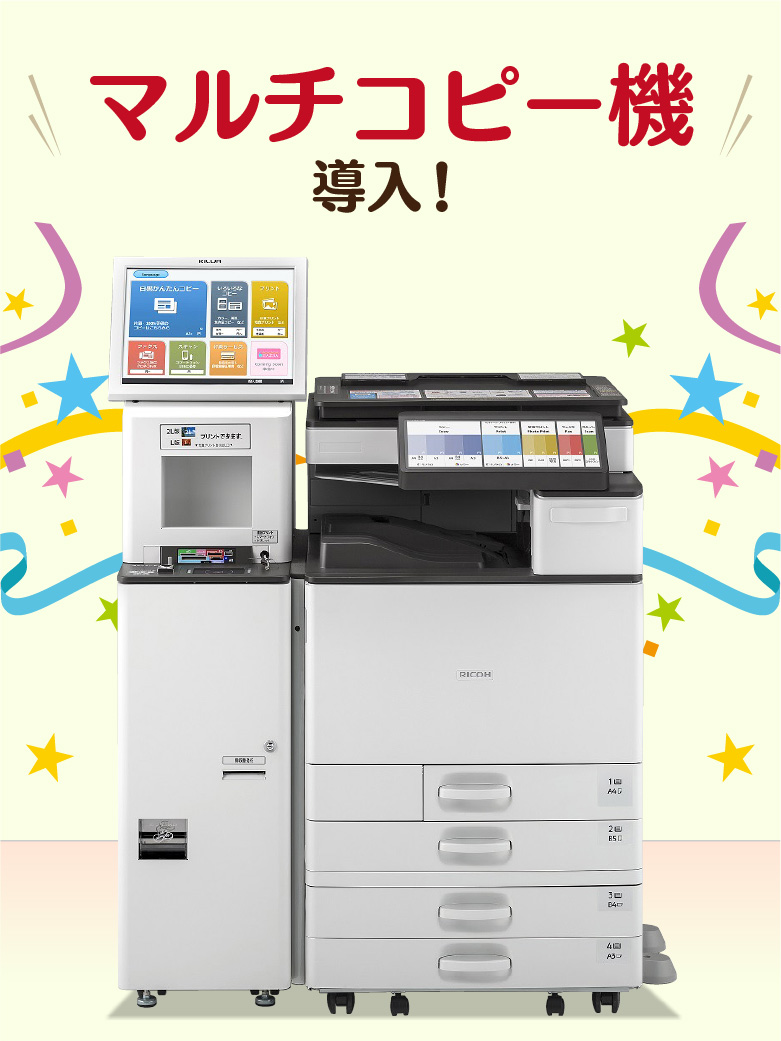
2026年現在、自宅に専用のプリンターを持たない人にとって、全国のコンビニエンスストアに設置されているマルチコピー機は欠かせないデジタルインフラとなっています。書類の印刷だけでなく、スマホからの写真プリント、住民票などの行政サービス、FAX送信、さらにはチケット発券まで対応する多機能な端末として進化を続けています。
しかし、普段使い慣れていない方にとって、「セブン-イレブン、ローソン、ファミリーマートのどのマルチコピー機を使えばいいのか」「スマホ内のPDFや写真はどのように転送すればいいのか」といった疑問は尽きません。本記事では、主要コンビニ各社のマルチコピー機の特徴や使い方、スマホからのプリント手順、対応サイズや料金の違いを徹底比較し、自宅にプリンターがない方に向けた便利な活用手順を分かりやすく解説します。
📌 【この記事の重要ポイントまとめ】
- 要点1:セブン-イレブン、ローソン、ファミリーマートのマルチコピー機は、それぞれ対応アプリやネットワークサービスが異なります。
- 要点2:スマホからのプリントは専用アプリ(PrintSmashなど)やネットプリントサービスを利用することで、ケーブル不要で簡単に出力可能です。
- 要点3:A3サイズまでの大型出力やPDF、写真プリントなど、用途に応じた最適な店舗選びと手順を把握することでコストと時間を節約できます。
主要コンビニ3社のマルチコピー機の特徴と選び方
全国展開する主要なコンビニエンスストアであるセブン-イレブン、ローソン、ファミリーマートには、それぞれ異なるメーカーやシステムのマルチコピー機が設置されています。基本機能であるコピーやFAX機能に大きな違いはありませんが、データ通信の仕組みや対応しているクラウドサービス、専用アプリに独自の特色があります。
例えば、セブン-イレブンでは富士フイルムビジネスイノベーション製の端末が導入されており、独自の「ネットプリント」サービスや「プリント予約番号」を用いたクラウド経由での印刷システムが非常に充実しています。一方、ローソンやファミリーマートなどで広く導入されているシャープ製の端末では、無線LAN(Wi-Fi)を用いた専用アプリ「PrintSmash(プリントスマッシュ)」による直感的なデータ転送が主流となっています。

スマホプリントアプリとネットプリントの活用手順
自宅にパソコンやプリンターがなくても、スマートフォンの中に保存されているPDFやJPEG画像などのデータを、外出先のコンビニで簡単に印刷することができます。ここでは、代表的な2つのアプローチである「専用アプリ経由の転送」と「ネットプリント登録」の基本的な流れを解説します。
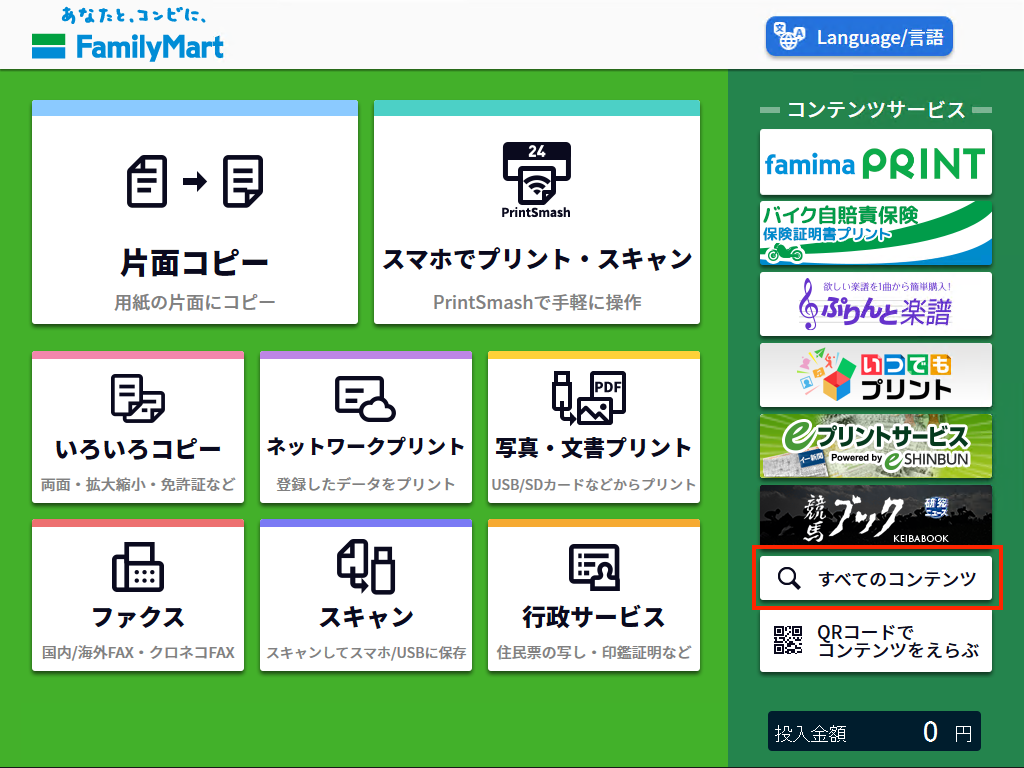
ローソンやファミリーマートなどで利用できる「PrintSmash」を使用する場合、事前にスマートフォンへ無料アプリをインストールしておきます。コピー機のタッチパネル画面で「スマートフォンからのプリント」を選択し、画面に表示されるWi-Fiの接続設定をスマホ側で行うことで、機内から直接データをコピー機へ転送してプリントアウトすることが可能です。
他方、セブン-イレブンのネットプリントや各種コンテンツサービスを利用する場合は、専用のWebサイトやアプリにファイルを事前登録し、発行された「プリント予約番号」を店頭のマルチコピー機に入力するだけで完了します。外出先からでも事前に登録しておけば全国どこでも同じ番号で出力できるため、ビジネス資料の急な共有や出張中の印刷にも大変向いています。
【比較表】主要コンビニのマルチコピー機スペック・料金・対応機能
マルチコピー機の利用時に気になる対応サイズ、料金、主なデータ転送手段について、主要な項目を比較表にまとめました。店舗ごとの特徴を把握して用途に合わせた最適なサービスを選びましょう。
| サービス・項目 | セブン-イレブン | ローソン・ファミリーマート | 主な用途・特徴 |
|---|---|---|---|
| 導入端末メーカー | 富士フイルムビジネスイノベーション製 | シャープ製マルチコピー機 | 国内主要店舗の大多数を占める代表的システム |
| 対応サイズ | A4、A3、B4、B5、写真L・2L等 | A4、A3、B4、B5、写真L・2L等 | 一般的な文書からA3サイズの大判出力まで対応 |
| スマホからのデータ転送 | ネットプリント / スマホアプリ / 各種クラウド | PrintSmash(Wi-Fi直結) / ネットワークプリント | ケーブルレスでスムーズなデータ送信が可能 |
| 主な対応ファイル形式 | PDF、JPEG、TIFF、XPSなど | PDF、JPEG、PNGなど | 文書はPDF、写真はJPEGが標準的 |
| 白黒コピー・プリント料金(A4) | 1枚 10円 | 1枚 10円 | 標準的なテキスト文書の出力コスト |
PDFプリント・写真プリントの料金とA3サイズ出力の注意点
マルチコピー機を利用する際、気になるのがプリントにかかる料金と用紙サイズによる違いです。一般的なA4サイズの白黒コピーやプリントであれば1枚10円から利用できますが、カラー印刷や用紙サイズ(特にA3サイズやB4サイズ)が大きくなるにつれて料金が変動します。
写真プリントを行う場合は、通常のコピー用紙ではなく光沢紙などの専用紙がセットされているトレイを選択する必要があり、L判や2L判といったサイズに応じた専用料金(1枚あたり40円〜程度)が適用されます。また、PDFデータを印刷する際は、A4サイズの原稿をA3サイズに拡大して出力することも可能ですが、元の解像度が低い画像や文字が含まれている場合、拡大時に粗さが目立つことがあるため、印刷前のプレビュー画面で仕上がりイメージを必ず確認することが大切です。
FAXの使い方とUSBメモリからの直接出力手順
現代においても、ビジネスの契約書や行政手続き、各種申し込みなどでFAX送信が必要になる場面は少なくありません。コンビニのマルチコピー機は、国内および国際FAXの送信・受信に対応しており、タッチパネルの案内に従って原稿をセットし、宛先の電話番号を入力するだけで簡単に送信できます。送信料金は宛先の地域や時間帯、遠近によって異なりますが、1枚あたり50円〜が一般的です。
また、スマートフォンやクラウドを介さず、手持ちのUSBメモリやSDカードなどの外部メディアに保存したPDFや画像データを直接マルチコピー機に読み込ませて印刷することも可能です。メディアを本体の指定スロットに挿入し、タッチパネルからファイルを選択して枚数やカラー設定を行うだけで、大容量の資料もスピーディーに出力できます。
【マルチコピー 機】に関するよくある質問(FAQ)
Q1:スマホの写真やPDFを印刷する際、事前の会員登録やアプリのダウンロードは必須ですか?
A1:セブン-イレブンのネットプリントや各社のWebサービスを利用する場合は無料の会員登録が必要な場合がありますが、ローソン等のPrintSmashであればアプリのダウンロードのみで会員登録なしで利用できるケースが多いです。
Q2:マルチコピー機で印刷できるファイル形式は何ですか?
A2:一般的にPDF、JPEG、PNGなどの主要な文書・画像形式に対応しています。WordやExcelファイルをそのまま読み込める端末もありますが、レイアウトの崩れを防ぐためにPDFに変換してから印刷するのが確実です。
Q3:現金以外のキャッシュレス決済や交通系ICカードは使えますか?
A3:はい、現在の新型マルチコピー機では現金だけでなく、交通系ICカード(Suica、PASMOなど)、各種電子マネー、QRコード決済に対応している店舗が増えており、小銭を持っていなくてもスムーズに支払いが可能です。
まとめ:今後の動向と失敗しないための判断基準
自宅にプリンターがない人にとって、コンビニのマルチコピー機は日常の書類作成から趣味の写真プリントまで幅広くカバーしてくれる非常に頼りになる存在です。セブン-イレブン、ローソン、ファミリーマートなど、それぞれの店舗で採用されているシステムの違いや、アプリ・ネットプリントの仕組みをあらかじめ理解しておくことで、店頭で迷うことなくスムーズに目的の印刷を完了させることができます。
今後はより一層のセキュリティ向上やクラウド連携の強化が進むと予想されます。自身の利用スタイルやよく利用する店舗の立地に合わせて、スマホアプリやネットプリントを賢く使い分け、日々のデジタルライフをより便利に快適にしていきましょう。 (出典: マルチ コピー 機(Yahoo!ニュース))
Webメディアの編集およびコンテンツ作成に従事。正確で質の高い情報発信を心掛けています。
