Windows10・11やスマホで画面の向きを回転させる方法と動かないときの対処法を徹底解説
2026年現在、PCやスマートフォンは私たちの日常やビジネスに欠かせないツールとなっています。しかし、「動画を見ようとしたのに画面が縦のまま動かない」「PCの画面が急に横向きや逆さまになってしまった」といったトラブルに直面した経験はないでしょうか。デバイスの画面表示がおかしくなると、作業効率が大きく下がってしまいます。
本記事では、Windows10・11を搭載したパソコンや、各種スマートフォンにおける「画面の回転」に関する設定・解除手順を分かりやすく徹底解説します。自動回転がロックされてしまう原因や、何度操作しても動かないときの具体的な対処法、GPUコントロールパネルやレジストリ編集といった応用的な解決策まで、正確なデータと実用的な情報に基づいて網羅的にまとめました。
📌 【この記事の重要ポイントまとめ】
- 要点1:PCやスマホで画面が回転しないときは、まずクイック設定やディスプレイ設定で「自動回転」や「回転ロック」の状態を確認する。
- 要点2:Windows11では、ショートカットキー(Ctrl + Alt + 矢印キー)や設定アプリのほか、ディスプレイ設定から直接向きを切り替えることができる。
- 要点3:設定を変えても画面が動かない場合は、物理センサーの不具合、グラフィックドライバーのトラブル、さらにはレジストリ値の確認など多角的なアプローチが必要となる。
PCやスマホにおける画面回転の基礎知識と自動回転の仕組み
パソコンやスマートフォンで画面が自動的に回転する仕組みは、デバイス内部に搭載されたセンサーやOSのディスプレイ管理機能によって支えられています。スマートフォンやタブレットの場合、内蔵された「加速度センサー(ジャイロセンサー)」が本体の傾きを検知し、縦向きから横向き、あるいはその逆へと画面の表示をシームレスに変更します。
一方、ノートPCやデスクトップPCなどのWindows環境においては、物理的なセンサーだけでなく、ディスプレイ設定やグラフィックボード(GPU)の専用コントロールパネルを介して、画面の向きを制御するのが一般的です。特にタブレットモードやコンバーチブル型のノートPCでは、本体を折りたたんだ際に自動回転機能が作動する設計になっています。
しかし、ユーザーが意図しないタイミングで画面が回転してしまったり、逆に横向きで固定して動画を見たいのに縦のまま固定されてしまうケースが後を絶ちません。このようなトラブルを解消するためには、まずはご自身のデバイスがどのような設定やロック状態になっているかを正確に把握することが肝心です。

Windows10およびWindows11で画面を回転させる4つの簡単な方法
Windowsを搭載したパソコンでディスプレイの向きを変更したい場合、主に4つのアプローチが存在します。用途や環境に合わせて最適な方法を選択することで、スムーズに画面をコントロールすることが可能です。
1つ目は、Windowsの「ディスプレイ設定」から変更する方法です。 デスクトップの何もない場所を右クリックし、「ディスプレイ設定」を開きます。「ディスプレイの向き」項目から、「横向き」「縦向き」「横向き(反対)」などを選択することで、目的の向きに固定できます。すでに意図しない向きになっている場合も、この設定画面から通常の向きに戻すことができます。
2つ目は、ショートカットキーを活用する方法です。 一般的なWindows環境では、「Ctrl」キーと「Alt」キーを押しながら、矢印キー(上下左右)を押すことで一瞬で画面を回転させることができます。プレゼンテーションや一時的な確認の際に非常に便利な機能です。
3つ目は、GPU専用のコントロールパネルを使用する方法です。 NVIDIAやIntel、AMDなどのグラフィックボード専用コントロールパネル(NVIDIA Control Panelなど)を開き、ディスプレイの回転設定から向きを変更します。マルチモニター環境などで詳細な調整が必要な場合に有効です。
4つ目は、Windowsのレジストリを編集して画面の回転を有効にする方法です。 ディスプレイ設定などに自動回転の項目が表示されない古い機種や特殊な環境において、レジストリの値を直接書き換えることで機能を強制的に有効化できます。ただし、レジストリの編集前には必ずシステムのバックアップを取ることを強くお勧めします。
| 方法の名称 | 主な手順・操作方法 | 特徴・向いているシーン |
|---|---|---|
| ディスプレイ設定 | デスクトップ右クリック > ディスプレイ設定 > 向きの変更 | 最も確実で安全。通常の向きの修正に最適 |
| ショートカットキー | 「Ctrl」+「Alt」+「矢印キー」の同時押し | 一瞬で向きを変えたいときの時短テクニック |
| GPUコントロールパネル | NVIDIA・Intel・AMD等の専用パネルを開く | マルチモニターや詳細なグラフィック制御が必要なとき |
| レジストリ編集 | Windowsレジストリの値を編集して有効化 | 設定項目が出現しない特殊なPC環境向けの応用策 |
スマートフォンの自動回転設定とクイック設定による解除手順
スマートフォン(iPhoneおよびAndroid)で動画や電子書籍を楽しむ際、自動回転機能は欠かせない要素です。しかし、「いつの間にか自動回転がロックされていて画面が横にならない」というトラブルは、ユーザーの間で非常に多く見受けられます。
iPhoneの場合は、画面の右上端から下に向かってスワイプ(またはホームボタン搭載モデルの場合は画面下端から上に向かってスワイプ)することで「コントロールセンター」を呼び出すことができます。そこに表示されている、鍵のまわりに矢印が円を描いているアイコン(画面の向きのロック)がオンになっていると、本体を傾けても画面は回転しません。このアイコンをタップしてオフに切り替えるだけで、すぐに自動回転が有効になります。
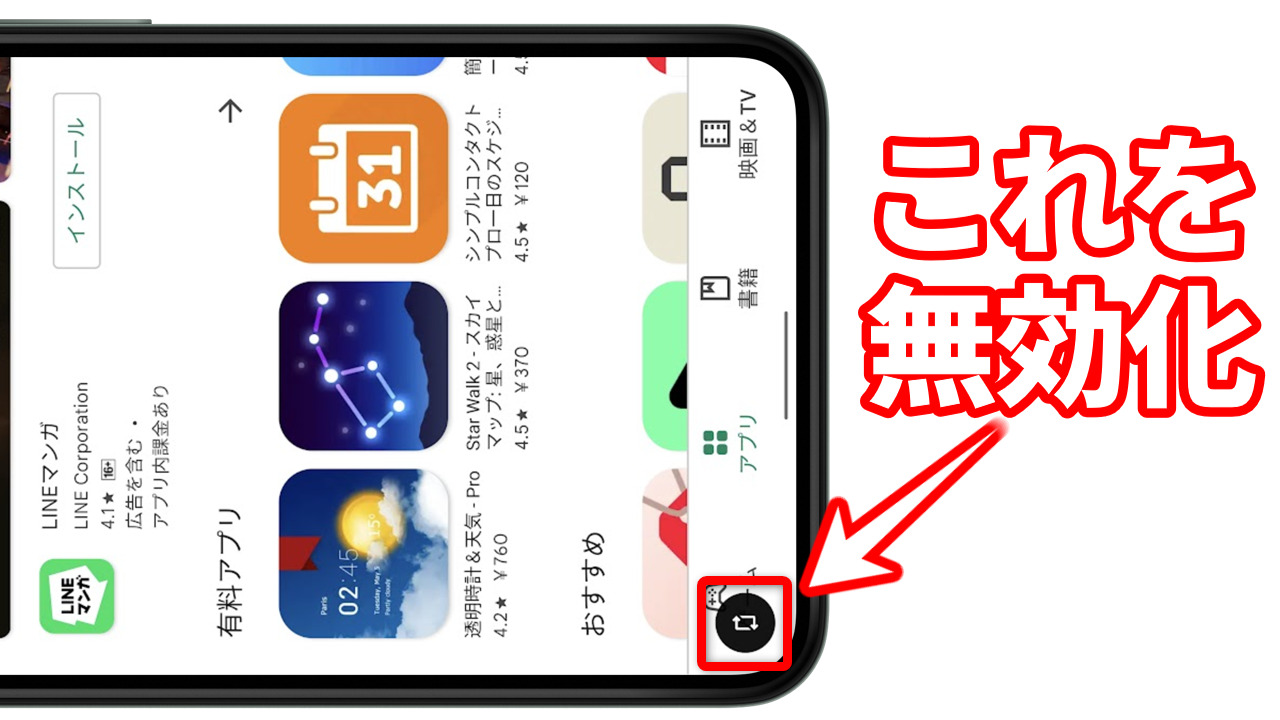
Android端末の場合も同様に、画面の上部から下にスワイプして「クイック設定パネル」を開きます。「自動回転」または「縦画面ロック」というタイルのアイコンを確認し、オン・オフの状態を切り替えます。また、メーカーごとの「設定」アプリ内にある「ディスプレイ」項目からも詳細な回転設定や感度の調整が可能です。
さらに、音声アシスタント(Google アシスタントなど)を利用している環境であれば、「自動回転をオンにして」と話しかけるだけで、画面に触れることなく設定を変更することもできます。動画アプリ内の全画面表示ボタンと併せて活用することで、快適な視聴環境を構築できます。

画面が動かない・回転しないときの原因と具体的な対処法
設定やロックを解除したにもかかわらず、パソコンやスマートフォンの画面が一切動かない、または意図した方向に回転しない場合があります。このような現象が発生する背景には、いくつかの共通した原因が存在します。
1つ目の原因は、センサーやOSの一時的なバグ・フリーズです。 長期間デバイスの電源を切らずに再起動を行っていない場合、内部のセンサーモジュールやOSのデスクトップマネージャーが一時的な不具合を起こしていることがあります。この場合の対処法として最も有効なのは、デバイスの「再起動」です。一度完全にシャットダウンし、再起動を行うことで多くの表示トラブルが自然に解消されます。
2つ目の原因は、アプリ側の強制的な縦・横固定仕様です。 特定のゲームアプリやSNSアプリ、電子書籍リーダーなどは、システムの自動回転設定を無視して「縦画面のみ」または「横画面のみ」で動作するよう設計されている場合があります。ホーム画面や他のブラウザアプリでは問題なく回転するのに特定のアプリだけで動かない場合は、アプリ側の仕様である可能性が高いといえます。
3つ目の原因は、物理的なセンサーの故障や接触不良です。 特にスマートフォンを落下させたり強い衝撃を与えたりした場合、内部の加速度センサーやジャイロセンサーが物理的に破損しているケースがあります。何度設定を見直しても直らない場合は、メーカーや修理サポートへの相談が必要となります。
【画面の回転】に関するよくある質問(FAQ)
Q1:パソコンの画面が突然90度回転してしまい、元に戻せません。どうすれば直りますか?
A1:キーボードの「Ctrl」+「Alt」+「上向き矢印キー」を同時に押すことで、一瞬で通常の横向きに戻せます。もしショートカットで直らない場合は、デスクトップを右クリックして「ディスプレイ設定」を開き、「ディスプレイの向き」を「横向き」に手動で変更してください。
Q2:スマートフォンの画面の自動回転をオフにしているのに、動画アプリだけ勝手に横向きになります。故障でしょうか?
A2:故障ではありません。多くの動画配信アプリ(YouTubeやNetflixなど)には、アプリ独自の全画面再生機能が備わっており、本体の「自動回転ロック」が有効であっても全画面表示にすると強制的に横向きに切り替わる仕様になっています。
Q3:Windows11でディスプレイ設定を見ても「自動回転」の項目が見当たりません。なぜですか?
A3:自動回転機能は、タブレットPCや2-in-1コンバーチブル型ノートPCなど、センサーを搭載したデバイスに標準で備わっている機能です。通常のデスクトップ用モニターや、センサー非搭載の標準的なクラムシェル型ノートPCでは、そもそも自動回転機能が搭載されていないため項目が表示されません。
まとめ:今後の動向と失敗しないための判断基準
ここまで、PCおよびスマートフォンにおける画面回転の仕組み、設定・解除の手順、そして動かないときの具体的な対処法について詳しく解説してきました。
デバイスの操作においてトラブルが発生した際、闇雲に設定をいじるのではなく、「OS側の設定やロック状態」「アプリ固有の仕様」「デバイスの再起動によるリフレッシュ」という手順を冷静に踏むことが、最も近道であり確実な解決策となります。特に2026年現在のスマートデバイスや最新OSでは、ユーザー補助機能やセンサーの精度が向上している一方で、自動制御による予期せぬ挙動も起こり得ます。
日頃からお使いの端末のクイック設定やディスプレイ設定の位置を把握しておくことで、急な画面の向きの乱れにも慌てず対処できるようになります。本記事で紹介した手順を参考に、快適なデジタルライフを維持してください。 (出典: 画面 の 回転(Yahoo!ニュース))
Webメディアの編集およびコンテンツ作成に従事。正確で質の高い情報発信を心掛けています。
