パソコンの電源の入れ方はノートPCとデスクトップ別に解説!起動からシャットダウン・トラブル対処法まで完全網羅
パソコンを購入したばかりの方や、普段あまり操作に慣れていない方にとって、最初につまずきやすいのが「パソコンの正しい電源の入れ方と切り方」です。スマートフォンとは異なり、デスクトップパソコンやノートパソコンには機種ごとの電源ボタンの位置や、適切なシャットダウン手順、さらには電源が入らないときの正しい対処法が存在します。
本記事では、ノートパソコンとデスクトップパソコンそれぞれの電源の入れ方を分かりやすく図解の要領で丁寧に解説します。さらに、通常のシャットダウンと完全シャットダウンの違いや、万が一起動しないときのトラブルシューティングまで網羅し、初心者の方が安心して操作できるように徹底ガイドします。
📌 【この記事の重要ポイントまとめ】
- 要点1:ノートパソコンはACアダプターを接続し、キーボード周辺や側面にある電源ボタンを押して起動します。
- 要点2:デスクトップパソコンは本体とディスプレイそれぞれの電源を入れ、本体前面や天面のボタンを確認します。
- 要点3:電源を切るときは、デスクトップ画面のスタートメニューから通常のシャットダウンまたは完全シャットダウンを正しく行います。
ノートパソコンとデスクトップパソコンの電源の入れ方の基本
パソコンの電源を入れる操作は、使用している端末が「ノートパソコン」か「デスクトップパソコン」かによって若干異なります。まずはご自身の環境がどちらのタイプに該当するのかを確認し、手順に沿って操作を行いましょう。それぞれの特徴を正しく理解することで、無用なトラブルを防ぐことができます。
ノートパソコンの場合は、バッテリー駆動だけでなく、付属のACアダプターと電源コンセントがしっかりと接続されているかを確認することが最初のステップとなります。特に長期間使用していなかった場合や、バッテリーが完全に放電している状態では、コンセントをつながずに電源ボタンを押しても反応しないことがあるため注意が必要です。
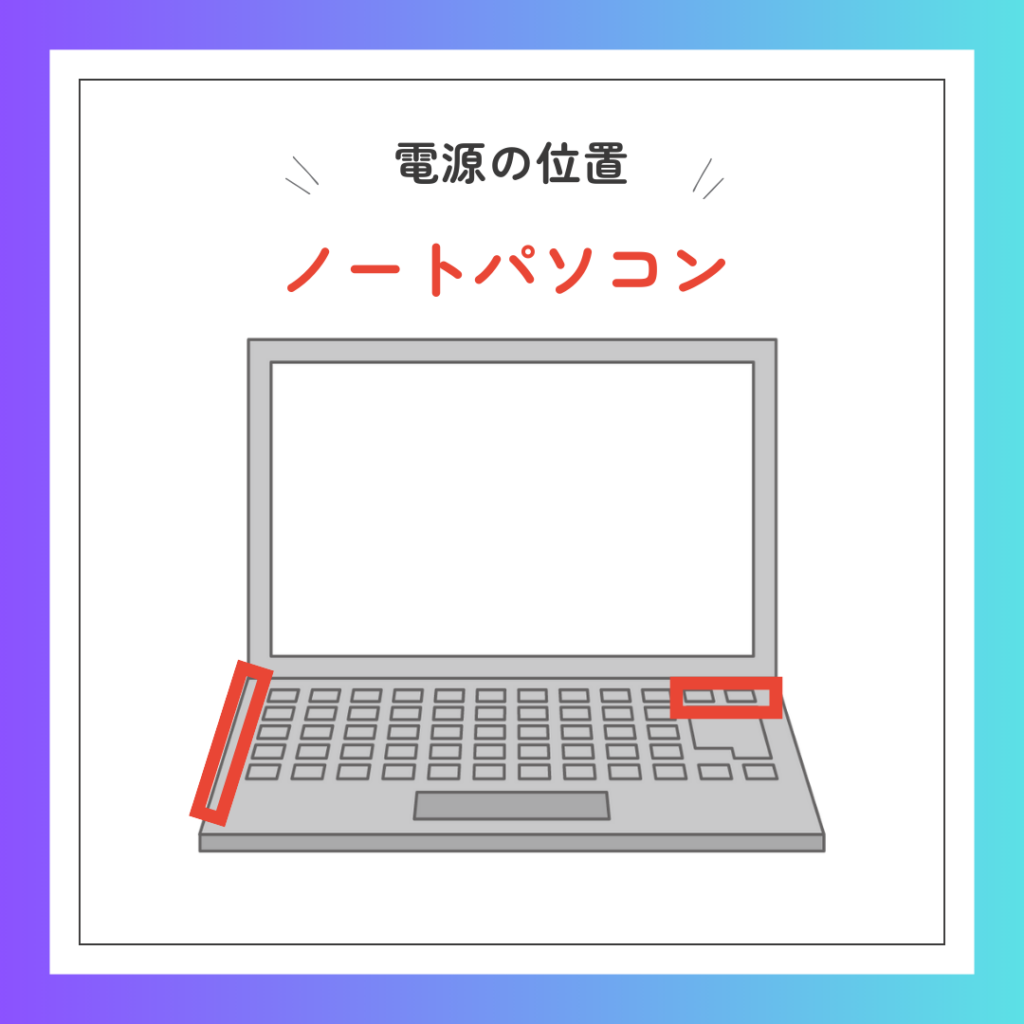
ノートパソコンの電源を入れる手順とACアダプターの重要性
ノートパソコンを起動する際は、まず本体にACアダプター(電源ケーブル)が正しく接続されていることを確認します。バッテリー残量が十分にある場合でも、初回設定時や安定した動作を確保するためには電源につないでおくことが推奨されます。
配線が完了したら、本体を開き、キーボードの右上周辺や側面、あるいは手前の縁などに配置されている電源ボタンを探します。電源ボタンには分かりやすく電源マークのアイコンが刻印されていることが一般的です。このボタンを一度軽く押すと、インジケーターランプが点灯し、画面にメーカーのロゴやWindowsの起動画面が表示されます。
デスクトップパソコンの電源を入れる手順と周辺機器の確認
デスクトップパソコンには、ディスプレイ(画面)とPC本体が別々になっている「分離型」と、ディスプレイの背面にPCの頭脳が一体化した「一体型」の2つの主要なタイプが存在します。どちらのタイプであっても、大元の電源供給が正しく行われていることが前提となります。
デスクトップパソコンを起動する際は、PC本体の電源ボタンだけでなく、外部ディスプレイの電源プラグがコンセントにささっているか、ディスプレイ側の電源スイッチがオンになっているかを確認しましょう。PC本体の電源ボタンは、タワー型であれば前面や天面、一体型であればモニターの側面や下部に配置されています。ボタンを押すと、内部のファンの音が聞こえ、モニター画面に映像が映し出されます。
パソコンの電源の切り方:通常シャットダウンと完全シャットダウンの違い
作業を終えてパソコンの電源を切る際には、本体の電源ボタンを無理に長押しして強制終了するのではなく、必ず画面上の操作を通じて安全にシャットダウンを行う必要があります。不適切な電源の切り方は、保存されていないデータの消失だけでなく、システムファイルの破損を引き起こす原因となります。
Windowsパソコンにおける電源の切り方には、大きく分けて「通常のシャットダウン」と「完全シャットダウン」の2種類が存在します。それぞれの特徴と使い分けについて、以下の比較表で詳しく確認してみましょう。
| シャットダウンの種類 | 動作と特徴 | おすすめの利用シーン |
|---|---|---|
| 通常のシャットダウン | 前回のシステム情報を一部保存し、次回起動を高速化する「高速スタートアップ」機能が有効な状態での終了。 | 普段の日常的な利用の終わり、スムーズに作業を再開したい時。 |
| 完全シャットダウン | OSのカーネルやキャッシュを完全にクリアし、システムを完全にリセットした状態で電源を落とす方式。 | パソコンの動作が不安定な時、周辺機器のドライバを更新した時、トラブルシューティング時。 |
通常のシャットダウンを行うには、画面左下の「スタート」ボタンをクリックし、電源アイコンから「シャットダウン」を選択します。一方、完全シャットダウンを行いたい場合は、キーボードの「Shift」キーを押しながら「シャットダウン」をクリックするか、設定画面から機能を呼び出します。
パソコンの電源が入らない・起動しない時の初心者向け対処法
「電源ボタンを押しても画面が真っ暗なままで起動しない」「ランプが点灯しない」というトラブルは、パソコン初心者の方が最も焦りやすいポイントの一つです。しかし、その多くは簡単な配線の確認や一時的な静電気の蓄積が原因であり、落ち着いて対処することで正常に復旧することがほとんどです。
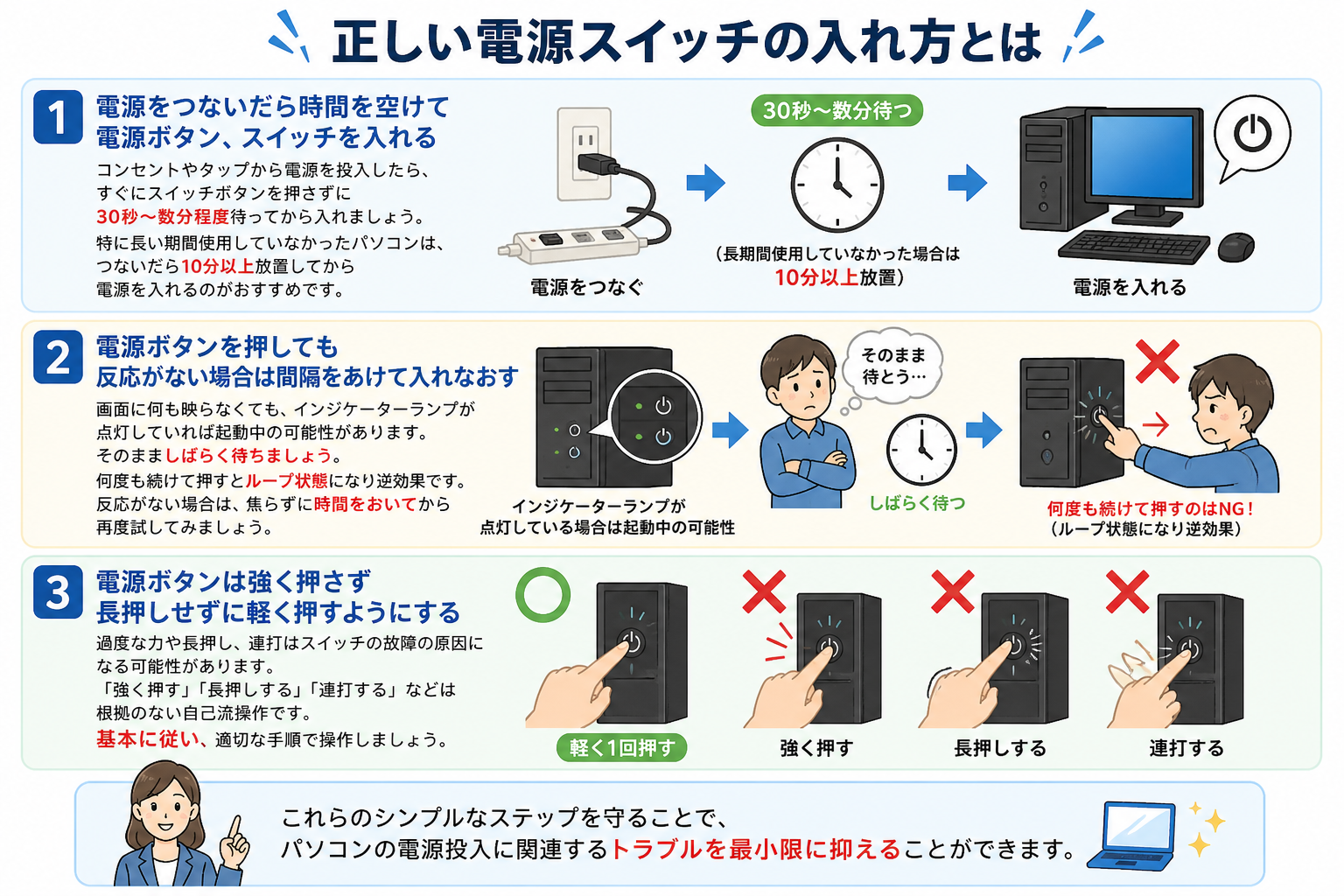
まずは、ACアダプターや電源ケーブルがコンセントから抜けていないか、タコ足配線のスイッチがオフになっていないかを物理的に確認します。ノートパソコンの場合は、一度すべての周辺機器(USBメモリやマウスなど)を外し、電源コードを抜いた状態で数分間放置し、内部の残留電気を放電させる「放電処置」が有効です。その後、再び電源ケーブルを接続して起動を試みることで、トラブルが解消されるケースが多く見られます。

【パソコンの電源の入れ方】に関するよくある質問(FAQ)
Q1:ノートパソコンの電源ボタンを何度押しても反応しない場合はどうすればいいですか?
A1:まずはACアダプターがしっかりとコンセントと本体に接続されているか確認してください。バッテリーが完全放電している可能性があるため、30分以上充電してから再度電源ボタンを押すか、数秒間長押しして強制起動を試みてください。
Q2:パソコンの電源を切るときに、本体の電源ボタンを長押ししてもいいですか?
A2:強制終了となる電源ボタンの長押しは、保存中のデータが消えたりOSのシステムが破損して次回起動しなくなる恐れがあるため、フリーズ時などの緊急時を除いて避けるべきです。基本は必ず画面のスタートメニューからシャットダウン操作を行ってください。
Q3:デスクトップパソコンで画面だけが映らないときは何が原因ですか?
A3:PC本体の電源ランプが点灯しているにもかかわらず画面が映らない場合は、モニター自体の電源が入っていないか、パソコン本体とモニターをつなぐHDMIケーブルやディスプレイケーブルが緩んでいる可能性が高いです。それぞれの接続部をしっかりと確認してください。
まとめ:基本操作をマスターして快適なパソコンライフを
パソコンの電源の入れ方や切り方は、すべてのデジタル操作の基本となる極めて重要なプロセスです。ノートパソコンとデスクトップパソコンそれぞれの構造の違いを理解し、正しい起動手順と安全なシャットダウン方法を身につけることで、機器の寿命を延ばし、予期せぬトラブルを未然に防ぐことができます。
万が一電源が入らないといったトラブルに直面した場合でも、慌てずにコンセントの接続状況や放電処置を確認することが大切です。正確な知識をベースにして、日々のパソコン作業をより安全で快適なものにしていきましょう。 (出典: パソコン の 電源 の 入れ 方(Yahoo!ニュース))
毎日更新されるトレンド情報を分析・発信中。役立つ裏技やおすすめ情報を分かりやすく紹介します。
