4:3サイズ解像度一覧と16:9変換・無料ツールの使い方完全ガイド
映像制作や画像編集の現場において、現在でも根強い需要があるアスペクト比「4:3」。アナログテレビやクラシックなデジタルカメラの標準比率として知られていますが、現代の主流である16:9のワイド画面環境において、どのように扱い、変換すべきか悩むクリエイターやユーザーも少なくありません。
本記事では、4:3サイズの解像度一覧や計算方法をはじめ、無料で使えるオンラインツールを活用したアスペクト比変更、さらに16:9への変換手順まで分かりやすく徹底解説します。
📌 【この記事の重要ポイントまとめ】
- 要点1:4:3サイズは、アナログテレビやクラシックカメラの基本となるクラシックなアスペクト比である。
- 要点2:映像や画像の制作・編集では、解像度一覧や計算ツールを用いることで正確なリサイズが可能になる。
- 要点3:無料のオンラインツールを活用すれば、画質を保ったまま16:9への変換や4:3へのアスペクト比変更が数クリックで行える。
4:3アスペクト比の基本とデジタル・映像制作における位置づけ
アスペクト比とは、画面や画像の「幅(横幅)」と「高さ(縦幅)」の比率を示す指標です。その中でも「4:3」という比率は、歴史的にブラウン管テレビや初期のパーソナルコンピュータ、黎明期のデジタルカメラなどで標準的に採用されてきました。
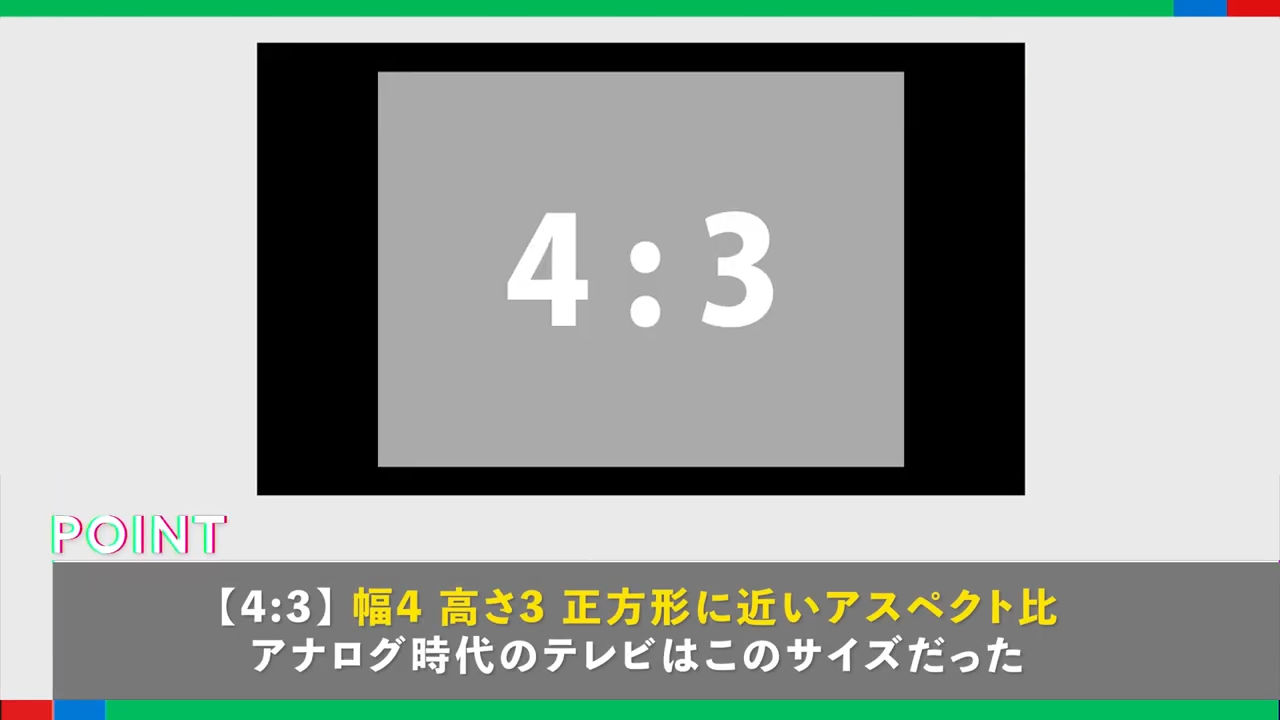
現代の映像制作市場では、YouTubeや各種動画配信プラットフォーム、最新のスマートフォンやモニターの主流が「16:9」のワイド画面に移行しているため、4:3の素材をそのまま扱うと画面の左右に黒帯(ピラーボックス)が生じるのが一般的です。しかし、レトロな世界観の表現や、アーカイブ映像の復刻、あるいはInstagramやTikTokなどの縦型・正方形フォーマットへのトリミング前段階の素材として、4:3の比率は今なお重要な役割を持っています。
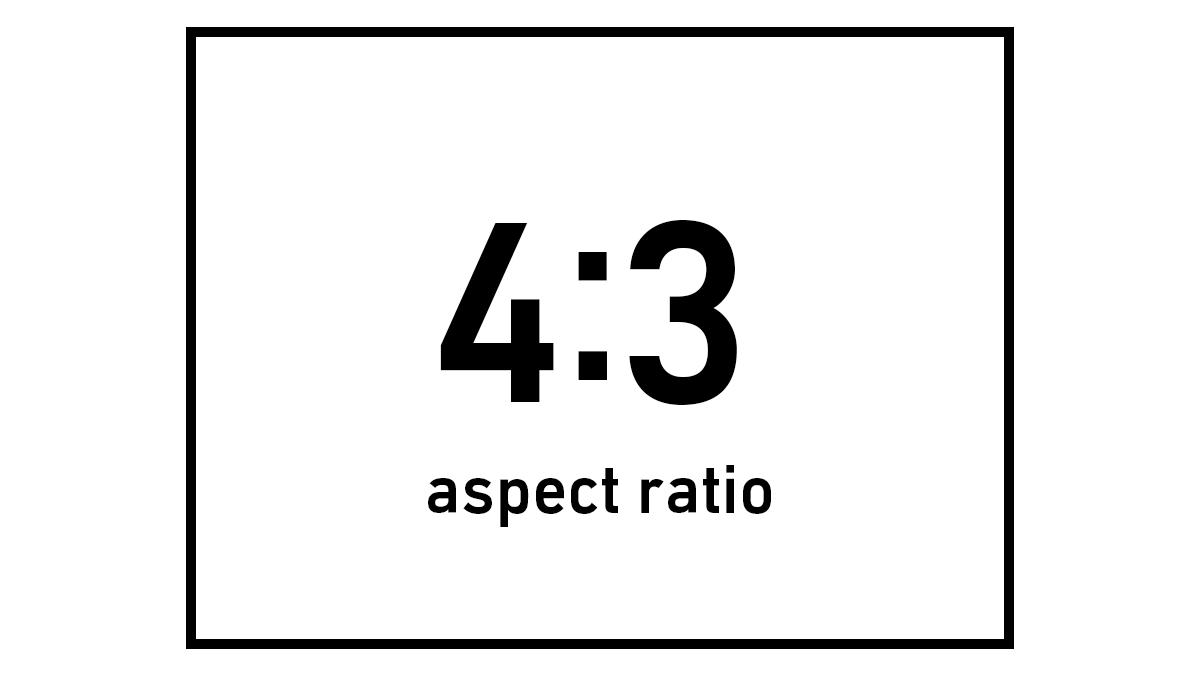
【一覧】映像・画像編集に役立つ4:3サイズの解像度一覧表
デジタルコンテンツの制作現場で頻繁に参照される、4:3のアスペクト比を持つ主な解像度を整理しました。SD画質から高解像度のものまで、用途に合わせて確認してください。
| 規格名称・用途 | 横解像度(ピクセル) | 縦解像度(ピクセル) | 備考・主な利用シーン |
|---|---|---|---|
| VGA(標準SD) | 640 | 480 | 初期のパソコン画面やWEB用素材の標準値 |
| SVGA | 800 | 600 | レトロゲームの画面サイズや古いPCモニター |
| XGA | 1024 | 768 | ビジネス用プロジェクターやスタンダードなディスプレイ |
| SXGA+ | 1400 | 1050 | 高解像度PCモニターや一部のデジタル一眼カメラ |
| UXGA | 1600 | 1200 | 高精細な静止画編集やクラシックな大画面表示 |
| QXGA | 2048 | 1536 | 高解像度タブレット端末や高品質アーカイブ |
上記の表からもわかるように、4:3の比率を維持する場合、横の数値に対して縦の数値が「3/4(0.75倍)」の関係性、あるいは縦の数値に対して横が「4/3(約1.33倍)」の関係性で成り立っています。
解像度計算ツールと任意の数値を算出する方法
カスタムサイズで画像を切り抜いたり、特殊な解像度の動画を書き出したりする際、片側の数値(例えば横幅のみ)が決まっている状態で正しい4:3の数値を導き出すには計算が必要です。
基本的な計算式は非常にシンプルで、横幅から高さを求める場合は「横幅 × 3 ÷ 4」、高さから横幅を求める場合は「縦幅 × 4 ÷ 3」となります。例えば、横幅が1200ピクセルの場合に高さを求めたいときは、1200に3を掛けて4で割ることで、正確な900ピクセルが算出されます。
こうした計算を手動で行うのが手間に感じる場合は、専用の計算ツールや、画像編集ソフト内の比率固定(ロック)機能を活用するのが効率的です。比率を固定した状態で片方の数値を入力すれば、自動的に正しいもう片方の数値がはじき出されます。
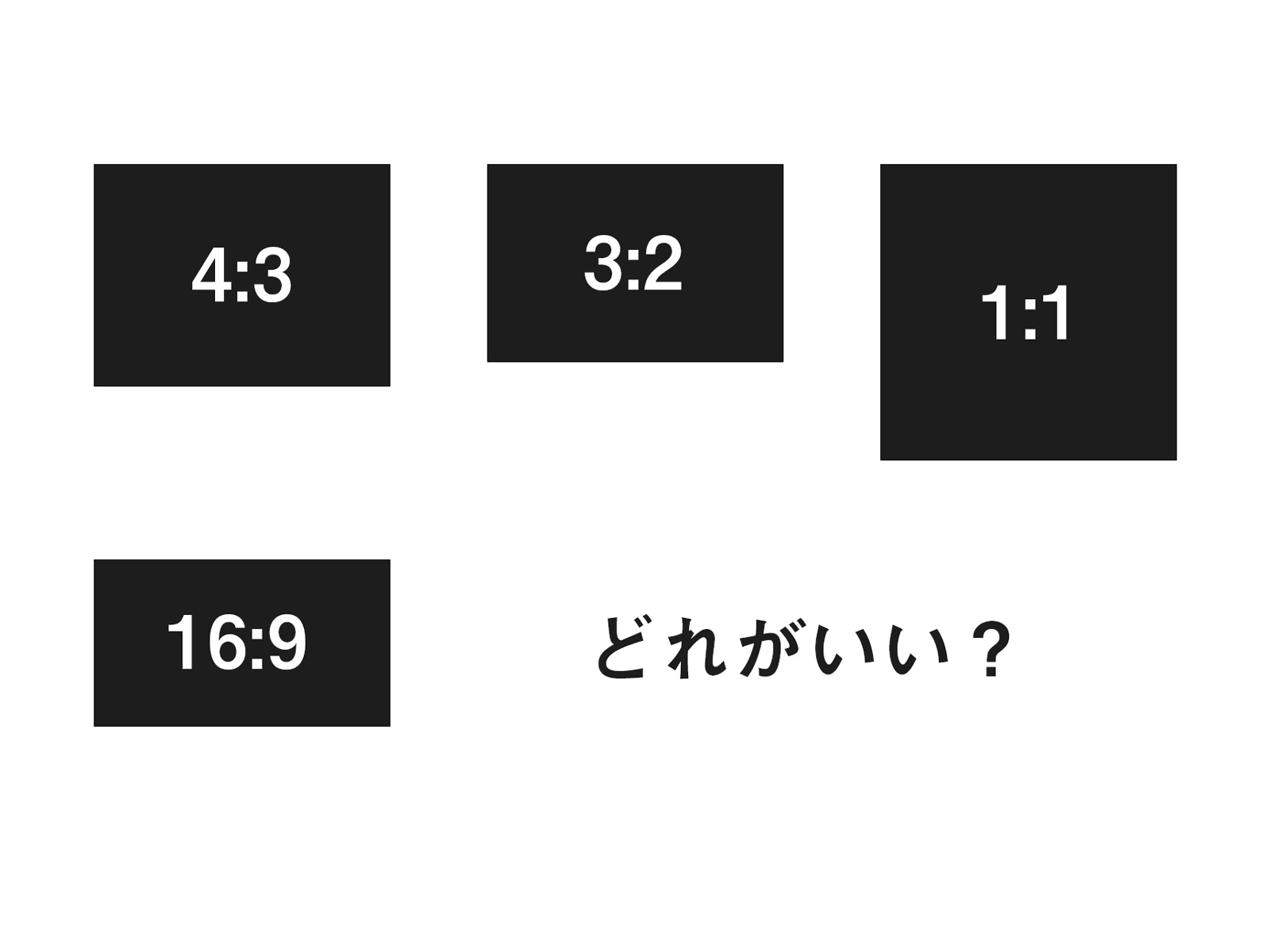
無料で使えるオンラインツールでのアスペクト比変更手順
専用の高価なインストール型ソフトを導入しなくても、ブラウザ上で手軽に画像を4:3に変更できる無料のオンラインツール(imagy.appなど)が多数提供されています。これらを利用することで、数クリックでクラシックな比率へ調整することが可能です。
具体的な手順としては、まず対象となる画像ファイルをブラウザの指定エリアにドラッグ&ドロップしてアップロードします。次に、ツール上のトリミングメニューやアスペクト比設定から「4:3」を選択します。最後に、被写体の位置や切り抜きたい範囲をマウスやタッチ操作で微調整し、「ダウンロード」ボタンを押すだけで、理想的な比率に加工された画像を即座に保存できます。
これらのオンラインツールは、特別な知識がなくても直感的に操作できるため、ブログ用の素材作成やSNS投稿画像の比率調整に最適です。
4:3動画を16:9に変換・編集する際の手順と注意点
昔のビデオテープの映像や、4:3比率で撮影された古い動画素材を現在の標準である16:9のワイド画面で違和感なく視聴・編集したい場合、いくつかの変換手法が存在します。
代表的なアプローチは以下の3点です。
1. ピラーボックス(黒帯)の追加:4:3の映像の左右に黒い帯を配置し、元の映像の画角を一切損なわずに16:9のフレームに収める方法です。映像全体を完全に保持したい場合に適しています。
2. 画面のクロップ(切り抜き):4:3の映像の上下を少し削り、横方向に引き延ばす、あるいは拡大して16:9の画面いっぱいに表示させる方法です。画面全体の迫力が増しますが、上下の端が見切れるリスクがあります。
3. AIアップスケールとストレッチ:最新の動画編集ソフトに搭載されているAI機能などを活用し、歪みを最小限に抑えながらワイド化する方法です。
編集を行う際は、元の解像度が低い状態で無理に引き延ばすとモザイク状の粗さや画質劣化が目立つため、プロジェクト全体の出力解像度とプレビュー状態を慎重に確認することが大切です。
【4 3 サイズ】に関するよくある質問(FAQ)
Q1:4:3サイズの画像を16:9のモニターで全画面表示するとどうなりますか?
A1:映像や画像の左右に黒い帯(ピラーボックス)が表示されるか、あるいは自動的に上下が拡大・トリミングされて画面いっぱいに表示されます。プレイヤーやディスプレイの設定によって挙動が異なります。
Q2:スマートフォンで撮影した写真を4:3に変更するメリットは何ですか?
A2:デジタルカメラの標準的なセンサーサイズに近いため、被写体をダイナミックに捉えやすく、レトロで温かみのある雰囲気を演出できる点や、印刷時のサイズ調整がしやすい点がメリットです。
Q3:無料のオンラインツールで画質が劣化することはありますか?
A3:多くのツールでは高画質のまま処理されますが、ファイル形式の圧縮や過度なリサイズを行うと若干の画質低下が起こる場合があります。大切な素材を扱う際は、元のバックアップを必ず残しておくことを推奨します。
まとめ:用途に応じた適切なサイズ管理と変換のポイント
本記事では、4:3サイズの解像度一覧や計算方法、無料のオンラインツールを活用したアスペクト比の変更、そして16:9への変換手順について詳しく解説してきました。
4:3というクラシックな比率は、現代の16:9環境においてはそのままでは黒帯が生じるなどの特性がありますが、その歴史的背景や正確な解像度、効率的な変換手順を理解しておくことで、映像制作や画像編集の表現の幅を大きく広げることができます。ご自身のプロジェクトや目的に合わせて、最適なツールや編集手法を柔軟に選択していきましょう。 (出典: 4 3 サイズ(Yahoo!ニュース))
テクノロジーやライフスタイル領域を中心に執筆活動を行っています。趣味は写真撮影と旅行です。
