LaTeXの箇条書き完全ガイド:itemize・enumerate・descriptionからenumitemの応用まで
文書作成において情報の整理に欠かせない箇条書きですが、LaTeXでは標準の環境であるitemize、enumerate、descriptionをはじめ、様々な手法が用意されています。しかし、「行頭の記号や番号を自由に変えたい」「余白を詰めてコンパクトにしたい」「入れ子の階層を深くしたい」といった細かな調整に悩む方は少なくありません。
本記事では、LaTeXにおける箇条書きの基本構文から、enumitemパッケージを活用した高度なレイアウト調整方法まで、実際のサンプルコードを交えて詳しく解説します。
📌 【この記事の重要ポイントまとめ】
- 要点1:基本の箇条書きは用途に応じて「順序なし(itemize)」「順序付き(enumerate)」「説明付き(description)」を使い分ける。
- 要点2:行頭記号や番号の変更、余白の微調整には、柔軟性の高い enumitem パッケージの導入が極めて効果的である。
- 要点3:入れ子(ネスト)構造を正しく記述することで、複雑な階層構造を持つ見やすい文書を作成できる。
LaTeXの箇条書きの基本:itemize・enumerate・description環境
LaTeXにおける箇条書きの最も基本的な形は、用途に合わせて使い分けられる3つの環境です。それぞれの特徴と基本的な使い方を見ていきましょう。
順番に意味がない項目を並べる場合は itemize環境 を使用します。行頭にはデフォルトで黒丸(ビュレット)が付与されます。一方、料理の手順や重要度順など『順番に意味がある』項目には enumerate環境 を用いることで、自動的に番号(1, 2, 3…)が振られます。また、用語の解説や定義を並べる際には description環境 が最適です。
以下に、それぞれの基本的な書き方を示すサンプルコードを提示します。
% itemizeの例
\begin{itemize}
\item 箇条書きの項目一
\item 箇条書きの項目二
\end{itemize}% enumerateの例
\begin{enumerate}
\item 最初のステップ
\item 次のステップ
\end{enumerate}% descriptionの例
\begin{description}
\item[LaTeX] 文書処理システム
\item[PDF] 電子文書フォーマット
\end{description}
このように、基本の環境を適切に選択するだけで、論文やレポートの可読性が飛躍的に向上します。
箇条書きの環境と特徴の比較一覧
読者が一目で各環境の違いや用途を理解できるよう、特徴をまとめた比較表を以下に示します。
| 環境名 | 行頭の表示 | 主な用途・特徴 | 備考 |
|---|---|---|---|
| itemize | 黒丸などの記号 | 順番に意味がない項目の羅列(料理の材料、特徴の列挙など) | ネストすると記号の形状が自動で変わる |
| enumerate | アラビア数字など | 順序や手順が重要な項目(手順、ランキング、ステップなど) | カウンタのカスタマイズが可能 |
| description | 指定した見出し語 | 用語の解説、定義、キーワードごとの説明文 | 見出し語を太字で強調して表示 |
入れ子(ネスト)構造と複数行の書き方
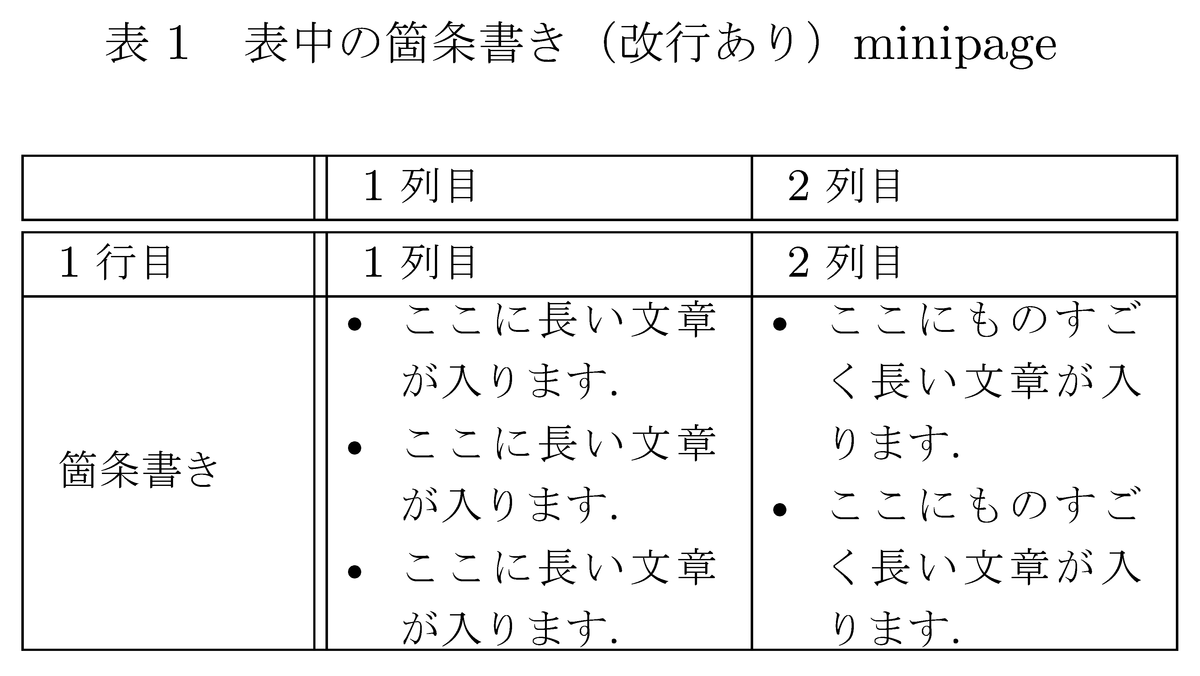
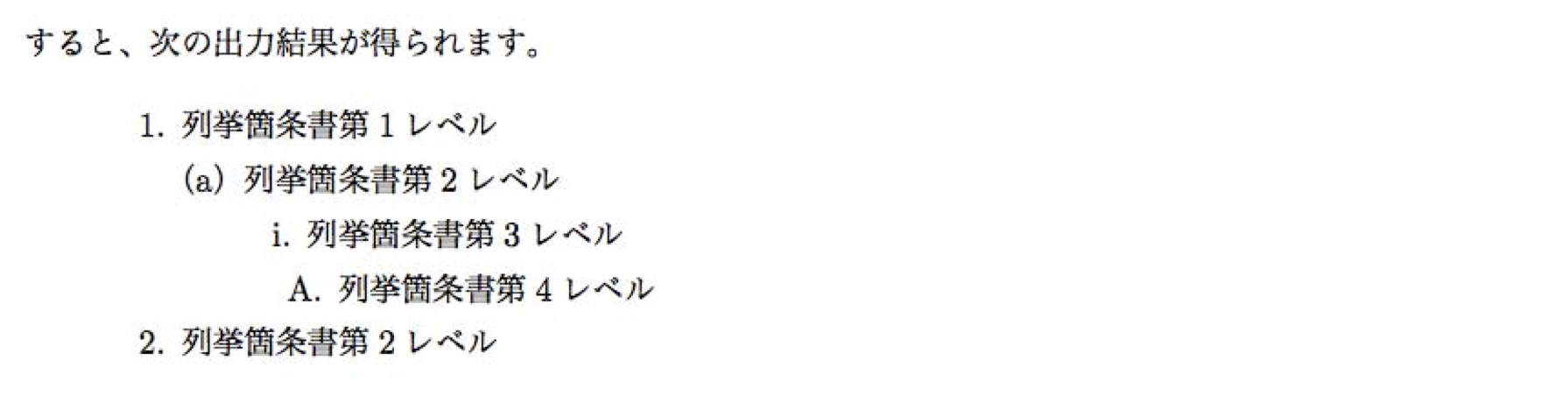
文書の構成が複雑になると、箇条書きの中にさらに別の箇条書きを入れる「入れ子(ネスト)」構造が必要になります。LaTeXでは、itemizeやenumerateなどの環境を最大4段階まで多重にネストさせることができます。
ネストを行う際は、親環境の中にそのまま子環境を記述します。itemize環境の場合、深さに応じて行頭の記号(黒丸、白丸、ハイフンなど)が自動的に切り替わる仕組みになっています。また、ひとつの \item の中に段落を分けて複数の文章を記述したい場合は、空行を挟むのではなく \par を入れるか、適切にブロックを分けることでエラーを防ぐことができます。
\begin{enumerate}
\item 大項目の一番目
\begin{itemize}
\item 中項目の詳細A
\item 中項目の詳細B
\end{itemize}
\item 大項目の二番目
\end{enumerate}
このように階層を正しく整理することで、論理的な構造が明快な美しい文書に仕上がります。
行頭記号や番号の変更方法
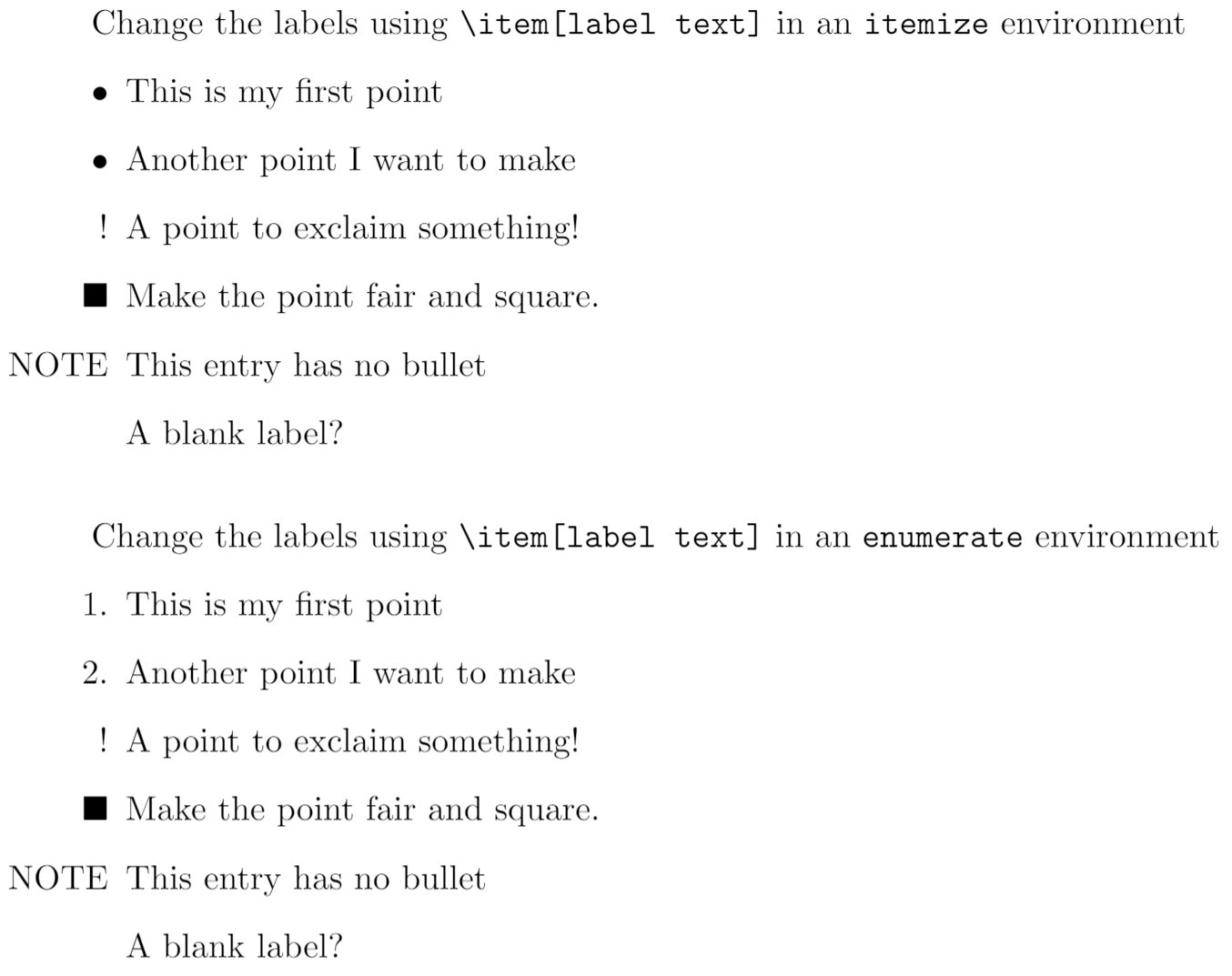
標準のLaTeXでは、行頭の記号や番号のスタイルが固定されていますが、これを変更したいケースは多々あります。enumerate環境の番号をアルファベットやローマ数字に変えたり、itemizeの記号を別の記号に置き換えたりする方法を確認しましょう。
最も手軽な方法のひとつが、プリアンブルにパッケージを読み込んでスタイルを上書きすることです。例えば、伝統的な方法として enumerate パッケージや paralist パッケージが利用されてきましたが、現代のLaTeX文書作成では、より強力かつ柔軟な enumitemパッケージ を用いるのがデファクトスタンダードとなっています。
% プリアンブルでの記述例
\usepackage{enumitem}% 本文での利用例(番号をローマ数字に変更)
\begin{enumerate}[label=\roman*.]
\item 最初の項目
\item 二番目の項目
\end{enumerate}
これにより、デザインの自由度が劇的に高まり、学会誌や独自のフォーマット要件にも柔軟に対応できるようになります。
enumitemパッケージを活用した高度な余白・レイアウト調整
LaTeX標準の箇条書きは、上下の余白や項目間の間隔が広めに設定されているため、「ページ内に収まらない」「もう少しコンパクトにまとめたい」と感じることがあります。こうしたレイアウトの微調整に絶大な効果を発揮するのが enumitemパッケージ です。
enumitemを用いると、左側のインデント幅や項目間の垂直方向の余白(topsep, itemsep, parsepなど)を自由自在にコントロールできます。例えば、箇条書き全体をコンパクトに収めたい場合は、以下のように記述します。
\usepackage{enumitem}% 余白を詰めたコンパクトな箇条書きの例
\begin{itemize}[nosep]
\item 項目1:余白なしですっきり配置
\item 項目2:行間を詰めることで情報量を増やす
\end{itemize}% 個別に余白を指定する例
\begin{enumerate}[topsep=0pt, itemsep=2pt]
\item カスタム余白の項目1
\item カスタム余白の項目2
\end{enumerate}
このようにオプションを一行追加するだけで、紙面のレイアウトを美しく、かつ効率的に最適化することが可能です。
【latex 箇条書き】に関するよくある質問(FAQ)
Q1:itemize環境の行頭の黒丸を別の記号やアイコンに変更するにはどうすればよいですか?
A1:enumitemパッケージを読み込んだ上で、環境のオプションに `[label=$\bullet$]` や `[label=--]` のように指定することで、自由な記号に変更できます。
Q2:箇条書きの項目間が広すぎる場合に、一括で狭くする方法はありますか?
A2:enumitemパッケージの `[nosep]` オプションを使用するか、プリアンブルで `\setlist[itemize]{noitemsep}` などを設定することで、文書全体の箇条書きの余白をまとめて調整できます。
Q3:番号付き箇条書き(enumerate)の開始番号を途中から(例えば3から)始めたいのですが?
A3:`\begin{enumerate}[start=3]` のようにオプションで開始番号を指定するか、`\setcounter{enumi}{2}` を環境の直前に挿入することで実現できます。
まとめ:効率的で美しい文書作成のための判断基準
LaTeXにおける箇条書きは、単に情報を並べるだけでなく、文書全体の構造美と読みやすさを左右する重要な要素です。シンプルな項目には標準の itemize や enumerate を選び、デザイン性やレイアウトの調整が必要な場合には enumitem パッケージを積極的に導入するのが失敗しないための判断基準となります。
今回紹介した基本構文とサンプルコードを組み合わせることで、レポートや論文、マニュアルなど、あらゆるシーンで洗練された美しい文書を作成してください。 (出典: latex 箇条書 き(Yahoo!ニュース))
SEOライティングとマーケティング戦略の専門家。分かりやすい解説記事で定評があります。
