エクセル行固定のやり方完全ガイド!ウィンドウ枠の固定でスクロールしても見出しを常時表示する方法
2026年現在、ビジネスや日々の業務においてExcel(エクセル)を使ったデータ管理や表計算は欠かせないスキルとなっています。しかし、行数や列数が多くなった表をスクロールする際、「今見ているデータがどの項目(見出し)のものか分からなくなってしまった」というストレスを抱えている方は少なくありません。例えば、膨大な売上データや顧客リストを確認する際、下へスクロールするたびに1行目の見出しが隠れてしまうと、何度も表のトップに戻って確認し直す手間が発生します。
こうした日常的な業務の非効率を瞬時に解決してくれるのが、エクセルの強力な機能である「ウィンドウ枠の固定」です。本記事では、先頭行の固定から、複数行・列の同時固定、不要になった際の解除手順、そして「なぜか固定できない」と悩んだときの原因と対処法まで、現場のプロが図解手順のようにわかりやすく徹底解説します。
📌 【この記事の重要ポイントまとめ】
- 要点1:「ウィンドウ枠の固定」を活用すれば、スクロールしても見出し行や列を常に画面に表示させることが可能になる。
- 要点2:1行目だけでなく、任意の複数行や列、あるいは行と列を同時にロックする高度な設定も数クリックで簡単に行える。
- 要点3:固定できない場合は、シートが「ページレイアウトビュー」になっていないか、あるいは「セルの編集中」になっていないかを確認する。
エクセルで「ウィンドウ枠の固定」を活用する基本メリット
エクセルの表作成において、データ量が増加すればするほど視認性の維持が重要になります。標準の状態では、ワークシートを下にスクロールすると1行目の項目名(見出し行)や左側の項目(見出し列)が画面の外へと流れてしまいます。これが原因でデータの入力ミスや誤読、さらには作業スピードの低下を招くケースは後を絶ちません。
Microsoft Supportや各種解説メディア(パソコン工房 NEXMAG、Excel時短LABOなど)でも紹介されている通り、「ウィンドウ枠の固定」機能を使うことで、指定した位置で画面を分割し、スクロールしても特定のエリアだけを常に画面上にロック(固定)しておくことができます。これにより、何行目のデータを見ているのかが一目でわかるようになり、表の比較や数値の突合業務が劇的にスムーズになります。特に2026年現在のハイブリッドワークやテレワーク環境下では、効率的なデータ閲覧スキルは業務生産性に直結する重要な要素となっています。

先頭行・先頭列を固定する最も簡単な手順
エクセルで最も頻繁に使われるのが、1行目の見出しやA列の項目名を常に表示させる設定です。手順は非常にシンプルで、マウス操作だけで数秒で完了します。
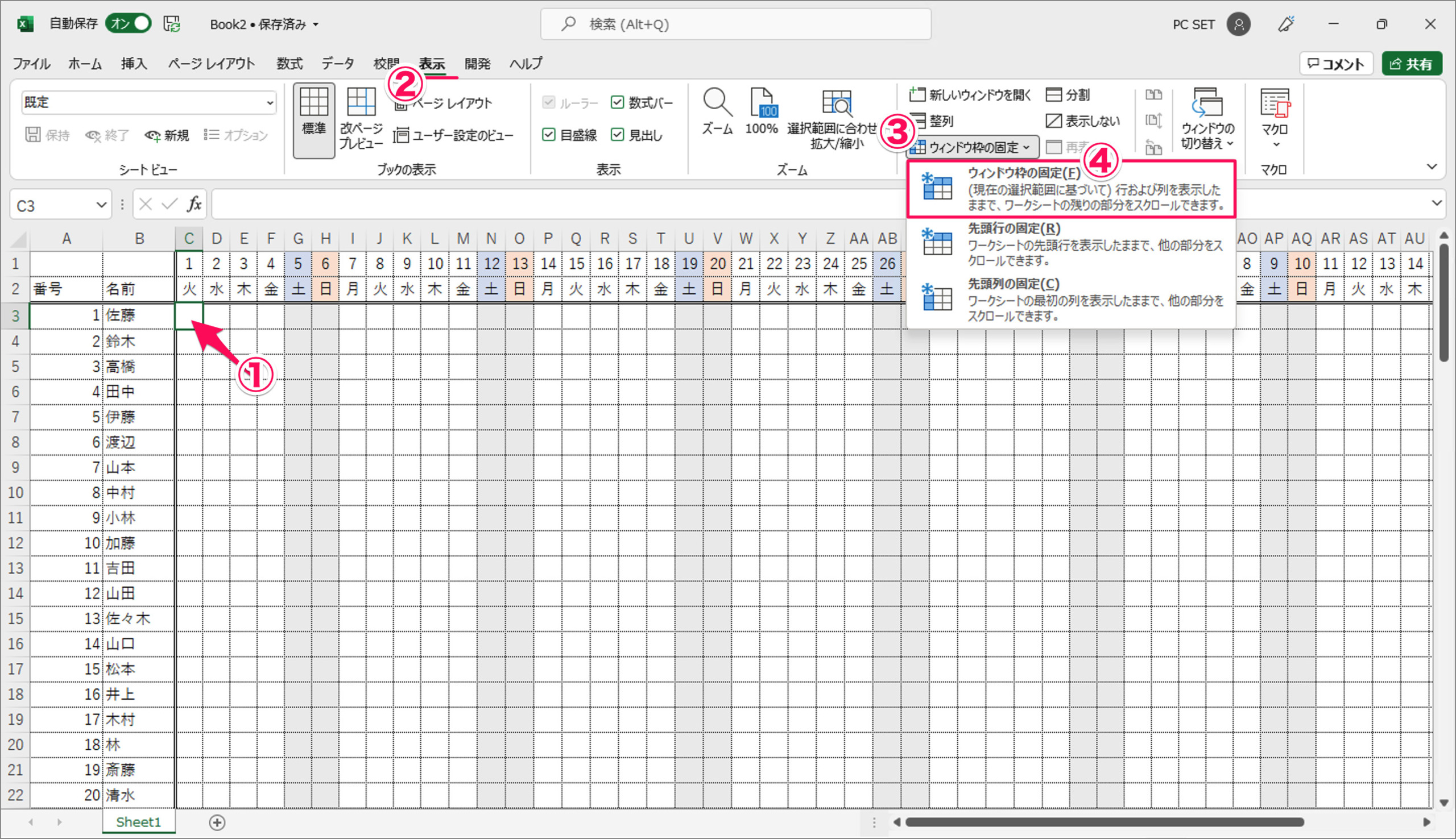
まず、エクセル上部のリボンメニューにある「表示」タブをクリックします。次に、「ウィンドウ」グループの中にある「ウィンドウ枠の固定」アイコンをクリックしてください。すると、ドロップダウンメニューが表示されるので、その中から「先頭行の固定」を選択します。これだけで、シートをどれだけ下にスクロールしても、1行目だけが常に画面の最上部に留まり続けます。
同様に、左端の列を常に表示させたい場合は、同じメニューから「先頭列の固定」を選択するだけです。これにより、横方向にスクロールしても左端の製品名や氏名が隠れなくなり、右側の数値データとの対応関係が一目で確認できるようになります。
複数行や複数列、行と列を同時に固定する応用テクニック
実務で扱うエクセル表は、1行目だけが見出しとは限りません。たとえば、タイトル行やサブタイトル行を含めた「上から3行目まで」を固定したい場合や、行と列の両方を同時に固定したいケースが多々あります。
複数行や行列を同時に固定するための鉄則は、「固定したい境界線の『すぐ下のセル』または『右下のセル』を選択する」という点です。例えば、上から3行目までと左から1列目を同時に固定したい場合は、「B4セル」(4行目とB列が交差するセル)をマウスでクリックしてアクティブにします。その状態で「表示」タブの「ウィンドウ枠の固定」から「ウィンドウ枠の固定」を選ぶと、選択したセルの上側と左側を境界線として、枠が完全にロックされます。
この仕組みを理解しておくと、複雑な財務諸表や巨大なスケジュール表でも、自分にとって最も見やすいビューを自由に構築することが可能です。
| 固定したい範囲 | 操作に必要な選択セル(起点) | 主な活用シーン |
|---|---|---|
| 先頭行(1行目)のみ | どこでも可(「先頭行の固定」をクリック) | シンプルな一覧表、顧客リストの確認 |
| 先頭列(A列)のみ | どこでも可(「先頭列の固定」をクリック) | 横長に広がる月別売上推移やアンケート結果 |
| 任意の複数行(例:1〜3行目) | 固定したい行の「すぐ下の行」のセル(例:A4セル) | 複数行にわたる複雑な見出しを持つ表 |
| 行と列の同時固定(例:上3行+左1列) | 固定境界の右下にあたるセル(例:B4セル) | 大規模なクロス集計表、マトリクスデータ |

「固定の解除」のやり方と、設定ができないときの原因・対処法
ウィンドウ枠の固定を設定したものの、「別の場所を固定し直したい」「通常のスクロールに戻したい」という場合は、設定時と同様に「表示」タブの「ウィンドウ枠の固定」をクリックします。固定が有効な状態では、メニューの表示が「ウィンドウ枠固定の解除」に変わっているため、それをクリックするだけで一瞬で元の状態に戻ります。
一方で、現場でよくあるトラブルとして「ウィンドウ枠の固定ボタンがグレーアウトして押せない」「設定したはずなのにうまく固定されない」という現象があります。これには主に以下のような原因が考えられます。
1. セルの編集中である: セルに文字を入力している最中や、数式を入力してエンターキーを押す前の状態(数式バーに入力カーソルがある状態)では、表示タブの多くの機能がロックされます。一度「Enter」キーを押すか「Esc」キーを押して、通常の選択状態に戻してください。
2. ブックが保護されている、または共有状態にある: ブックの構造保護がかかっている場合や、古いエクセルの共有機能が有効になっていると設定が制限されることがあります。必要に応じて保護を解除してください。
3. 「ページレイアウトビュー」になっている: 画面右下などの表示モードが「ページレイアウト」になっていると、ウィンドウ枠の固定が正しく動作しない、またはメニューが制限される場合があります。画面下のステータスバーから「標準」ビューに切り替えることで解決します。
【エクセル行固定】に関するよくある質問(FAQ)
Q1:ウィンドウ枠の固定をしたまま印刷すると、2ページ目以降の見出しはどうなりますか?
A1:「ウィンドウ枠の固定」はあくまで画面上でスクロールしたときの視認性を高める機能であり、そのまま印刷しても2ページ目以降の見出し行が自動で繰り返されるわけではありません。印刷時にも見出しを毎ページに表示させたい場合は、「ページレイアウト」タブの「印刷タイトル」から「タイトル行」に該当の行(例:$1:$1)を指定する必要があります。
Q2:ウィンドウ枠の固定をマウスのドラッグだけで直感的に設定することはできますか?
A2:エクセルの画面右上(スクロールバーのすぐ上)や右下にある小さな「分割バー」をドラッグして画面を分割する方法もありますが、意図しない場所で二重分割になりかえって見づらくなることがあります。確実かつスピーディーに目的の行・列をロックするには、本記事で紹介した「起点のセルを選択してウィンドウ枠の固定をクリックする」手順が最も確実でおすすめです。
Q3:ウィンドウ枠の固定が勝手に解除されてしまうことはありますか?
A3:ファイル形式(古い.xls形式など)の互換性の問題や、マクロの実行によってビューがリセットされる場合を除き、基本的に設定が勝手に消えることはありません。ただし、ファイルを上書き保存せずに終了した場合は設定が保持されないため、設定後は必ず保存を行うようにしてください。
まとめ:今後の動向と失敗しないための判断基準
エクセルの「ウィンドウ枠の固定」は、日々の地道なデータ確認作業のストレスを劇的に軽減し、ヒューマンエラーを防ぐための基本にして極めて強力な機能です。1行目の固定といった基本操作から、複数行・列の同時固定、さらにはトラブル時の原因切り分けまでを正しくマスターすることで、どんなに巨大なデータシートを前にしても迷うことなくスピーディーに作業を進めることができます。
2026年現在、AIによるデータ解析ツールやクラウドスプレッドシートが普及する中であっても、ローカルおよびクラウド上のExcelファイルを直感的に操り、細部まで正確に読み解くスキルはビジネスパーソンにとって不可欠な武器です。今回解説した手順を日々の業務に活かし、より正確で効率的なデータ管理を実現してください。 (出典: エクセル 行 固定(Yahoo!ニュース))
Webメディアの編集およびコンテンツ作成に従事。正確で質の高い情報発信を心掛けています。
