IPhoneで自分の電話番号を確認する6つの簡単な方法と表示されない時の対処法
2026年現在、新しいサービスの会員登録や本人確認、あるいは知人に連絡先を伝える際など、「自分の電話番号って何番だっけ?」と急に確認したくなる場面は少なくありません。特に、新しく機種変更を行ったばかりの端末や、普段はLINEなどのメッセージアプリやIP電話がメインで音声通話番号を日常的に意識していない場合、すぐに自分の番号を引き出せないケースがあります。
本記事では、iPhoneで自分の電話番号を確実かつスムーズに調べるための6つの簡単な方法を徹底解説します。標準的な設定アプリや電話アプリからの確認手順はもちろんのこと、「番号が表示されない」「機種変更直後で反映されていない」といった予期せぬトラブルに直面した際の原因と正しい対処法まで、実用的なノウハウを網羅してご紹介します。
📌 【この記事の重要ポイントまとめ】
- 要点1:iPhoneの自分の電話番号は、「電話」アプリの連絡先最上部や「設定」アプリの「電話」項目から数タップで簡単に確認可能です。
- 要点2:ソフトバンクをはじめとするキャリアの回線設定やSIM挿入直後は、番号が「不明」と表示されたり空欄になったりするトラブルが起こりやすいため注意が必要です。
- 要点3:もし設定画面で番号が表示されない場合は、再起動、SIMカードの挿し直し、ネットワーク設定のリセットなど段階的なアプローチで即座に解決できます。
1. 電話アプリと設定アプリで確認する基本の2つの方法
iPhoneで自分の電話番号を確認する最も確実で手っ取り早い手段は、端末に標準インストールされている「電話」アプリまたは「設定」アプリを利用する方法です。特別な事前準備は一切必要なく、誰でも数秒で自分の回線情報を呼び出すことができます。
まず1つ目の「電話」アプリを使った調べ方は、アプリを起動して画面下部のタブから「連絡先」をタップし、一番上までスクロールすることです。連絡先リストの最上段、自分の名前とアイコンが表示されている「マイカード」の項目に、登録されている自分の電話番号が大きく記載されています。普段からアドレス帳を整理している方であれば、この方法が最も直感的でしょう。
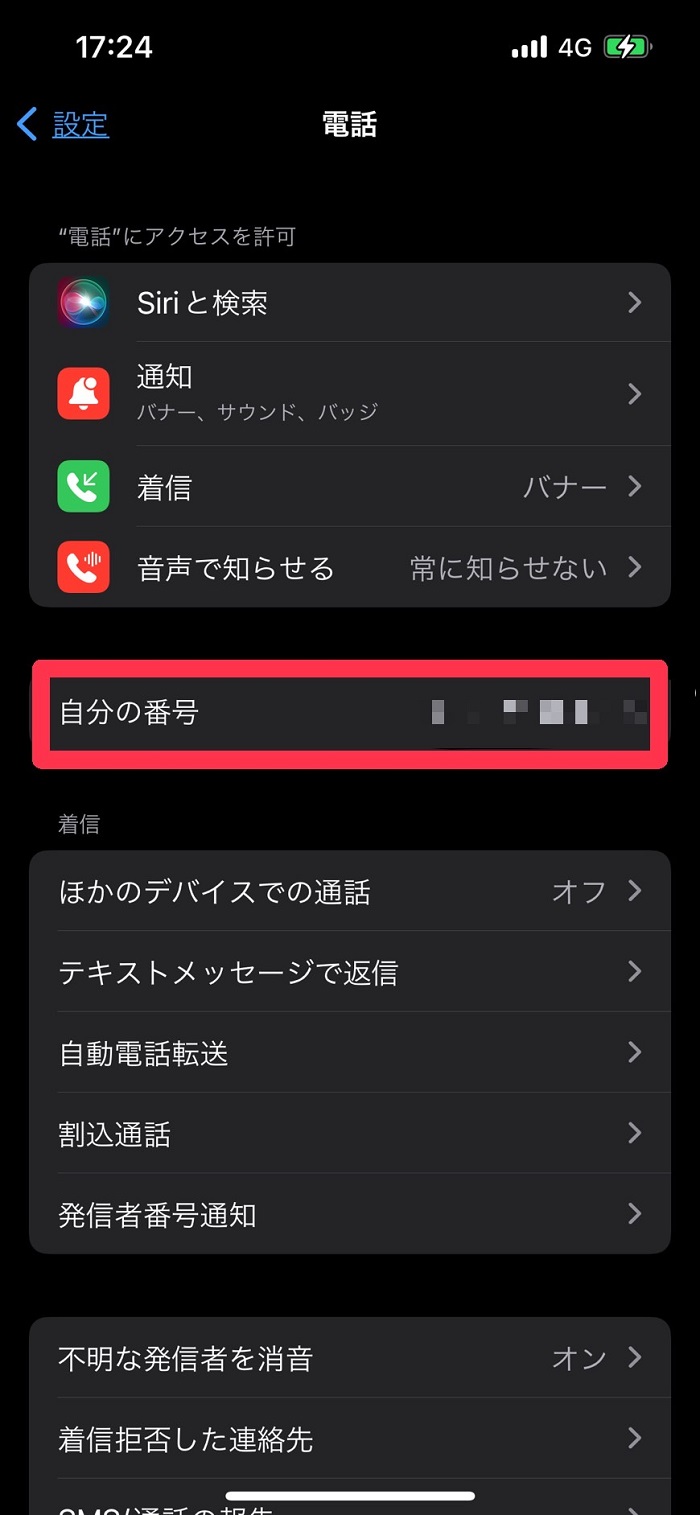
2つ目の「設定」アプリを使った確認方法は、ホーム画面から「設定」アイコンを開き、少し下にある「電話」項目をタップするだけです。画面最上部にある「自分の番号」という欄に、現在そのiPhoneに割り振られている正式な電話番号が表示されます。ソフトバンクやその他の通信キャリアで契約したSIMカードが正常に認識されている状態であれば、ここに正しい番号が即座に反映されます。

2. 機種変更やSIM挿入後に番号が表示されない原因と背景
「新しくiPhoneを買い替えた」「他社から乗り換えてSIMカードを新しく挿入した」という状況において、いざ自分の電話番号を確認しようとしたところ、該当の項目が「不明」と表示されたり、空欄になっていたりするトラブルが報告されています。
このような現象が起きる背景には、端末本体とSIMカード(またはeSIMプロファイル)の間で、加入者情報(IMSIなど)の同期やキャリアネットワークの認証が完全に完了していないことが挙げられます。特に機種変更の直後は、アクティベーションが途中で止まっていたり、APN設定やキャリアバンドル(キャリア設定アップデート)が最新バージョンに適用されていなかったりすることが主な原因となります。
また、ソフトバンクなどの通信キャリアで新規契約や機種変更手続きを行った直後や、SIMカードの金属端子部分に微細な指紋やホコリが付着している場合も、端末が正しく電話番号を読み込めなくなる要因になります。したがって、単なる操作ミスではなく、ネットワーク環境やハードウェアの認識状態に起因するケースが多い点を理解しておくことが重要です。
3. 番号が表示されない時に試すべき5つの即効性のある対処法
もし設定画面を開いても自分の電話番号が正しく表示されない場合は、焦らずに順番に次の5つの対処法を試すことで、多くのケースでスムーズに番号を復旧させることができます。
1つ目は、iPhoneの「機内モード」のオン・オフ切り出し、または端末自体の「再起動」です。機内モードを一度オンにして数秒後にオフに戻すことで、キャリアの電波塔との再接続が行われ、情報が正常に読み込まれることがあります。再起動もシステム全体のリフレッシュに極めて効果的です。
2つ目は、「キャリア設定アップデート」の確認です。「設定」アプリの「一般」>「情報」へと進み、キャリアに関するアップデートがある場合はポップアップが表示されるため、指示に従って更新を適用します。
3つ目は、「ネットワーク設定のリセット」です。「設定」>「一般」>「転送またはiPhoneのリセット」>「リセット」から「ネットワーク設定をリセット」を選択します。これにより、Wi-Fiパスワードの再入力が必要になりますが、通信関連の不具合が劇的に改善されます。
4つ目は、SIMカードの抜き差しです。電源を切った状態でSIMトレイを引き出し、柔らかい布でSIMカードの金属端子を優しく拭いてからしっかりと挿し直します。最後に、物理SIMではなくeSIMを利用している場合は、プロファイルが正しくインストールされているか通信会社の会員ページ等で確認しましょう。

4. iPhoneの電話番号確認方法と対処法に関する比較一覧
ここまで紹介した確認ルートや、表示トラブル発生時の原因・具体的なアプローチについて、以下の表に整理します。状況に応じた最適な手段を素早く判断するための参考にしてください。
| 確認・対処の項目 | 主な手順・操作方法 | 想定される状況・目的 |
|---|---|---|
| 電話アプリからの確認 | 「電話」アプリ >「連絡先」> 最上部の「マイカード」 | 普段の日常使いで手軽に自分の番号を見たい時 |
| 設定アプリからの確認 | 「設定」アプリ >「電話」>「自分の番号」 | 正確な番号データを確実にシステムから読み取りたい時 |
| 機内モード・再起動 | コントロールセンターで機内モードON/OFF、または電源再投入 | SIM挿入直後や電波の掴みが悪い時の一時的な不具合 |
| キャリア設定の更新 | 「設定」>「一般」>「情報」を開き更新を適用 | 通信キャリアの仕様変更やシステムバージョン不整合時 |
| ネットワーク設定リセット | 「設定」>「一般」>「リセット」>「ネットワーク設定のリセット」 | 何度やっても番号が表示されない頑固な通信トラブル時 |
5. その他のユニークな調べ方と外部サービスを活用した確認手法
基本の設定画面や電話アプリ以外にも、自分の電話番号を特定するユニークで実用的なアプローチがいくつか存在します。万が一、端末の内部設定がおかしくなって番号が確認できない場合でも、これらの外部アプローチを併用すれば確実です。
1つ目の方法は、身近な家族や友人のスマートフォン、あるいは自分の固定電話へ実際に発信してみることです。着信した相手の画面や留守番電話サービスに表示された番号を確認すれば、現在の正確な電話番号が一発で判明します。また、自分の端末に登録している他の回線(サブ回線など)へ発信する形でも同様に確認が可能です。
2つ目の方法は、各通信キャリア(ソフトバンクなど)の公式マイページや専用アプリを利用する方法です。「My SoftBank」などの契約者向けポータルアプリにモバイル回線経由でログインすると、アカウント情報の中に契約中の電話番号が必ず明記されています。Wi-Fiを切ってキャリア回線(4G/5G)で接続した状態でアクセスするのがポイントです。
3つ目の方法は、iPhoneの「設定」>「Apple ID(ユーザー名)」>「名まえ、電話番号、メールアドレス」から、Appleアカウントに紐づいている連絡先情報を確認することです。ここにも登録されている電話番号が表示されるため、見落としがちなチェックポイントとして有効です。

6. 契約変更や海外利用時に気をつけるべき注意点とポイント
自分の電話番号を確認・管理するうえで、特に注意しておかなべき状況が「携帯電話のプラン変更」や「海外渡航時のSIMカード入れ替え」といったライフスタイルの変化のタイミングです。
通信キャリアでプランを変更したり、eSIMから物理SIMへ変更したりした直後は、iPhone内部のSIMプロファイルが古い情報のままキャッシュされているケースがあります。このような状態で他人に番号を伝えると、旧番号を教えてしまったり、通信エラーを引き起こしたりするリスクがあるため注意が必要です。
また、海外旅行や出張の際に現地のプリペイドSIMカードをiPhoneに挿入した場合、一時的に日本の電話番号が非表示になったり、現地の番号に書き換わったりすることがあります。帰国後に日本のSIMカードに戻した際、正しく元の電話番号が「設定」アプリに再表示されているかを必ず確認する習慣をつけておくと、思聯のトラブルを未然に防ぐことができます。
【自分の電話番号確認 iphone】に関するよくある質問(FAQ)
Q1:機種変更したばかりのiPhoneで、電話番号の欄が「不明」となっていますが故障ですか?
A1:故障である可能性は極めて低いです。多くの場合、SIMカードの初期認証が完了していないか、ネットワークの一時的な不具合が原因です。一度端末を再起動するか、機内モードのオン・オフを試すことで正常に表示されるようになります。
Q2:ソフトバンク回線を利用していますが、設定アプリ以外で自分の番号を確認する簡単な方法はありますか?
A2:Wi-Fiをオフにしてモバイルデータ通信(4G/5G)接続にした上で、「My SoftBank」アプリや公式サイトにログインして確認するか、他の端末へ実際に発信して着信番号を確認するのが確実です。
Q3:SIMカードを入れ替えていないのに、突然自分の電話番号が変わったり消えたりすることはありますか?
A3:通常、SIMカードを入れ替えていない限り勝手に電話番号が変わることはありません。ただし、iOSのシステムエラーやネットワーク設定の破損が起きると、一時的に「自分の番号」の表示が消えることがあります。その際はネットワーク設定のリセットをお試しください。
まとめ:今後のトラブルを防ぐためのスマートな管理術
本記事では、iPhoneで自分の電話番号を確認する6つの具体的な調べ方から、番号が表示されない時の原因、そしてソフトバンク等のキャリア利用時における実践的な対処法までを詳しく解説してきました。基本の「電話アプリ」や「設定アプリ」からのアプローチを覚えておくだけでなく、万が一表示されない際も再起動やネットワーク設定のリセット、キャリアマイページの活用といった段階的な手順を踏めばスムーズに解決できます。
自分の電話番号は、いざという時の本人確認や各種手続きに欠かせない極めて重要な情報です。機種変更やSIMの入れ替えなど環境が変わった際には、あらかじめ本記事で紹介した手順を実践し、自分の番号を正しく把握・管理して快適なiPhoneライフを送りましょう。 (出典: 自分 の 電話 番号 確認 iphone(Yahoo!ニュース))
Webメディアの編集およびコンテンツ作成に従事。正確で質の高い情報発信を心掛けています。
