IPhoneバックアップやり方完全ガイド!iCloudとPC別の手順からエラー対処法まで徹底解説
2026年現在、私たちの日常に欠かせないスマートフォンであるiPhone(アイフォン)には、思い出の写真や動画、大切なメッセージ、各種アプリのデータなど、かけがえのない個人情報が大量に詰まっています。Appleが2007年の初代モデル発表以来進化させ続けてきたiOSデバイスにおいて、端末の故障、紛失、あるいは新しいモデルへの機種変更(データ移行)は突然やってくるものです。「いざという時にデータが消えていた」という悲劇を防ぐためには、日頃からのバックアップが何よりも重要になります。
本記事では、iCloudとMac・Windowsパソコンを活用したiPhoneのバックアップやり方を、初心者にもわかりやすく徹底解説します。自動バックアップの設定から手動での保存、万が一エラーが発生した際の対処法まで、大切なデータを守るための全手順を網羅しましたので、ぜひ参考にしてください。
📌 【この記事の重要ポイントまとめ】
- 要点1:バックアップ方法は主に「iCloud(クラウド)」と「コンピュータ(Mac・Windows)」の2種類が存在する。
- 要点2:Wi-Fiと電源環境があれば「自動バックアップ」を設定可能だが、容量不足やPC接続時の暗号化設定には注意が必要。
- 要点3:万が一のエラーやデータ移行時に備え、正しい復元方法とトラブルシューティングを事前に把握しておくことが肝心。
iPhoneバックアップの基本と「iCloud」・「PC」保存の違い
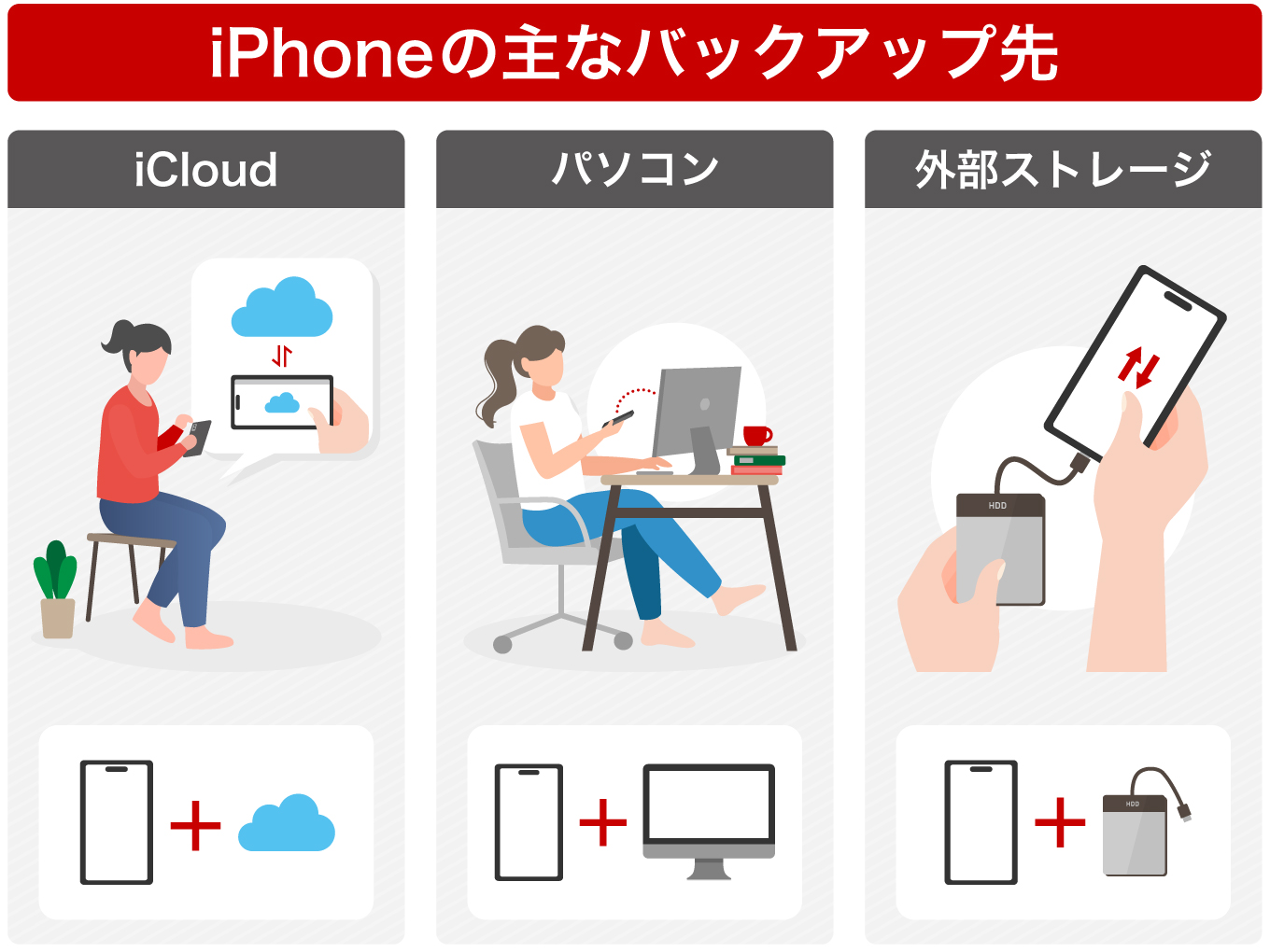
Apple公式サポートでも推奨されている通り、iPhoneのバックアップ方法には大きく分けて「iCloudバックアップ」を利用する方法と、「コンピュータ(Mac・Windowsパソコン)」を使用する方法の2つのアプローチがあります。それぞれの特徴を理解し、自分のライフスタイルや利用環境に最適な方法を選ぶことが、データ管理の第一歩となります。
iCloudバックアップの最大のメリットは、Wi-Fi環境と電源さえあればパソコンを使わずに自動でクラウド上にデータを保存できる手軽さにあります。一方、パソコンを使ったバックアップは、無料のiCloud容量(5GB)を気にすることなく、写真やアプリの全データをローカル環境に丸ごと保存できる点や、バックアップの暗号化によって保存データ量を最大化できる点が強みです。以下の比較表にて、それぞれのスペックやメリットを整理しました。
| バックアップ方法 | 保存先 | メリット | 注意点・デメリット |
|---|---|---|---|
| iCloudバックアップ | Appleのクラウドサーバー | PC不要で自動保存可能、場所を選ばず実行できる | 無料容量は5GBまで、超過時は有料プランが必須 |
| Mac / Windows PC | パソコンのハードディスク等 | 大容量データを一括保存可能、完全なコピーが作れる | 定期的にPCへ有線または同一Wi-Fiで接続する手間がある |

iCloudを使った自動バックアップと手動保存の手順
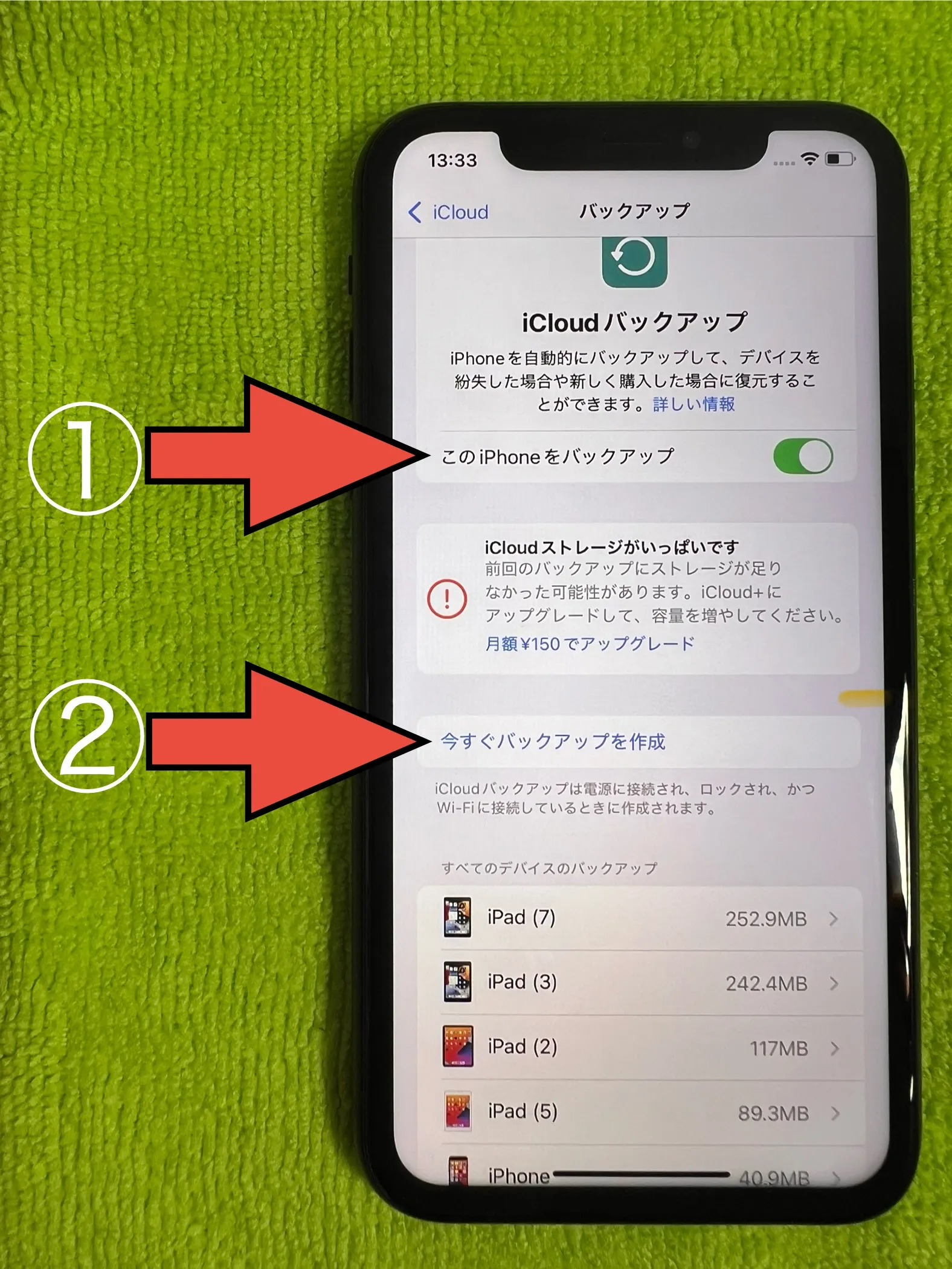
日常の手間を最小限に抑えたい方にとって、iCloudを活用した自動バックアップは非常に強力な機能です。初期設定を済ませておけば、iPhoneが電源に接続され、画面がロックされ、Wi-Fiに接続されている状態のときに、自動的にクラウドへ最新のデータがアップロードされます。
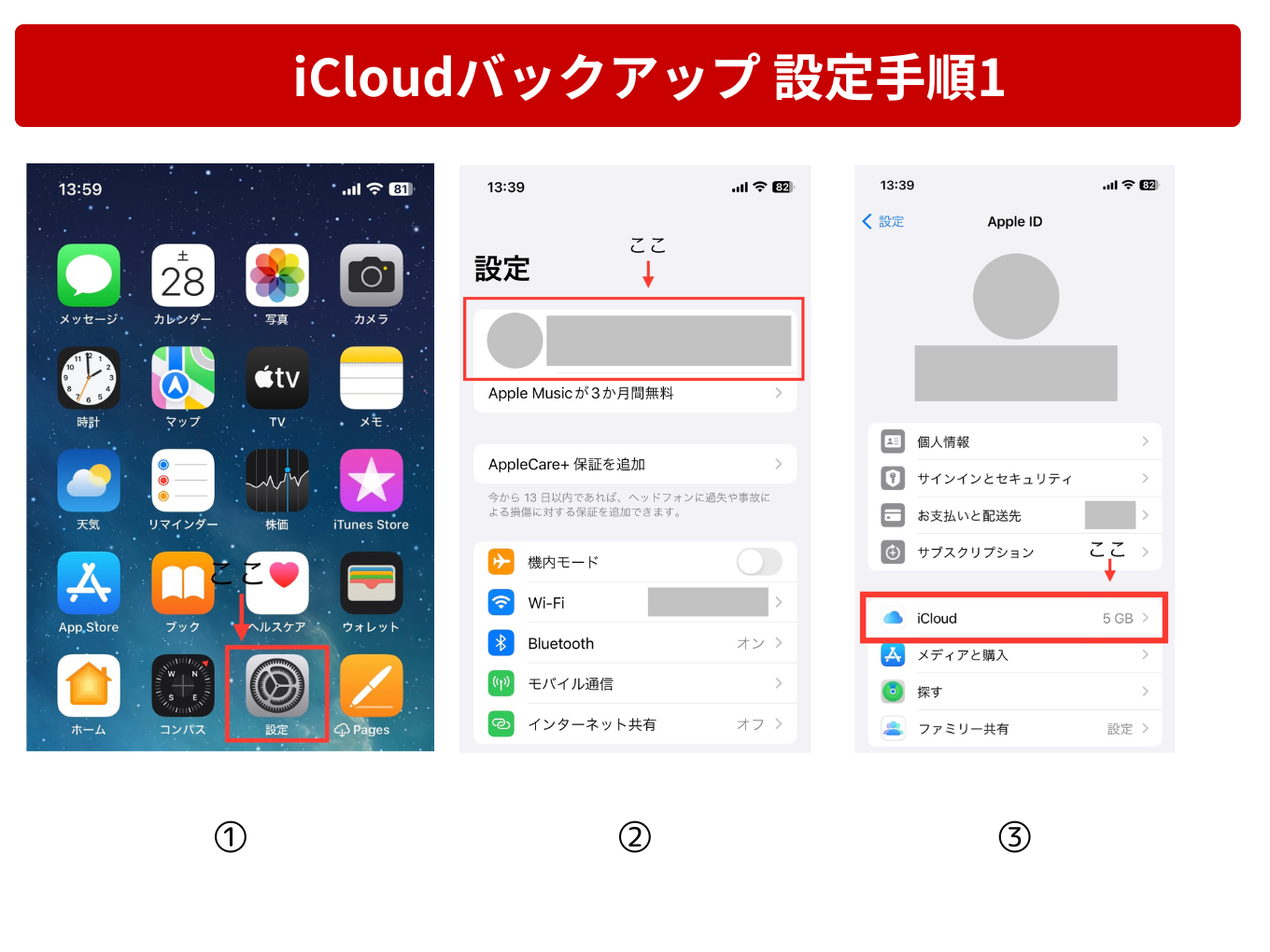
自動バックアップを有効にするには、iPhoneの「設定」アプリから自分の名前(Apple ID)をタップし、「iCloud」>「iCloudバックアップ」へと進み、「このiPhoneをバックアップ」をオンにします。また、今すぐ手動でバックアップを作成したい場合も、同じ画面にある「今すぐバックアップを作成」をタップするだけで、その時点の最新状態を即座に保存することが可能です。通信環境やデータ量によっては完了までに時間がかかるため、安定したWi-Fi環境下で行うのが鉄則です。
Mac・Windowsパソコンを使った確実なバックアップやり方
写真や動画が多くてiCloudの容量が足りない場合や、ネットワークを介さずにオフラインで安全にデータを保護したい場合は、MacやWindowsパソコンを使用したバックアップが最適です。Apple Tips Blogなどの専門情報でも紹介されている通り、PCを用いた手順は非常にシンプルかつ確実性の高い方法として知られています。
まず、LightningケーブルやUSB-Cケーブルを使ってiPhoneをパソコンに接続します。iPhoneの画面に「このコンピュータを信頼しますか?」と表示された場合は「信頼」を押し、画面のパスコードを入力してください。その後、Macの場合は「Finder」のサイドバーから、Windowsの場合は「iTunes」または「Apple Devices」アプリを開き、iPhoneのアイコンをクリックします。
ここで1つ見落としやすい重要なポイントが、「ローカルのバックアップを暗号化」というチェックボックスの存在です。ここにチェックを入れてパスワードを設定すると、保存されるデータの中にアカウントのパスワードやヘルスケアデータ、Wi-Fi設定などの機密情報も含めて完全に保存されるようになります。暗号化にチェックを入れ、「今すぐバックアップ」をクリックすれば、パソコンの内部に安全なコピーが作成されます。

容量不足やエラーが発生した際のトラブルシューティング
バックアップ作業を行っている最中に、「iCloudのストレージの空き容量が不足しています」という警告や、パソコン側で「バックアップを作成できませんでした」といったエラーメッセージに直面することは少なくありません。こうしたトラブルに直面した際の正しい対処法を把握しておきましょう。
iCloudの容量不足の場合は、不要な古いバックアップデータを削除するか、iCloud写真の同期を見直す、あるいは月額のストレージプランをアップグレードすることで解決できます。一方、パソコンとの接続エラーや「未知のエラー」が発生した場合は、使用しているUSBケーブルの断線や不具合を疑い、Apple純正品やMFi認証を受けた信頼性の高いケーブルに交換することが有効です。また、パソコンのiTunesやmacOS、およびiPhoneのiOSバージョンを最新の状態にアップデートすることで、多くの通信・システムエラーは自然と解消されます。
バックアップからiPhoneを復元する方法とデータ移行の流れ
新しいiPhoneへの機種変更時や、デバイスの初期化を行った際には、作成したバックアップからデータを「復元(リストア)」する作業が必要になります。この復元プロセスを正しく行うことで、以前の環境をそのまま引き継ぐことができます。
新しいiPhoneを起動し、初期設定画面(こんにちは画面)を進めていくと、「アプリとデータ」という画面が表示されます。そこで「iCloudバックアップから復元」または「MacまたはPCから復元」を選択します。iCloudの場合はApple IDでサインインして該当する最新のバックアップデータを選ぶだけで、Wi-Fiを通じて自動的に復元が始まります。PCの場合は、再びiPhoneをパソコンに接続し、FinderやiTunes画面から「バックアップを復元」を選択してパスワードを入力すれば、スムーズに移行が完了します。
【iphone バックアップやり方】に関するよくある質問(FAQ)
Q1:iCloudバックアップの容量が足りない場合、無料で容量を増やす方法はありますか?
A1:iCloudの無料枠は5GBまでとなっており、容量を直接無料で増やす公式の手段はありません。ただし、バックアップ対象から不要な大容量アプリや動画データを外したり、過去の不要なバックアップを削除したりすることで、無料枠内に収める工夫をすることは可能です。
Q2:パソコンにバックアップする際、「バックアップを暗号化」は必ずチェックすべきですか?
A2:必須ではありませんが、強く推奨されます。暗号化を有効にしないと、保存されるデータからパスワードやヘルスケアなどの重要情報が除外されてしまうため、万が一の復元時に再設定の手間が増える原因になります。
Q3:自動バックアップが途中で止まってしまう、または実行されない原因は何ですか?
A3:主な原因として、iPhoneが電源に接続されていない、Wi-Fiの接続が不安定である、あるいはiCloudのストレージ容量が上限に達していることが挙げられます。設定画面で条件がすべて満たされているか確認してください。
まとめ:大切なデータを守るための判断基準と今後の運用
iPhoneのバックアップは、日々のデジタルライフにおける最も重要なセーフティネットの一つです。iCloudによる自動バックアップの手軽さと、パソコンによるローカルかつ大容量の安全性の、それぞれの特徴を正しく理解し、自身の利用環境に合わせて使い分けることが肝心です。
「いつかやろう」と後回しにせず、定期的な自動設定の確認や、エラー時の対処法を頭に入れておくことで、万が一の端末トラブルや機種変更の際にも焦ることなくスマートに対応できます。日頃からの確実なデータ管理で、安心で快適なiPhoneライフを維持していきましょう。 (出典: iphone バックアップ やり方(Yahoo!ニュース))
最新のトレンドや話題のニュースをわかりやすく解説するWebライターです。読者の皆様に役立つ情報を日々お届けしています。
