Androidアプリアイコンの形を変更する方法と最新カスタム術を徹底解説
2026年現在、世界中で数多くのユーザーに利用されているモバイルオペレーティングシステムであるAndroid(アンドロイド)の大きな魅力のひとつは、ユーザー自身が使いやすいようにホーム画面や各種設定を細かくカスタマイズできる自由度の高さにあります。iPhoneやiPadなどのiOS端末ではアプリアイコンの形が角の丸い四角形で固定されているのに対し、Android端末では標準機能や専用設定を活用することで、アプリアイコンの形やデザインを自分の好みに合わせて変更することが可能です。
本記事では、Androidにおけるアプリアイコンの形を変更する方法や、スマホの標準機能を使った簡単なカスタマイズ手順、最新のOS環境における設定実態について詳しくご紹介します。個性的で使いやすいホーム画面を作り上げたい方は、ぜひ参考にしてみてください。
📌 【この記事の重要ポイントまとめ】
- 要点1:Androidでは、Android 9以降のバージョンから標準機能を使ってアプリアイコンの形を手軽に変更できる。
- 要点2:サードパーティ製アプリを無理に入れなくても、ホーム画面の設定や開発者向けオプション等から丸型や角丸など形状を調整可能。
- 要点3:アイコンのデザインだけでなく、ドロワーやホーム画面全体のレイアウトを工夫することで、自分だけの個性的なスマホ環境を実現できる。
Androidアプリアイコンの形を変更する基本の仕組み
Googleが主導して開発するオープンソースのモバイルOSであるAndroidは、デバイスメーカー独自のユーザーインターフェース(UI)が採用されているケースが多く、端末のブランド(Galaxy、Xperia、Google Pixelなど)によって細かい設定メニューの名称や階層が異なる場合があります。しかし、基本的なカスタマイズ思想や拡張性の高さは共通しています。
歴史的に見ると、Android 9の頃から専用のアプリを別途インストールしなくても、OSの標準機能やホームアプリの機能の一部としてアプリアイコンの形を変更できるようになりました。これにより、絵柄そのものが変わるわけではなく、アイコンのベースとなる外枠の形状を円形、四角形、角丸四角形、涙型などに変更し、手軽にスマートフォンの雰囲気をリフレッシュすることが可能になっています。
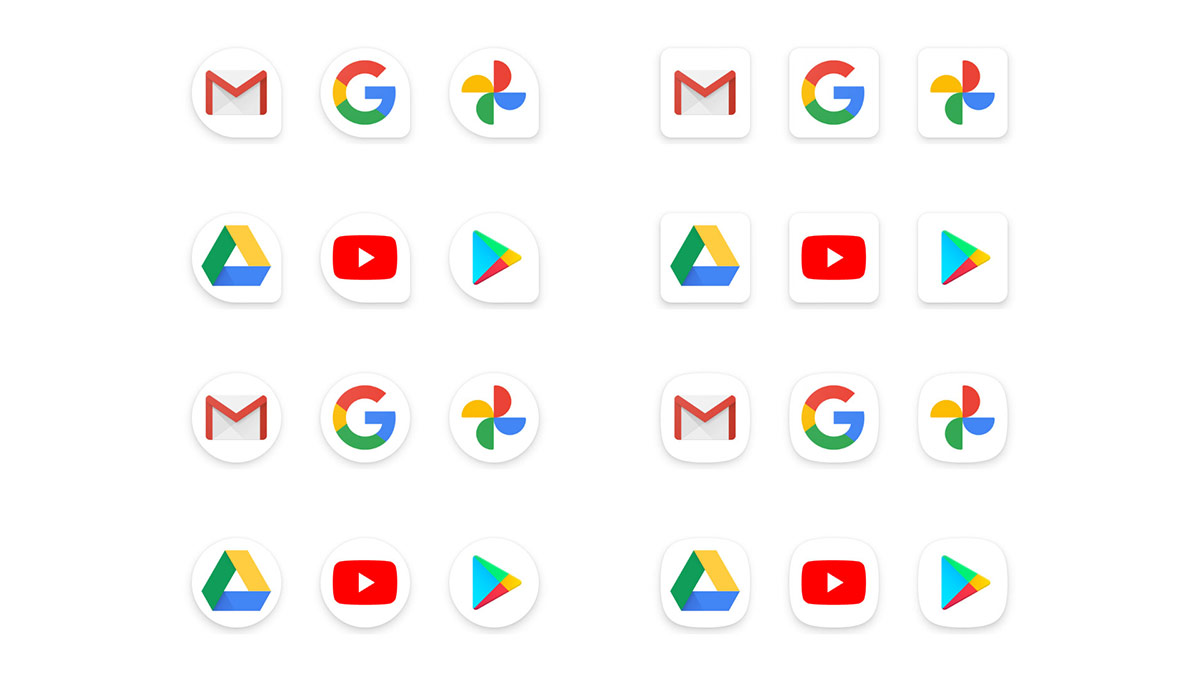
Androidの標準機能を使ったアイコンの形とデザインの変更手順
多くのAndroidスマートフォンにおいて、ホーム画面の空いている長押しや、ホーム画面の設定メニューから「スタイルと壁紙」「ホーム画面の設定」といった項目を開くことで、アイコンの形状を調整するオプションにアクセスできます。
標準機能による変更手順の一般的な流れは以下の通りです。
1. ホーム画面の何もない場所を長押ししてメニューを表示させる。
2. 「壁紙とスタイル」や「ホーム画面の設定」といったカスタマイズ項目を選択する。
3. アイコンの形状やテーマカラー、フォントを変更できる項目を開く。
4. 用意されている形状(丸型、四角型、角丸型など)の中から好みのものを選び、適用する。
こうした標準機能による変更は、動作が軽くバッテリーやメモリへの負担も少ないため、余計なアプリを増やさずにスマホを着せ替えたい場合に最適な方法と言えます。
Androidアイコンの形状・カスタマイズ方法の比較
Androidでアプリアイコンを変更する際によく利用される主な手法について、特徴やメリット、向いているユーザー層を以下の表にまとめました。
| 変更方法・手段 | 特徴・概要 | メリット | 向いているユーザー層 |
|---|---|---|---|
| Android標準機能(OS標準/メーカー独自機能) | OSや標準ホームアプリに組み込まれた設定から、アイコンの輪郭形状を変更する手法。 | 動作が安定しており、追加アプリの導入が不要で手軽。 | 手数をかけずにすっきりと雰囲気を変えたい初心者 |
| サードパーティ製ホームアプリの利用 | Google Playなどで提供されている専用のカスタムホーム画面アプリを導入する手法。 | アイコンパックの適用やグリッド数の変更など、自由度が非常に高い。 | とことん自分好みにホーム画面を作り込みたい人 |
| アイコン変更専用アプリの活用 | ショートカットを作成し、好みの画像やイラストをアプリアイコンとして設定する手法。 | お気に入りの写真や自作のデザインをアイコンに反映できる。 | 推し活や写真を使った個性的なデザインを追求したい人 |
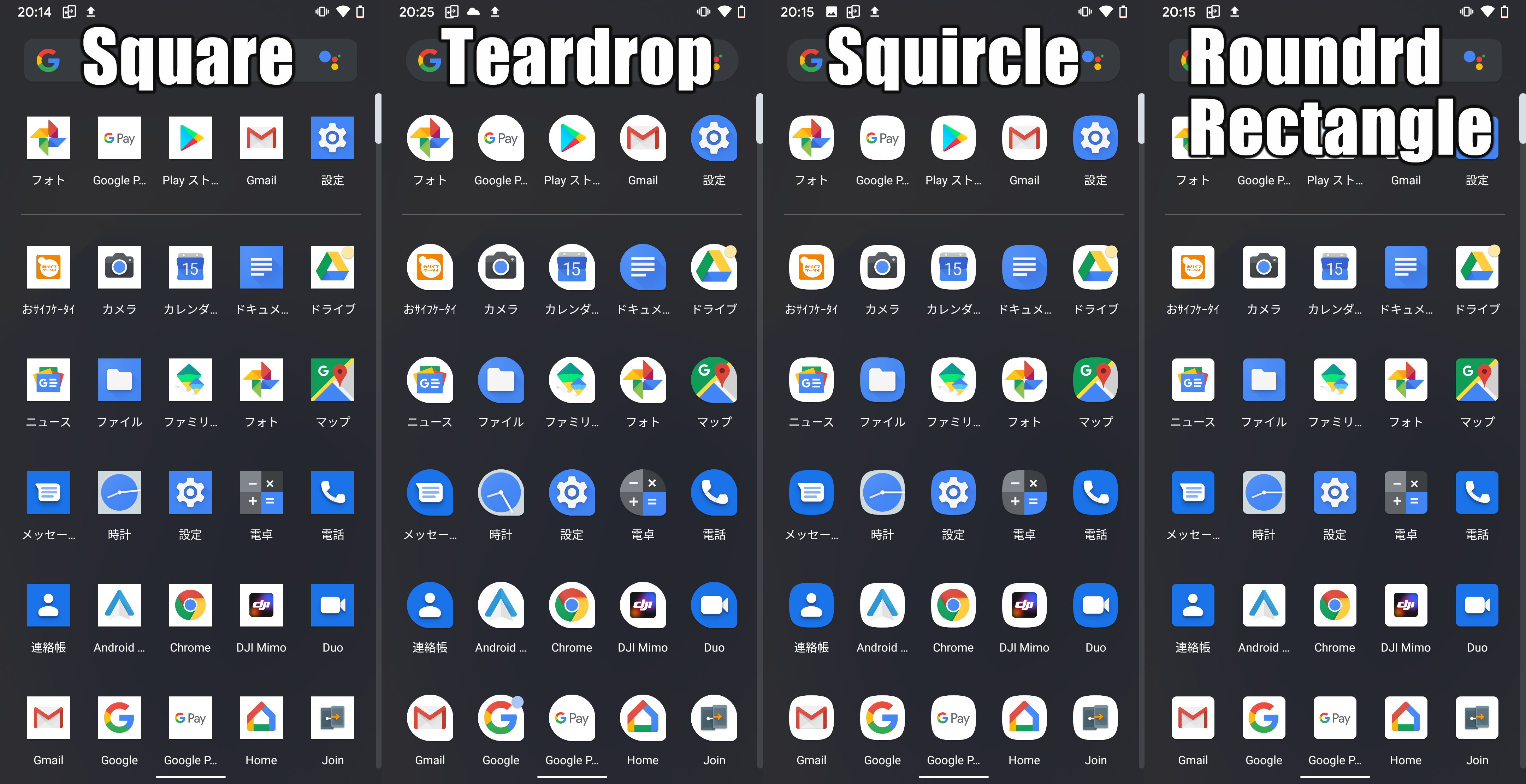
最新OS環境におけるホーム画面カスタマイズの実態とトレンド
世界中で数多くのユーザーを抱えるAndroidは、バージョンアップを重ねるごとにデザインシステムやプライバシー保護機能が進化しています。最新のAndroid 17に至るまで、Material Youなどの動的テーマエンジンが導入されたことで、壁紙の色味に合わせてアプリアイコンの色やトーンが自動的に調和する仕組みが一般化しています。
これにより、単に「四角から丸へ形を変える」という物理的な形状変更だけでなく、システム全体の色調や雰囲気が統一された洗練されたホーム画面を構築できるようになりました。ドロワー(アプリ一覧画面)やデスクトップ全体の統一感を重視するユーザーにとって、これらの標準機能とデザインテーマの連動は非常に強力なツールとなっています。
個性的なホーム画面を作るためのデザイン変更のコツ
スマートフォンをより魅力的にカスタマイズするためには、単にアイコンの形を変えるだけでなく、全体のバランスを意識することが重要です。
まず、ホーム画面に配置するアイコンの数を厳選し、使用頻度の高いアプリだけを厳選して配置することで、すっきりとした印象を与えられます。また、壁紙の色合いとアイコンの形状やカラーを同系色でまとめる、あるいはコントラストを効かせることで、視認性とデザイン性を両立させることが可能です。ドロワー内のアイコン整理とあわせて定期的に見直すことで、新鮮な気持ちでスマートフォンを使い続けることができます。
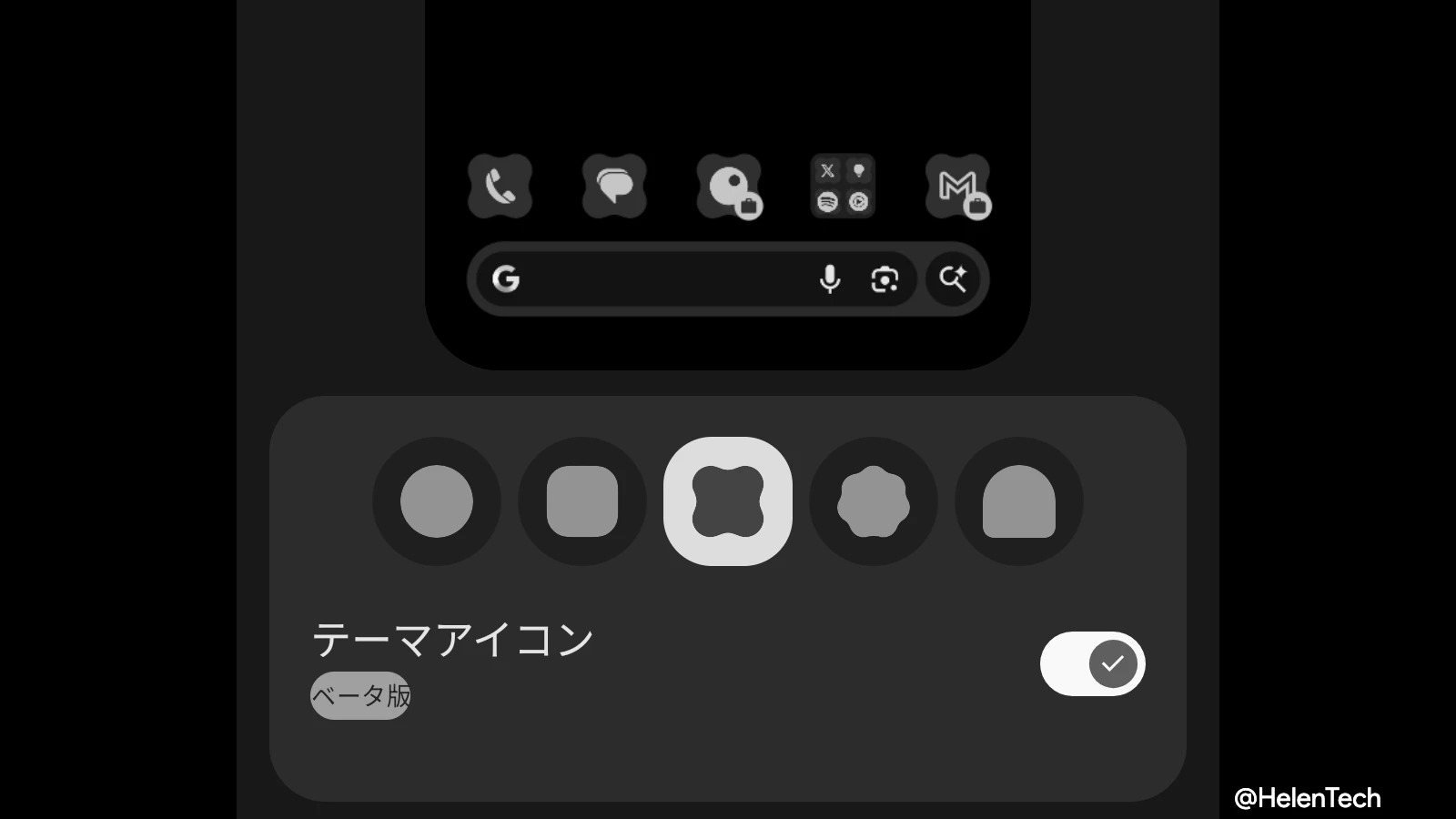
【android アイコン形】に関するよくある質問(FAQ)
Q1:Androidの標準機能だけですべてのアプリのアイコンの形が変わりますか?
A1:OSやメーカーの標準機能では、基本的にシステム標準のアイコンや対応しているアプリの形が一括で変更されます。ただし、一部の独自アプリや非対応のアイコンは形が変わらない場合もあります。
Q2:アイコンの形を変更するために有料のアプリを買う必要はありますか?
A2:多くのAndroid端末では標準機能や無料のホームアプリで形状変更が可能なため、必ずしも有料アプリを購入する必要はありません。高度なアイコンパックや特殊なデザインを使いたい場合にのみ、サードパーティ製アプリの利用を検討すると良いでしょう。
Q3:変更したアイコンの形を元のデフォルト状態に戻すことはできますか?
A3:はい、いつでも可能です。設定アプリやホーム画面のカスタマイズメニューから、形状を「デフォルト」または「初期設定」に戻すだけで簡単に元の状態に復元できます。
まとめ:自分好みのスマホ環境で快適なデジタルライフを
Androidアプリアイコンの形を変更する方法や、標準機能を使ったカスタマイズ手順について詳しく見てきました。AndroidはiPhoneとは異なり、OSの標準機能や豊富なカスタマイズツールを活かして、ユーザーのライフスタイルや好みに合わせた自由度の高いホーム画面を作り上げることができます。
まずは手元の端末のホーム画面設定や壁紙・スタイル項目を確認し、気になった形状やデザインを試してみてはいかがでしょうか。自分だけの個性的なスマートフォン環境を整えることで、毎日のデジタルライフがより快適で楽しいものになるはずです。 (出典: android アイコン 形(Yahoo!ニュース))
毎日更新されるトレンド情報を分析・発信中。役立つ裏技やおすすめ情報を分かりやすく紹介します。
