スマホやPCでのGoogle、Safari、Edgeの検索履歴の見方と完全削除手順を徹底解説
2026年現在、インターネットは私たちの日常やビジネスに欠かせないインフラとなっており、検索エンジンは日々の疑問を解決する必須ツールです。検索エンジンの世界では、1日で世界中に約90億件以上の検索が行われており、個人単位でも月間平均1,000回以上検索を利用するというデータが報告されています。このように膨大な検索行動を重ねる中で、ふと「自分が過去にどんな言葉を調べたか振り返りたい」「共用の端末を使っているためプライバシーを守るために履歴を消去したい」と考える方は少なくありません。本記事では、Google、Safari、Edgeといった主要なブラウザおよびアカウントにおける検索履歴の具体的な見方から、個別および一括削除のやり方、さらに検索履歴が残らないようにするための設定や復元の可否まで、網羅的に詳しく解説していきます。
📌 【この記事の重要ポイントまとめ】
- 要点1:Googleアカウント、Safari、Edgeなど、利用する端末やブラウザによって検索履歴の確認・消去手順が異なる。
- 要点2:プライバシー保護の観点から、個別削除だけでなく自動削除設定やシークレットモードの活用が極めて有効。
- 要点3:デバイスから削除した閲覧データは、同期設定やクラウドの仕様を理解することで適切に管理できる。
検索履歴の基本的な仕組みと確認が求められる背景
検索履歴は、ユーザーが過去に行った検索内容や、その検索結果をどのように利用したかの記録を自動的に保存し、いつでも振り返ることができる便利な仕組みです。検索エンジンが普及した初期の頃は単なる使い捨てのログに過ぎませんでしたが、現在ではユーザーの興味や関心に合わせたパーソナライズ機能の基盤として、欠かせない役割を果たしています。
しかし、利便性が高まる一方で、プライバシーの管理という側面から履歴の確認や消去ニーズが高まっています。例えば、家族や友人と端末を共有している場面や、仕事用のPCで調べ物をした後などは、過去の検索ワードが予期せず候補として表示されてしまうことがあります。こうした背景から、正確な履歴の見方を把握し、必要に応じて整理・消去するスキルは、デジタル社会を快適に生き抜くための必須知識となっています。

Google検索履歴の見方とアカウント単位での管理方法
Googleの検索履歴を確認・管理するには、Googleアカウントに紐づく「マイアクティビティ(My Activity)」にアクセスするのが最も確実な方法です。PCまたはスマホのブラウザからGoogleアカウントにログインし、マイアクティビティのページを開くことで、日付やキーワードごとに過去の検索履歴を詳細に振り返ることができます。
Googleアカウントに残る検索ワードは、個別の履歴ごとに削除できるだけでなく、指定した期間(過去1時間、過去24時間、全期間など)での一括削除も可能です。また、毎回手動で消去するのが手間に感じる場合は、一定期間が経過した履歴を自動的に削除する設定をあらかじめ有効にしておくことで、プライバシーを自動で守る仕組みを構築できます。
iPhone・Macユーザー必見:Safariの閲覧・検索履歴の見方と消し方
Apple製品(iPhone、iPad、Mac)の標準ブラウザであるSafariでは、アドレスバーの近くにあるブックマークアイコン(本のマーク)をタップし、時計マークのタブを開くことで閲覧および検索の履歴一覧を確認できます。Safariの履歴は、日別に整理されて表示されるため、いつどのような情報を調べたかを視覚的に把握しやすいのが特徴です。
Safariの履歴を削除したい場合は、履歴画面の右下(またはメニュー内)にある「消去」ボタンをタップし、「すべての時間」「直近の1時間」などの範囲を選択して一括でクリアすることができます。また、iPhoneの設定アプリからSafariの項目を選び、「履歴とWebサイトデータを消去」を実行することでも、デバイス全体からクリーンな状態を保つことが可能です。
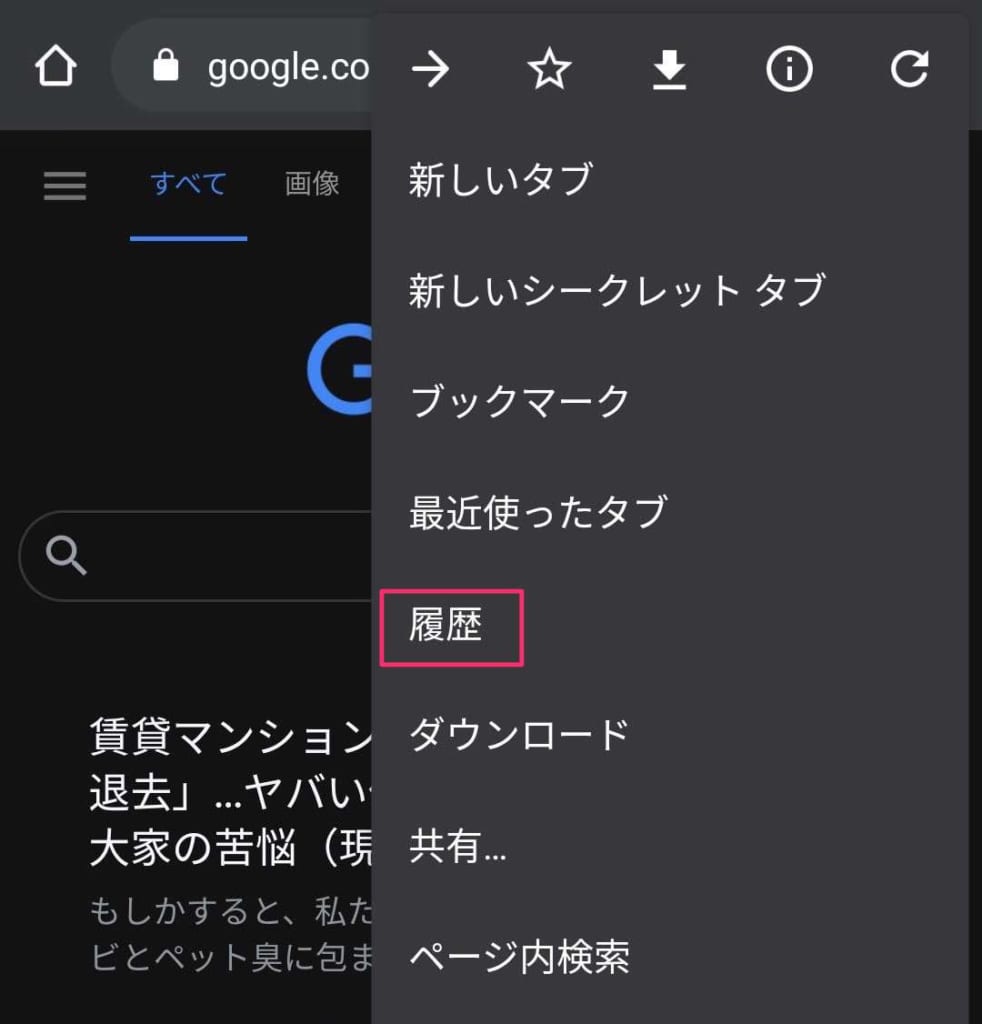
PC・スマホ共通:Microsoft Edgeの閲覧・検索履歴の表示と削除手順
Windowsの標準ブラウザであるMicrosoft Edgeにおいても、デバイス上の閲覧データや検索履歴を簡単に確認・消去することができます。Edgeのウィンドウ右上のメニュー(3点リーダー)から「履歴」を選択するか、ショートカットキー(Ctrl + H)を駆使することで、サイドバーに過去の閲覧・検索履歴のリストが時系列で表示されます。
Edgeの優れた点は、1台のデバイスに保存されている閲覧履歴を、Microsoftアカウントで同期されたすべてのデバイスやクラウドにわたって一括して管理できる仕組みにあります。「閲覧データのクリア」機能を利用すれば、キャッシュ、Cookie、ダウンロード履歴と合わせて、検索履歴をワンクリックですべて消去可能です。
| ブラウザ・サービス名 | 主な確認方法(見方) | 削除・プライバシー管理の特徴 |
|---|---|---|
| Google検索(マイアクティビティ) | Googleアカウントにログインし「マイアクティビティ」にアクセス | アカウント単位で保存。期間指定の一括削除や自動削除設定が可能 |
| Apple Safari(iPhone / Mac) | ブックマークメニュー内の時計マーク(履歴タブ)を開く | デバイスごとに管理。時間別の一括消去や設定からの全データクリアに対応 |
| Microsoft Edge(PC / スマホ) | メニューの「履歴」またはショートカット(Ctrl + H)を使用 | クラウド同期に対応。同期デバイス全体の閲覧・検索データを一括消去可能 |
検索履歴を残さないための設定とプライバシー管理術
検索履歴を後から消去する手間に縛られたくない場合や、あらかじめ履歴を残したくない場合には、専用の機能を活用するのが効果的です。各ブラウザには、閲覧データや検索ワードがデバイスやアカウントに保存されない「プライベートブラウジングモード(シークレットモード)」が標準搭載されています。
シークレットウィンドウやプライベートタブを利用して検索を行った場合、そのセッション中に閲覧したページや入力した検索ワードは、ウィンドウを閉じたタイミングで自動的に破棄されます。また、Googleアカウント側でも「ウェブとアプリのアクティビティ」の保存を一時停止または無効化することで、そもそも検索履歴がサーバーに記録されないようにコントロールすることが可能です。

検索履歴の復元は可能か?仕組みとデータの限界
「一度削除してしまった検索履歴を元に戻したい」という疑問を持つユーザーは少なくありませんが、結論から述べると、ブラウザのキャッシュや履歴一覧から完全に削除されたデータを、通常の操作で復元することは基本的に困難です。検索履歴はセキュリティとプライバシーの観点から、ユーザーが消去操作を行った時点でストレージやサーバー上から迅速に破棄される設計になっています。
ただし、Googleアカウントのマイアクティビティにおいて、「ウェブとアプリのアクティビティ」自体をオフにしていなかった場合や、他の同期デバイスにまだログが残っている場合は、間接的に過去の検索傾向を確認できる場合があります。完全に消去されたデータの復元は原則として不可能であるため、重要なプライバシーを守る上では安心材料である一方、必要なデータの誤削除には注意が必要です。
【検索履歴見方】に関するよくある質問(FAQ)
Q1:検索履歴を削除すると、他のデバイスや家族にバレますか?
A1:同じアカウントでログインしているデバイス間で同期設定が有効な場合、一方が削除した履歴はクラウドを介して他のデバイスのデータにも影響を与えることがあります。ただし、完全に消去されていれば閲覧されるリスクは大幅に低下します。
Q2:予測変換(サジェスト)に過去の検索ワードが出てくるのを消すにはどうすればいいですか?
A2:予測変換に表示されるワードは、検索バーに表示された状態で該当の候補を長押しするか、PCの場合は「Shift + Delete」キーを押すことで、個別に候補から非表示にすることができます。
Q3:シークレットモードを使えば、学校や会社のネットワーク管理者にも検索内容がバレませんか?
A3:シークレットモードは手元の端末やブラウザに履歴を残さないための機能です。Wi-Fiの接続先や組織のネットワークルーター、プロバイダ側ではアクセスした通信のログが記録される場合があるため注意が必要です。
まとめ:プライバシーを守り、快適に検索環境を使いこなすために
検索履歴の見方や削除手順、そしてプライバシー管理の仕組みについて解説してきました。Google、Safari、Edgeといった主要なプラットフォームにおいて、自身の検索データがどのように保存され、どのようにコントロールできるかを理解することは、デジタル社会における自己防衛の基本となります。
日々のブラウジングでは必要に応じてシークレットモードを使い分け、定期的にマイアクティビティやブラウザの履歴を整理することで、プライバシーを守りながら常に快適で安全なインターネット環境を維持することができます。今回紹介した手順を参考に、ご自身の利用スタイルに合わせた最適な設定を実践してみてください。 (出典: 検索 履歴 見方(Yahoo!ニュース))
テクノロジーやライフスタイル領域を中心に執筆活動を行っています。趣味は写真撮影と旅行です。
