Androidのスクリーンショット完全ガイド:保存先・長押し全画面から撮れない原因まで
2026年現在、世界中の膨大なユーザーに利用されているGoogle主導のモバイルOS「Android(アンドロイド)」。最新バージョンであるAndroid 17がリリースされるなど進化を続ける中、スマホの画面を画像や動画として残すスクリーンショット機能は、日々の情報共有や備忘録として欠かせない基本操作となっています。
しかし、「機種変更したらボタンの組み合わせが変わった」「長いページを丸ごと保存したい」「突然スクショが撮れなくなった」といった疑問やトラブルに直面した経験はありませんか?この記事では、Androidにおけるスクリーンショットの基本操作から、保存先、Google Pixelをはじめとする機種別の操作手順、さらに長押しや全画面・動画撮影(画面録画)のやり方、撮影できないときの原因と対処法まで詳しく解説します。
📌 【この記事の重要ポイントまとめ】
- 要点1:基本操作は「電源ボタン」と「音量下ボタン」の同時押し、またはAndroid 11以降の機能やGoogle Pixelの便利機能を活用。
- 要点2:保存先は端末の標準アプリ(GoogleフォトやFiles)内の「Screenshots」フォルダに自動保存される。
- 要点3:セキュリティや著作権保護による「撮れない原因」への対処法や、長いページを丸ごと残すスクロール撮影も網羅。
1. Androidにおけるスクリーンショットの基本操作と標準的な仕組み
Androidスマートフォンで画面の画像(スクリーンショット)を撮影する最も一般的で基本的な方法は、本体の側面にある物理ボタンを同時に押す操作です。Google公式の案内によると、一般的なAndroidデバイスでは、「電源ボタン」と「音量下ボタン」を同時に長押しすることで画面が瞬時にキャプチャされます。
撮影に成功すると、画面の端にサムネイル(プレビュー画像)が表示され、その場で「編集」や「共有」を直接行うことができます。撮影した画像は、端末内のストレージにある「Screenshots」という専用フォルダに自動的に保存されるため、後からいつでも「Googleフォト」や「Files by Google」などのファイル管理アプリを通じて確認や整理が可能です。
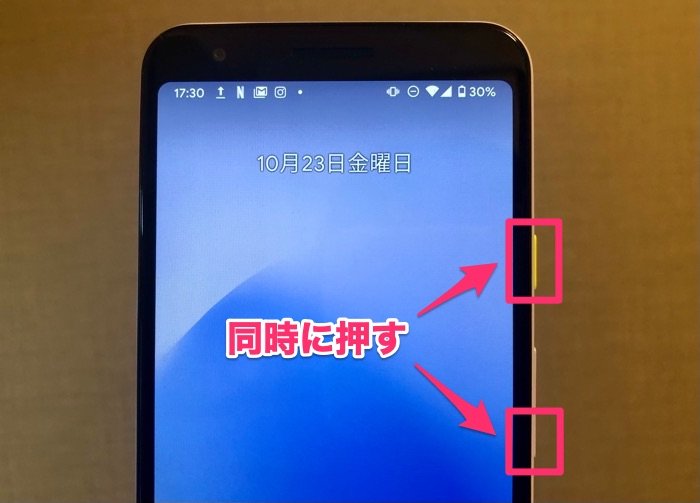
2. Google Pixelなど主要機種別の操作手順と進化
Androidは様々なメーカー(Google、Samsung、Sony、Xiaomiなど)から端末がリリースされているため、メーカーやOSのバージョンによって独自の便利機能が追加されています。特にGoogleが開発するPixelシリーズでは、Android 11以降の機能が深く統合されており、より直感的な操作が可能です。
例えば、最新のPixelシリーズをはじめとする対応機種では、画面を下から上にスワイプしてアプリ一覧(タスク画面)を表示させ、そこに表示される「スクリーンショット」ボタンをタップするだけで、物理ボタンを押さずに画面を保存できる機能が備わっています。また、本体の背面をトントンと軽く叩く「クイックタップ」機能にスクショ撮影を割り当てるなど、ユーザーの利便性を高めるカスタマイズも広く普及しています。
次の表に、Androidにおける主な撮影方法と特徴、保存先を整理しました。
| 撮影方法・機能 | 主な操作手順 | 特徴・メリット | 主な保存先 |
|---|---|---|---|
| 物理ボタン同時押し | 電源ボタン + 音量下ボタンを同時に押す | ほとんどのAndroid機種で共通して使える最も確実な基本操作 | 内部ストレージ / Pictures / Screenshots フォルダ |
| タスク画面からの撮影 | 画面下からスワイプしてタスク画面を開き「スクリーンショット」をタップ | 片手操作時やボタンが押しにくい場合に便利(Android 11以降の対応機種) | Googleフォト / Files by Google 内のScreenshots |
| ジェスチャー・背面タップ | 本体背面を2回タップ、または3本指でスワイプ(メーカー独自機能) | ボタンの摩耗を防ぎ、瞬時に素早くキャプチャできる | 端末のスクリーンショット専用アルバム |
| 画面録画(スクリーンレコーダー) | クイック設定パネルから「画面録画」を選択して開始 | 静止画だけでなく操作手順の動画やゲームプレイを音声付きで記録可能 | 内部ストレージの Movies または Recordings フォルダ |
3. 長いページを丸ごと残す「スクロールスクリーンショット」のやり方
ニュースサイトの記事、長いウェブページ、SNSのやり取りなど、1画面に収まりきらない縦長の情報を保存したい場合、従来の1画面ごとの撮影では何枚も画像に分かれてしまい不便です。これを解決するのが、長いページを丸ごと1枚の画像として保存できるスクロールスクリーンショット機能です。
Android 11以降を搭載した多くのデバイス(Google Pixelや一部のカスタムUI搭載機種)では、通常のスクリーンショットを撮影した直後に、プレビュー画面の下部に「キャプチャ範囲を拡大(またはスクロール)」というボタンが表示されます。これをタップすると、自動的にページが下へスクロールし、表示範囲を広げながら1枚の長いロングスクショとして保存することが可能です。レシピサイトや長文の資料を保存する際に非常に役立つ実用的な機能となっています。

4. スクリーンショットが撮れない原因と正しい対処法
「ボタンを押しても反応しない」「真っ黒な画像になってしまう」といったトラブルは、Androidユーザーからよく寄せられる相談の一つです。スクリーンショットが正常に撮影できない場合、主に以下のような原因と背景が存在します。
第一に、アプリのセキュリティ制限(DRM保護)が挙げられます。NetflixやAmazonプライム・ビデオなどの動画配信アプリや、一部の金融機関・決済アプリでは、著作権保護やプライバシー保護(個人情報の漏洩防止)のため、スクリーンショットの撮影がシステムレベルで禁止されています。この場合、撮影しようとするとエラーメッセージが表示されるか、画面が黒く塗りつぶされた画像が保存されます。
第二に、本体のストレージ容量の不足や一時的なシステムのエラーです。端末の空き容量が極端に少ないと、画像を書き込めずに失敗することがあります。この場合は不要なデータやキャッシュを削除し、一度スマートフォンを再起動することで改善するケースが大半です。
5. 撮影した画像の編集・共有と活用テクニック
スクリーンショットは撮影して終わりではなく、その後の編集や共有をスムーズに行うことで活用の幅が広がります。撮影直後に表示されるプレビューをタップすると、専用の編集画面が立ち上がり、不要な部分を「トリミング(切り抜き)」したり、重要な箇所にペンで「手書きの丸や矢印」を書き込んだり、機密情報を「モザイクや黒塗り」で隠したりすることができます。
編集した画像は、共有ボタンからメール、チャットアプリ、SNSへ直接送信できるほか、クラウドストレージにバックアップしておくことで、PCなど他のデバイスからもシームレスにアクセスできるようになります。仕事の資料共有からプライベートの思い出残しまで、デジタルライフを効率化する強力なツールとして機能します。

【android スクリーンショット】に関するよくある質問(FAQ)
Q1:スクリーンショットの音が消せないときはどうすればいいですか?
A1:マナーモードやサイレントモードに設定していても、Androidの機種やOSの仕様、地域的な規制(盗撮防止のためシャッター音や効果音が強制される場合など)によっては音が鳴る仕組みになっています。消音アプリの活用や、音量設定自体の見直しが必要な場合があります。
Q2:撮影したスクリーンショットはどこに保存されますか?
A2:基本的には、内部ストレージ内の「Pictures(ピクチャ)」または「DCIM」フォルダの中にある「Screenshots」というフォルダにJPEGまたはPNG形式で自動保存されます。Googleフォトアプリの「ライブラリ」タブからも確認できます。
Q3:動画として画面を保存したい場合はどうすればいいですか?
A3:静止画ではなく動画で残したい場合は、画面上からスワイプして下ろす「クイック設定パネル」から「画面録画(スクリーンレコーダー)」のアイコンをタップします。カウントダウン後に画面の動きや操作がそのまま動画として記録されます。
まとめ:機能を正しく理解してAndroidを快適に使いこなそう
Androidのスクリーンショット機能は、基本のボタン操作から、スクロール撮影、画面録画、さらには編集やクラウド共有にいたるまで、日々進化を続けています。撮影できない場合の多くは仕様上のセキュリティ制限や一時的な不具合に起因するものであるため、原因を正しく見極めることでスムーズに対処可能です。本ガイドで紹介した手順や活用術を参考に、ご自身の利用環境に合わせてスクリーンショット機能を便利に使いこなしてください。 (出典: android スクリーン ショット(Yahoo!ニュース))
情報を整理して届けることが得意なWebディレクター。ユーザー視点に立った記事作成を目指しています。
