IPhoneの予測変換や変換学習を完全削除・リセットする方法!個別消去や一括手順を徹底解説
iPhoneを長年使っていると、「以前検索した不要な単語がいつまでも予測変換に残っている」「誤字脱字のデータが学習されてしまい、毎回不都合な候補が表示される」といったストレスを感じたことはありませんか。Appleの公式百科事典的な歴史を持つiOS端末では、入力履歴の学習だけでなく、AIを活用した文章予測の高度化に伴い、変換データの管理方法も複雑化しています。
本記事では、プライバシーの保護や快適な文字入力環境を取り戻すため、不要な単語の個別消去からキーボード履歴の一括リセット、さらには消えない時の対処法までを徹底的に解説します。
📌 【この記事の重要ポイントまとめ】
- 要点1:不要な予測変換の個別削除は、変換候補を長押しして「削除」をタップすることで簡単に実行可能です。
- 要点2:変換学習のリセットを行えば、キーボードの入力履歴を工場出荷時の状態へ完全に初期化できます。
- 要点3:iOS18などの最新環境やAI予測で消えない単語がある場合は、ユーザー辞書の確認や設定の見直しが効果的です。
iPhoneの予測変換・変換学習とは?なぜ履歴が残るのか
Appleが開発・提供するiOSを搭載したiPhoneでは、ユーザーが日頃入力する文字や単語の傾向をキーボードが自動的に学習する「変換学習」機能が備わっています。これにより、よく使う言葉や絵文字がスムーズに変換候補として上位に表示されるようになり、文字入力の効率が飛躍的に向上します。
しかし、この便利な機能の裏側では、一度だけ打った誤字や、一時的に調べただけのプライベートな単語、さらには不要になったフレーズまでが長期間にわたって履歴として蓄積されてしまいます。特に他人に画面を見せる際などに、意図しない予測変換が表示されて困惑するケースも少なくありません。
特定の不要な単語だけを消去する「個別削除」のやり方
すべての履歴を消すのではなく、「この間違った候補だけをピンポイントで消したい」という場合は、予測変換の個別削除機能が非常に便利です。
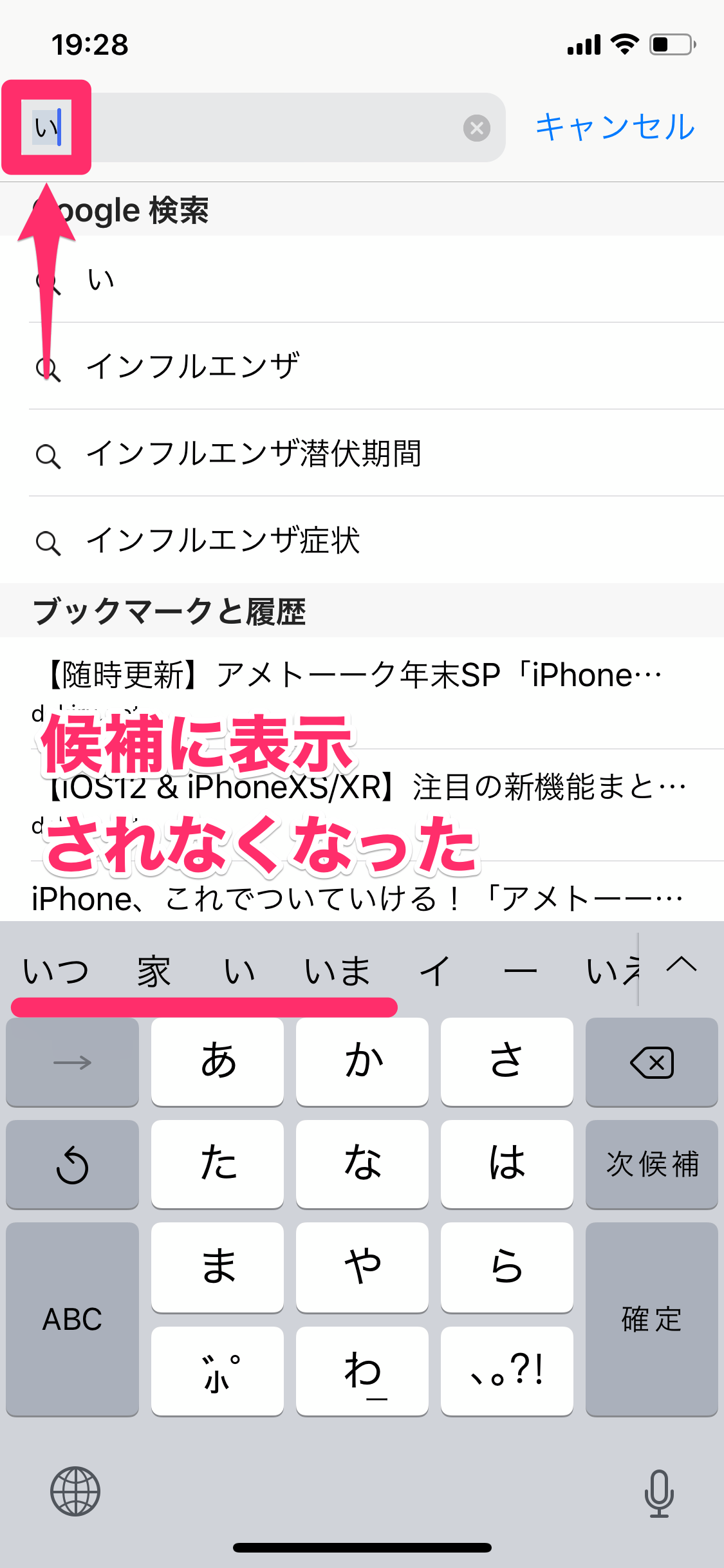
メッセージアプリやメモ帳などを開き、文字入力を開始するとキーボード上部の予測変換バーに候補が表示されます。ここで削除したい不要な単語や誤字の候補が表示された際、その候補を長押しすると「この変換候補を削除しますか?」といったポップアップが表示されます。そのまま削除を確定させれば、次回以降その単語が予測候補に出現しなくなります。日常的なちょっとした誤入力の修正には、この個別削除をこまめに活用するのが最もスマートな対処法と言えます。
キーボードの変換学習を一括リセットする手順
個別に消すのが面倒なほど不要な履歴が溜まっている場合や、キーボード全体の挙動をまっさらにしたい場合は、変換学習の一括リセットを実行するのが確実です。
設定アプリから「一般」を開き、「転送またはiPhoneをリセット」へと進みます。その中にある「リセット」をタップし、メニューから「キーボードの変換学習をリセット」を選択します。パスコードを入力して実行すれば、これまでに蓄積されたすべての学習データが消去され、キーボードが初期状態にリセットされます。これにより、プライバシーをしっかりと守りつつ、クリーンな状態で文字入力を再スタートさせることができます。

iPhoneの予測変換管理方法・対処法の比較
状況や目的に応じて最適な予測変換の管理方法を選ぶことが大切です。以下の比較表を参考に、自身の用途に合った手順を選択してください。
| 管理方法・機能 | 対象となる範囲 | 主なメリット | 推奨される利用シーン |
|---|---|---|---|
| 個別削除 | 長押しした特定の単語のみ | 他の有用な学習データを残せる | 特定の誤字や不要な単語だけを消したい時 |
| 変換学習のリセット | キーボードの入力履歴全体 | 入力履歴を完全に初期化できる | プライバシー保護や、全体をリフレッシュしたい時 |
| ユーザー辞書の確認・削除 | 登録した単語・ショートカット | 意図しない自動変換の根本解決 | 登録した覚えのない単語や記号が勝手に出る時 |
予測変換や履歴がどうしても消えない時の原因と対処法
「一括リセットを行ったのに、なぜか特定の単語が予測変換に残り続ける」というトラブルに直面するユーザーも少なくありません。これにはいくつかの明確な理由が存在します。
主な原因の一つが「ユーザー辞書」への登録です。ユーザー辞書に登録されている単語は、通常の変換学習リセットを行っても削除されません。設定アプリの「一般」から「キーボード」、「ユーザー辞書」の順に開き、不要な単語が登録されていないか直接確認して削除する必要があります。また、最近のiOSバージョンにおける高度な文章予測やインプレッション機能、iCloudを介したデバイス間の同期が影響している場合もあります。iCloudのキーボード同期を一時的に見直すことで、根深い予測データの残りを防ぐことが可能です。

ユーザー辞書を活用して快適な入力環境を作るコツ
不要な履歴を削ぎ落とした後は、ユーザー辞書を効果的に活用することで、さらに快適な文字入力環境を構築できます。
よく使うメールアドレスや住所、ビジネス上の定型文、あるいは変換しにくい専門用語をユーザー辞書にあらかじめ登録しておくことで、予測変換の精度を自分好みにコントロールできます。不要な自動学習に頼るのではなく、自分で管理した辞書データをベースに文字入力を組み立てることで、誤変換のストレスを大幅に軽減させることができます。
【iphone 予測変換削除】に関するよくある質問(FAQ)
Q1:予測変換を完全にオフにする設定はありますか?
A1:iPhoneの標準キーボードでは、予測変換の機能を完全に非表示にする直接的なスイッチはありません。しかし、サードパーティ製のキーボードアプリ(日本語入力アプリ)をインストールして切り替えることで、予測変換を非表示にすることが可能です。
Q2:変換学習をリセットすると、過去に登録したユーザー辞書も消えてしまいますかいいえ?
A2:いいえ、キーボードの変換学習をリセットしても、ユーザー辞書に手動で登録した単語データは消去されません。ユーザー辞書は独立して管理されているため、個別に削除作業を行う必要があります。
Q3:予測変換に他人の名前やプライベートな情報が出るのを防ぐにはどうすればいいですか?
A3:定期的に「キーボードの変換学習をリセット」を実行するのが最も有効です。また、重要な検索やプライベートな入力を行う際には「プライベートブラウズモード」を活用するのも、履歴の蓄積を防ぐ良い対策となります。
まとめ:今後の動向と失敗しないための判断基準
iPhoneの予測変換や変換学習の削除・リセットは、日々のスマホ利用におけるプライバシー保護と利便性のバランスを取る上で非常に重要なメンテナンス作業です。不要な候補が気になった段階で個別削除を行い、定期的に一括リセットやユーザー辞書の整理を行うことで、常にストレスのないスマートな文字入力を維持することができます。
自身の利用スタイルに合わせて適切な削除方法を選び、快適なiOSライフを実現してください。 (出典: iphone 予測 変換 削除(Yahoo!ニュース))
情報を整理して届けることが得意なWebディレクター。ユーザー視点に立った記事作成を目指しています。
