動画や音声の逆再生アプリおすすめ比較:CapCutやリバースムービーの特徴とやり方
2026年現在、SNSや動画共有プラットフォームにおいて、映像や音声を通常とは逆の順序で再生する編集テクニックは、エンターテインメントからクリエイティブな表現まで幅広く活用されています。水が自然とペットボトルに戻るマジックのような演出や、ダンスのキレを際立たせるユニークな効果、さらには声や歌を逆さにして遊ぶ「逆再生チャレンジ」など、スマートフォン一台でクオリティの高い編集ができるアプリへのニーズは高まり続けています。
本記事では、数ある選択肢の中から厳選した動画および音声の逆再生に対応するおすすめアプリの特徴を徹底比較します。さらに、それぞれの具体的なやり方や、失敗せずに使いこなすためのコツまで詳しく解説します。
📌 【この記事の重要ポイントまとめ】
- 要点1:動画や音声の逆再生は、CapCutやリバースムービーなどの無料アプリを活用することでスマホだけで簡単に実現できる。
- 要点2:動画専用の編集アプリと、声や歌の録音・聴き比べに特化した専用ツールを用途に合わせて使い分けるのがコツ。
- 要点3:音声の逆再生を用いた「逆さ歌」や逆再生ゲームなど、トレンドを押さえたユニークな遊び方がSNSを中心に人気を集めている。
動画逆再生の仕組みとトレンド:なぜ今「逆再生アプリ」が注目されているのか
動画における逆再生とは、撮影した素材の時間軸を反転させ、通常とは逆の順序で再生させる編集手法です。例えば、物を落とすシーンを逆再生すれば、物が床から手元へ飛び込んできたかのような不思議な映像を作り出すことができます。TikTokやInstagram Reels、YouTube Shortsなどの短尺動画プラットフォームにおいて、視聴者の目を引くインパクトのある導入(フック)として、こうした演出は欠かせない要素となっています。
かつてはパソコンの本格的な動画編集ソフトが必要だった高度な時間軸の反転操作も、現在ではスマートフォン向けの高度な編集アプリの登場により、誰でも数タップで直感的に行えるようになりました。特に無料でありながらPC並みの機能を備えたアプリの普及が、クリエイティブな表現のハードルを大きく下げています。
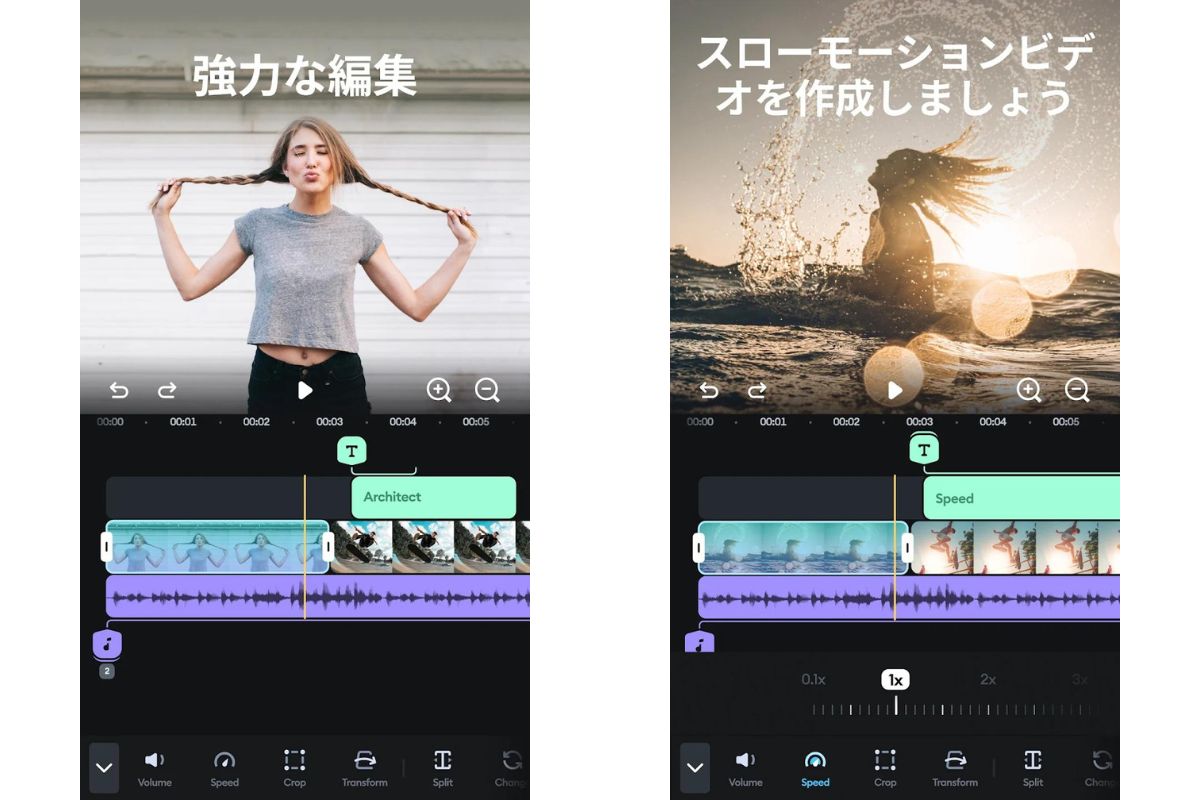
動画・音声の逆再生アプリおすすめ比較:主要ツールの特徴と機能
数あるアプリの中から、動画の逆再生や音声の逆再生に対応している代表的なツールをピックアップし、その特徴を比較します。用途に合わせた最適なアプリ選びの参考にしてください。
| アプリ名 | 主な対応機能 | 特徴・メリット | おすすめの利用シーン |
|---|---|---|---|
| CapCut | 動画逆再生、高度な動画編集全般 | 初心者からプロまで幅広く使え、直感的な操作で高画質な逆再生動画が作れる。 | SNS向けの本格的な動画編集や演出効果を加えたい時 |
| リバースムービー:マジックビデオ | 動画逆再生特化 | 動画を逆回転させることに特化しており、スローモーションやスピード調整も簡単。 | シンプルに動画を逆再生させたい時 |
| かんたん逆再生動画作成 | 動画逆再生 | 複雑な操作を省き、スマホ内の動画を選んでスピーディーに逆再生データを書き出せる。 | 手軽にサクッと逆再生動画を作りたい時 |
| Oidua / Reverse Singing | 音声・歌・ボイスの録音と逆再生 | 声や音声をその場で録音し、瞬時に逆再生して元の音と聴き比べができる。 | 声の逆再生や逆さ歌の練習、パーティーゲーム |
動画編集アプリの代表格「CapCut」と「リバースムービー」の活用法
動画の逆再生において最も広く利用されているのが「CapCut」と「リバースムービー:マジックビデオ」です。CapCutは、動画編集のタイムライン上でクリップを選択し、「編集」メニューから「逆再生」をタップするだけで、自動的に時間が反転した映像を生成してくれます。BGMやエフェクトとの組み合わせも自由自在なため、オリジナリティあふれる作品作りに最適です。
一方、「リバースムービー」は、逆再生という特定の機能に特化しているため、余計な設定に迷うことなく直感的に作業を進められるのが強みです。撮影した映像をその場で巻き戻すようなユニークな演出を手早く形にしたい場合に適しています。

音声・ボイスの逆再生と「逆再生チャレンジ」のやり方とコツ
動画だけでなく、声や歌を録音して逆再生する「Reverse Singing」や「Oidua」といった音声特化型アプリの人気も高まっています。これらのアプリでは、マイクに向かって話した言葉や歌声をその場で録音し、すぐに逆さまの音声に変換して聴くことができます。
SNSや友人同士で流行している「逆再生チャレンジ(逆さ歌チャレンジ)」の基本的なやり方は以下の通りです。
1. お題となる言葉や短いフレーズを準備する。
まずは短い単語や、誰もが知るフレーズから始めるのが成功のコツです。
2. アプリで音声を逆再生して聴き取る。
元の音声を逆再生させたときの響きを注意深く聴き取り、その聞こえた音の通りに自分の声で真似して発声・録音します。
3. 再び逆再生して元の言葉に戻っているか確認する。
自分が逆さにして発声した音声をさらに逆再生(つまり元の順序に戻す)し、最初のお題の言葉にどれだけ近づけているかを聴き比べて楽しみます。
上手に聴き取るコツは、母音の発音を意識し、少しゆっくりめのスピードで発声することです。
Canvaなどのブラウザ・Webツールを活用した逆再生手法
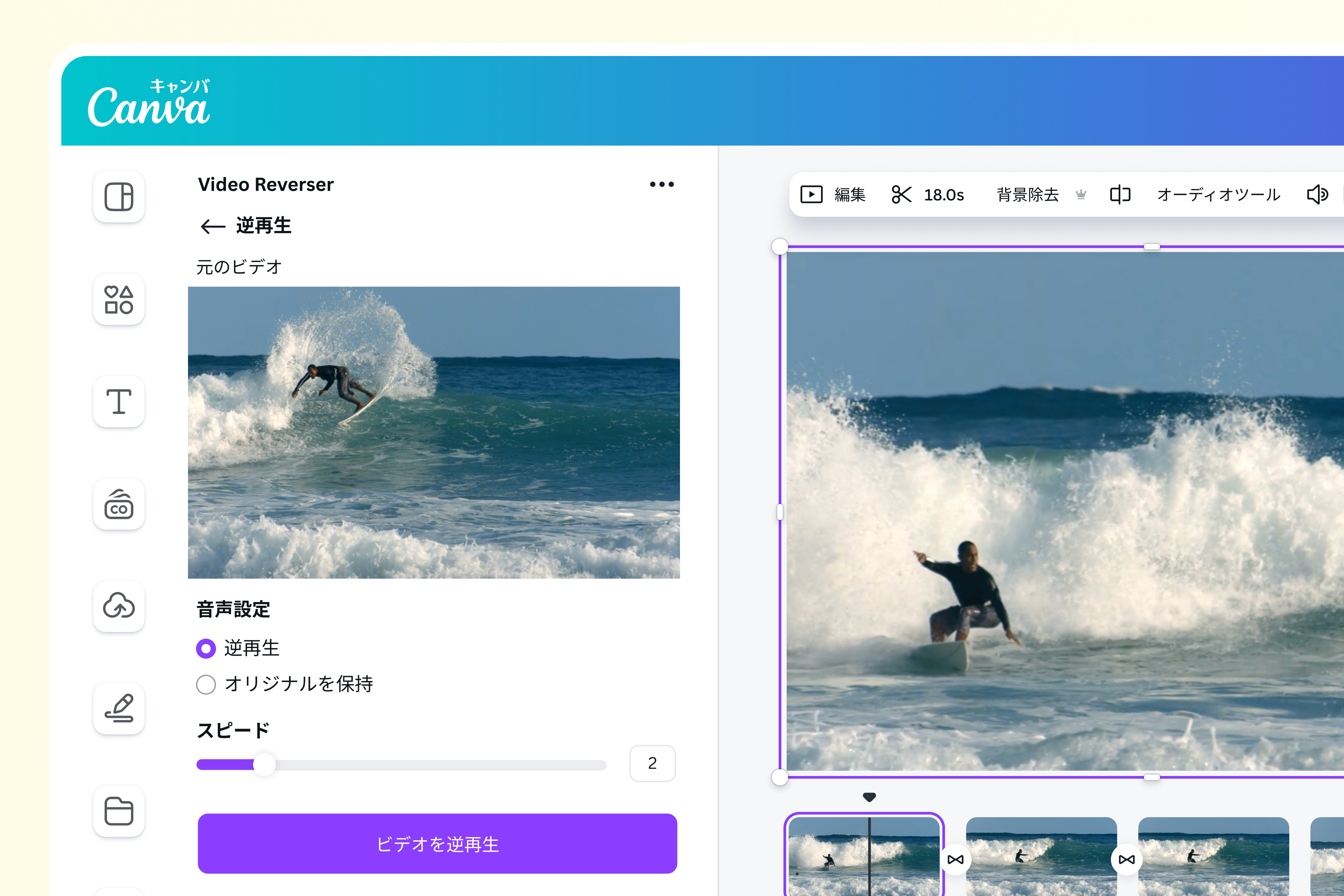
専用アプリのインストール容量を抑えたい場合や、PCとスマートフォンをシームレスに行き来して編集したい場合は、「Canva(キャンバ)」などのオンラインデザインプラットフォームを活用するのも有効な選択肢です。Canvaに動画をアップロードし、アプリタブから「Video Reverser」などの機能にアクセスすることで、手軽に動画の逆再生効果を適用できます。
グラフィックデザインやテロップ入れと逆再生の処理を一つのツール内で完結させたいクリエイターにとって、非常に実用的なアプローチとなっています。
【逆再生アプリ】に関するよくある質問(FAQ)
Q1:動画の逆再生アプリを使うと、画質や音質は劣化しますか?
A1:選ぶアプリや書き出し設定によって異なりますが、多くの主要アプリでは高解像度(1080pや4Kなど)での書き出しに対応しています。ただし、何度も書き出しを繰り返すと圧縮による画質劣化が起こる可能性があるため注意が必要です。
Q2:音声の逆再生で「逆さ歌」を上手く成功させるコツはありますか?
A2:聞こえた音をそのまま耳コピーするのではなく、逆再生音声を何度もループ再生して、細かい子音や母音のアクセントをノートに書き出しながら練習すると精度が飛躍的に上がります。
Q3:無料アプリだけでも十分なクオリティの逆再生動画が作れますか?
A3:はい。本記事で紹介したCapCutやリバースムービーなどの無料アプリには十分な機能が備わっており、日常のシェア用から凝った演出の動画までクオリティの高い作品を十分に作成可能です。
まとめ:目的に合わせたアプリ選びで逆再生を楽しもう
動画の演出にこだわるのであれば「CapCut」や「リバースムービー」、声や歌を使ったエンタメ要素を楽しむのであれば「Oidua」や「Reverse Singing」など、自分の目的に最適なツールを選択することが成功への近道です。それぞれのアプリが持つ特徴や操作性を理解し、日常のちょっとしたワンシーンやSNSの投稿をより魅力的に演出してみてはいかがでしょうか。 (出典: 逆 再生 アプリ(Yahoo!ニュース))
最新のトレンドや話題のニュースをわかりやすく解説するWebライターです。読者の皆様に役立つ情報を日々お届けしています。
