IPhoneカメラの設定を見直してプロ級の写真や動画を撮る方法を徹底解説
2026年現在、誰もが日常的に手元のスマートフォンで美しい瞬間を切り取る時代となりました。特にAppleのiPhoneシリーズは、ハードウェアの進化はもちろんのこと、ソフトウェアによる高度な画像処理技術の向上により、コンパクトカメラ顔負けのハイクオリティな撮影が可能となっています。
しかし、購入時の初期設定(デフォルト状態)のまま使い続けている場合、iPhoneが持つ本来のカメラポテンシャルを十分に引き出せていないケースが少なくありません。「なんとなく撮ると画質が物足りない」「夜景や暗所での撮影でブレてしまう」「気づけば本体の容量がいっぱいになっている」といったお悩みを抱えていないでしょうか。本記事では、フォーマットの選択、構図グリッドの活用、Live Photosやビデオ撮影の最適化など、今すぐ見直したいおすすめの設定と便利機能のリアルな実態を徹底的に解説します。
📌 【この記事の重要ポイントまとめ】
- 要点1:初期設定のままでは画質や容量の面で勿体なく、フォーマットや高効率設定の見直しが必須である。
- 要点2:構図グリッドや水準器を活用することで、プロ顔負けのバランスの取れた写真を誰でも簡単に撮影できる。
- 要点3:Appleサポート等の公式情報や実証データに基づき、夜景や動画の最適設定を行うことで失敗のない撮影が実現する。
iPhoneカメラの初期設定が「勿体ない」と言われる理由
Appleが開発・提供するiOSデバイスであるiPhoneは、モデルを重ねるごとにレンズ性能やセンサーサイズが大幅に強化されています。それにもかかわらず、多くのユーザーがデフォルトのカメラ設定のまま撮影を行っているのが現状です。Appleサポートの公式解説でも言及されているように、iPhoneには撮影シーンや用途に合わせて細かなカスタマイズを行える高度な機能が多数備わっています。
例えば、保存形式を最適化せず標準のままでいると、高画質な写真や動画がデバイスのストレージ容量を急速に圧迫する原因になります。また、撮影時の補助機能であるグリッド線を表示させていないために、水平・垂直が微妙にズレた素人感のある仕上がりになってしまうこともあります。「これさえやればOK」と言われる基本的な設定項目をいくつか見直すだけで、撮影体験とアウトプットのクオリティは劇的に向上します。

高画質と容量不足を解消する「フォーマット」と「高効率」の最適解
iPhoneで撮影した写真や動画を保存する際、最も頭を悩ませるのが「容量不足」の問題です。高画質な写真を残したい一方で、気づけばストレージがパンク寸前になってしまうというトラブルを防ぐためには、ファイル形式と互換性のバランスを理解することが不可欠です。
最新のiOSでは、高画質を維持しつつデータサイズを大幅に圧縮できる高効率フォーマット(HEIF/HEVC)が用意されています。これによって保存容量を節約できる一方で、古いパソコンや一部の外部サービスへデータを移行する際には「互換性優先」の設定に切り替えたほうがスムーズな場合もあります。自身の利用環境に合わせて、以下の比較表を参考に最適なフォーマットを選択しましょう。
| 設定項目 | 高効率(HEIF / HEVC) | 互換性優先(JPEG / H.264) |
|---|---|---|
| ファイルサイズ | 非常にコンパクト(容量を大幅節約) | やや大きい(容量を圧迫しやすい) |
| 画質・階調表現 | 高画質を維持しつつ効率的に圧縮 | 標準的だが汎用性が非常に高い |
| デバイス間転送 | Apple製品間や最新OSではスムーズ | あらゆる旧型端末やPCでそのまま開ける |
| こんな人におすすめ | 容量不足に悩み、スマホ内で完結させたい方 | Windowsや古い外部機器へ頻繁に移行する方 |
プロ級の写真に近づく「構図グリッド」と撮影便利機能
写真の仕上がりをプロっぽく見せるための最大の近道は、被写体の配置やアングルのバランスを整えることです。iPhoneのカメラ設定にある「グリッド」をオンにするだけで、画面内に縦横の格子線が表示され、プロカメラマンが多用する「三分割法」の構図を簡単に意識できるようになります。
グリッド線が交差する点や線上に主役の被写体を配置するだけで、安定感と奥行きのある魅力的な1枚に仕上がります。さらに、画面の中央に水平をとるための水準器機能が表示されるモデルであれば、空を撮影する際の水平垂直のズレを完璧に防ぐことが可能です。日常のスナップから旅先の風景まで、この設定を有効にしておくだけで見違えるような変化を実感できます。
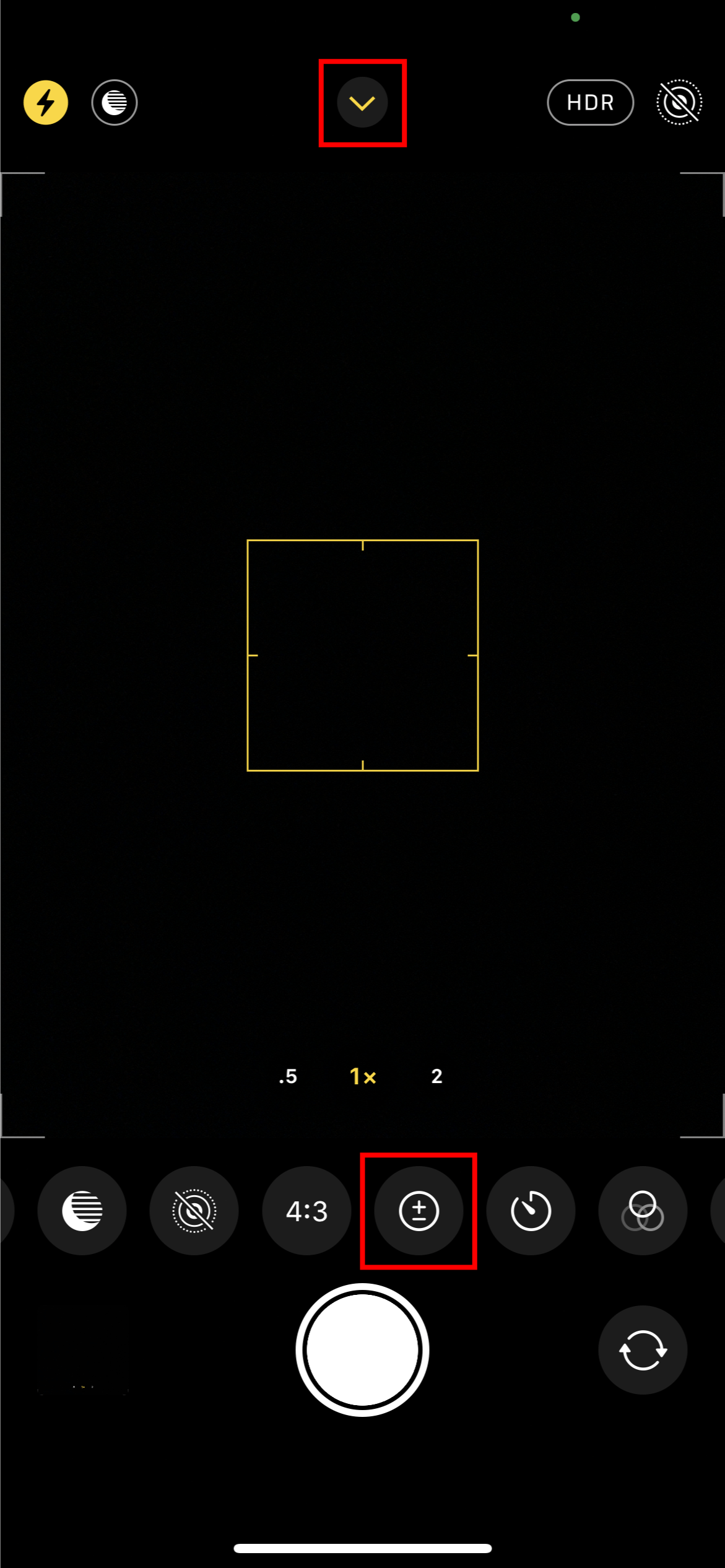
「Live Photos」と「ビデオ撮影」のこだわり設定
シャッターを切った前後の瞬間を短い動画として記録してくれる「Live Photos」は、決定的瞬間を切り出したり、後から「長時間露光」のようなエフェクトをかけたりできる非常に便利な機能です。しかし、すべての撮影でLive Photosが有効になっていると、知らず知らずのうちに大量のストレージを消費してしまいます。本当に残したい動的な被写体のときだけオンにするか、必要に応じて設定を調整するのが賢い運用方法です。
また、ビデオ撮影においては、解像度やフレームレート(fps)の設定が映像の質感に直結します。滑らかな映画のような映像を撮りたい場合は4K/60fpsやシネマティックモードを活用するなど、用途に応じたカスタマイズが求められます。手ブレ補正やHDRビデオのオンオフも、撮影環境に合わせて見直しておきたいポイントです。
夜景や暗所撮影で失敗しないための実践的なコツ
夜間の街並みや室内などの暗い場所で撮影する際、「写真が暗くなってしまう」「ノイズが目立つ」「ブレてしまう」という悩みは多くの人が経験するものです。近年のiPhoneには、低照度環境を自動検知して作動するナイトモードが搭載されています。
ナイトモードが作動した際は、画面に表示される秒数(露光時間)の間、できるだけカメラを固定することが美しく撮るための最大のコツです。三脚を使用するか、両脇をしっかりと締めて固定することで、手ブレを極限まで抑えたシャープで明るい夜景写真を撮影できます。フラッシュを無理に焚くよりも、周囲の自然な光を活かした重厚感のあるプロ級の仕上がりになります。

【iphone カメラ設定】に関するよくある質問(FAQ)
Q1:カメラの設定を変更しても、以前の写真の画質や容量は変わりますか?
A1:いいえ、設定変更より前に撮影済みの写真や動画のファイル形式や容量が自動で変換されることはありません。設定変更は、あくまで今後新しく撮影するデータに対してのみ適用されます。
Q2:高効率フォーマットに変更すると、パソコンに移したときに開けなくなりますか?
A2:Macや最近のWindowsであれば標準で対応していますが、古いOSや環境では開けない場合があります。その場合は、設定の「転送」項目で「自動」を選ぶことにより、転送時に互換性の高いJPEG等へ自動変換させることができます。
Q3:夜景を綺麗に撮るために、特別なアプリを入れる必要がありますか?
A3:標準カメラアプリに備わっているナイトモードやグリッド、露出調整機能を正しく使いこなすだけで十分に美しい夜景が撮影可能です。まずは標準機能の最適化から試すことをおすすめします。
まとめ:設定の見直しでiPhoneカメラのポテンシャルを最大限に引き出す
iPhoneのカメラは、デフォルトのままでも十分に綺麗な写真を撮影できますが、今回紹介したフォーマットの選択、構図グリッドの活用、そして夜景やビデオの細かい調整を行うことで、その実力は飛躍的に高まります。
「容量不足に悩まされたくない」「もっとプロっぽい洗練された写真を残したい」と感じているのであれば、まずは自身の撮影スタイルに合わせたカメラ設定への見直しから始めてみましょう。ちょっとした設定の変更が、毎日の何気ない日常をドラマチックな作品に変えてくれるはずです。 (出典: iphone カメラ 設定(Yahoo!ニュース))
情報を整理して届けることが得意なWebディレクター。ユーザー視点に立った記事作成を目指しています。
