グーグルマップ自宅設定の完全ガイド:スマホ・PC別のやり方から反映されない時の対処法まで徹底解説
2026年現在の地図アプリ利用において、日々の移動やナビゲーションをより効率化するために欠かせないのが「グーグルマップの自宅設定」です。自宅や職場の住所をあらかじめGoogleアカウントに登録しておくことで、経路検索時の面倒な文字入力を省くことができ、移動の利便性が格段に向上します。
しかし、「自宅を登録したいけれど、どこから変更すればいいのか分からない」「設定したはずなのにマップ上に反映されない」といった戸惑いの声も少なくありません。本記事では、スマートフォン(iPhone・Android)およびパソコン(PC)版における具体的な設定手順から、iPhoneのウィジェット機能を活用した所要時間の確認方法、設定がうまく反映されないときの原因と対処法まで詳しく解説します。
📌 【この記事の重要ポイントまとめ】
- 要点1:自宅や勤務先の住所をGoogleアカウントに登録・変更することで、経路検索時の入力作業を大幅に省略できる。
- 要点2:iPhoneのウィジェット機能と連携させることで、タップするだけで自宅や職場までのリアルタイムの所要時間を一発で確認可能になる。
- 要点3:設定が反映されない場合は、アカウントの同期状態、アプリのバージョン、位置情報のアクセス許可を順に確認することで解決できる。
グーグルマップで自宅を設定・変更する基本手順(スマホ・PC別)
Googleマップに自宅の住所を登録・変更する方法は、利用するデバイスによって若干異なりますが、基本的にはGoogleアカウントのパーソナライズ機能と連動しています。公式のヘルプや直近の実態データによると、アカウントの住所管理を通じて、Googleサービス全体の利便性を高めることが可能です。
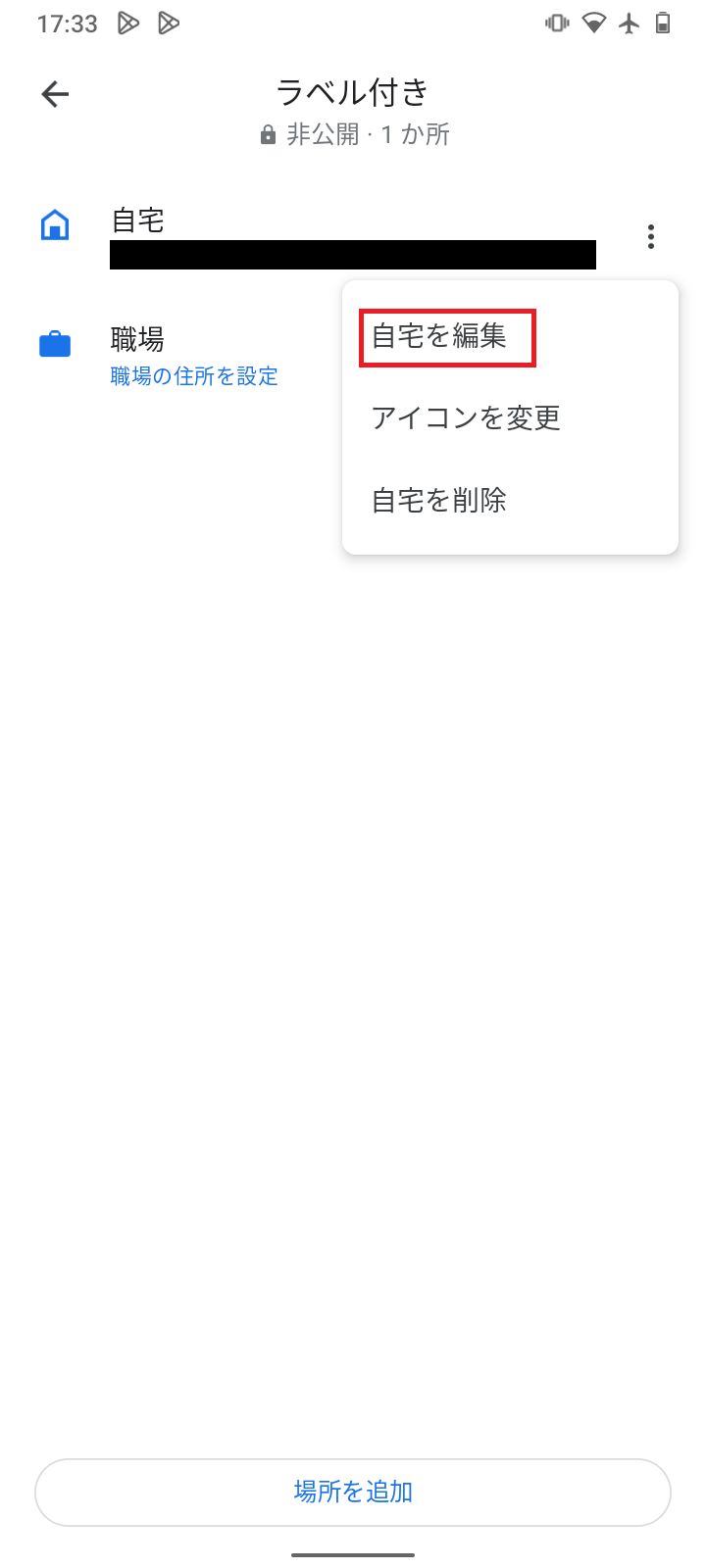
スマートフォン(iPhoneやAndroid)から設定を行う場合は、Googleマップアプリを開き、保存済みリストやアカウントメニューから「ラベル付き」の項目を選びます。「自宅」を選択して住所を入力・検索し、ピン位置を正確に合わせた上で保存することで登録が完了します。すでに登録されている住所を変更したい場合も、同様の手順から上書き保存や編集を行うことが可能です。
一方、パソコン(PC)から設定・変更を行う場合は、ブラウザでGoogleマップを開き、メニューから「保存済み」または「マイプレイス」を選択します。「ラベル」タブから自宅の項目を選び、新しい住所を入力して保存します。また、Googleアカウントの管理ページから直接「自宅と勤務先の住所」を編集することもできるため、キーボードを使って正確に住所を入力したい場合にはPCからの操作が適しています。
iPhoneのウィジェット機能で自宅や職場への所要時間を一発確認
日々の通勤・通学や帰宅ルートにおいて、移動時間をスムーズに把握したい場合に便利なのが、iPhoneのウィジェット機能です。公式の情報にもある通り、iPhoneのホーム画面やロック画面にGoogleマップのウィジェットを配置すると、自宅や職場までの移動時間がリアルタイムで表示されるようになります。
ウィジェットを設定しておけば、わざわざアプリを開いて目的地を入力する手間が省けます。ウィジェット上の表示をタップするだけで即座に経路検索が起動し、現在の混雑状況を反映した最適なルートと所要時間が画面に映し出されるため、出発前のタイムスケジュール管理に大いに役立ちます。
設定手順としては、iPhoneのホーム画面を長押しして左上の「+」ボタンをタップし、ウィジェット一覧から「Google マップ」を選択します。所要時間や近隣のスポットを表示する好みのサイズのウィジェットを追加し、あらかじめ登録してある自宅や職場の情報を紐付けることで、いつでも一目で移動状況を確認できる環境が整います。
| デバイス・機能 | 主な登録・変更場所 | メリット・特徴 |
|---|---|---|
| スマートフォン(iPhone / Android) | マップアプリ内(保存済み・ラベル設定) | 外出先でも手軽に変更でき、GPSと連動して現在地からのルート検索がスムーズ。 |
| パソコン(PC) | Googleマップ または Googleアカウント管理画面 | キーボード入力による正確な住所の入力・一括管理に向いている。 |
| iPhone ウィジェット | ホーム画面・ロック画面への追加 | アプリを開かずに自宅・職場までのリアルタイム所要時間を一発で確認できる。 |
登録した自宅の位置情報や住所が反映されないときの原因と対処法
「自宅の住所を入力して保存したはずなのに、検索やルート案内でうまく反映されない」というトラブルは、多くのユーザーが直面するポイントです。このような現象が発生する主な原因としては、アカウントの同期ズレ、アプリのキャッシュ一時的な不具合、あるいは位置情報のアクセス権限の未設定などが挙げられます。
まず確認すべきなのは、Googleマップにログインしているアカウントが、PCや別端末で住所を登録したアカウントと同一かどうかという点です。複数のアカウントを切り替えて利用している場合、意図しないアカウントでログインしていると変更内容が反映されません。一度ログアウトして再ログインするか、正しいアカウントが選択されているかを確認してください。
また、アプリのバージョンが古い場合や、スマートフォンのOS側でGoogleマップに対する位置情報の許可が「常に許可」または「使用中のみ許可」になっていない場合も、正確な位置情報や自宅周辺のパーソナライズが機能しない原因になります。アプリのアップデートを行い、端末の設定から位置情報とバックグラウンド更新の権限を見直すことで、多くの場合は正常に反映されるようになります。

職場やその他のよく行く場所の登録と、経路検索の省力化
自宅の登録とあわせて活用したいのが「職場(勤務先)」や頻繁に訪れる場所の登録です。Googleアカウントに自宅と勤務先の住所を両方設定しておくことにより、Googleサービス全体がパーソナライズされ、日常の利便性がさらに向上します。
例えば、朝起きてスマートフォンを確認した際に、自動的に職場までの交通情報や混雑予測が表示されるようになったり、出先から自宅へ帰る際のルート検索で「自宅」アイコンをワンタップするだけで、最も時間のかからない経路が瞬時に提案されるようになります。何度も同じ住所を入力する手間がなくなるため、日々の移動における小さなストレスやタイムロスを大幅に削減することが可能です。
さらに、実家やよく利用する駅なども「ラベル付きの場所」として登録しておくことで、検索窓に文字を入力する手間を省き、スムーズな目的地設定が行えるようになります。
不要になった自宅や職場の住所を削除する方法
引っ越しや転職などに伴い、登録してある古い自宅や職場の住所を削除したい場合の操作手順も確認しておきましょう。古い情報が残ったままだと、誤った場所へルート案内が設定されてしまう原因にもなるため、環境が変わったタイミングで速やかに整理することが大切です。
スマホやPCのGoogleマップから「保存済み」または「ラベル」の項目を開き、登録されている自宅や職場の詳細情報を表示します。編集メニューの中に「削除」または「ラベルを削除」のオプションが用意されているため、これを実行することで登録情報をクリアにすることができます。
また、Googleアカウントの「個人情報」や「住所の管理」ページからも、登録されている自宅および勤務先の住所を個別に削除・変更することが可能です。完全に削除した後は、必要に応じて新しい住所を再度登録してください。

【グーグルマップ自宅設定】に関するよくある質問(FAQ)
Q1:自宅の住所を登録すると、他のユーザーにプライバシーが公開されてしまいますか?
A1:いいえ、Googleマップに登録した自宅や職場の住所は、ご本人のGoogleアカウントにのみ紐づくプライベートな情報として管理されます。他の一般ユーザーに自宅の具体的な住所が公開されることはありませんのでご安心ください。
Q2:スマホで自宅を設定したのに、PCのマップに反映されないのはなぜですか?
A2:スマホとPCでログインしているGoogleアカウントが異なっている可能性が最も高いです。両方のデバイスで全く同じGoogleアカウントにサインインしていることを確認し、数分待つかアプリを再起動してください。
Q3:引っ越しをした場合、古い自宅の住所はどうすればいいですか?
A3:古い自宅情報は、ラベルメニューまたはGoogleアカウントの住所管理画面から削除できます。削除した上で、新居の住所を改めて「自宅」として登録し直してください。
まとめ:今後の動向と失敗しないための判断基準
グーグルマップの自宅設定は、日々の移動の効率を大きく左右する基本的ながらも重要な機能です。スマホやPCからの適切な登録・変更手順を把握し、iPhoneのウィジェット機能などを組み合わせることで、移動にかかる時間や手間を最小限に抑えることができます。
設定が反映されない場合は、アカウントの同一性やアプリのバージョン、位置情報の権限を一つずつ確認することが確実な解決への近道です。ライフスタイルの変化に合わせて定期的に登録情報を整理し、快適でスムーズなマップ活用を実現していきましょう。 (出典: グーグル マップ 自宅 設定(Yahoo!ニュース))
SEOライティングとマーケティング戦略の専門家。分かりやすい解説記事で定評があります。
