Ctrl+Zで戻り過ぎた時に逆に進むショートカットキーCtrl+Yの活用法とWindows・Mac別の設定
パソコンで文書作成や表計算、画像編集などの作業を行っている際、「Ctrl+Z」のショートカットキーを使って直前の操作を取り消す(アンドゥ)のは、誰もが一度は使ったことのある非常に便利な機能です。しかし、夢中で作業を戻し過ぎてしまい、「あ、ここまで戻すつもりはなかったのに!」と焦ってしまった経験はないでしょうか。
このような場面で役立つのが、戻した操作を逆に進める(やり直す)ショートカットキーである「Ctrl+Y(リドゥ)」です。本記事では、WindowsやMacにおける操作手順や、ExcelやWordといった実務アプリケーションでの具体的な活用法、そして知っておくと便利な豆知識を分かりやすく解説します。
📌 【この記事の重要ポイントまとめ】
- 要点1:「Ctrl+Z」で戻し過ぎた操作は、逆のショートカットである「Ctrl+Y」で再度進める(リドゥ)ことができる。
- 要点2:WindowsとMacではキーボードの組み合わせが異なり、Macでは「Command+Y」や「Command+Shift+Z」などがアプリごとに使われる。
- 要点3:ExcelやWordなどのオフィスソフトだけでなく、ブラウザやデザインツールでも同様の操作が可能であり、作業効率が飛躍的に向上する。
Ctrl+Z(戻る・アンドゥ)とは何か?基本の仕組みと役割
パソコンのキーボード操作において、最も利用頻度が高いショートカットの一つが「Ctrl+Z」です。これは直前の操作を一つ手前の状態に戻す機能であり、英語の「Undo(アンドゥ/取り消し)」に由来しています。文字入力を間違えた時や、画像を誤って移動させてしまった時に1回押すだけで、一瞬で直前の状態を無かったことにしてくれます。
この「Ctrl+Z」は非常に強力である反面、連打しすぎたり、過去の作業まで一気に戻そうとして誤って必要な変更まで消去してしまうリスクと隣り合わせです。編集作業において「戻し過ぎる」というミスは日常茶飯事であり、ここからスムーズにリカバリーする手段を知っておくことが、ストレスのないPC作業の基本となります。
Ctrl+Zで戻り過ぎた時に逆に進む(やり直す)「Ctrl+Y」の正体
「Ctrl+Z」で戻し過ぎてしまった時、慌てて最初から作業をやり直す必要はありません。その逆の動作を行うのが、リドゥ(Redo/やり直す)と呼ばれる機能です。Windows環境におけるリドゥの標準的なショートカットキーは「Ctrl+Y」となります。
「Ctrl+Z」が操作を過去へ巻き戻すものであるのに対し、「Ctrl+Y」は「Ctrl+Z」によって戻し過ぎた状態を未来へ(元の作業状態へ)進める役割を持っています。「Ctrl+Y」を1回押すごとに、取り消した操作が1つずつ復元される仕組みになっており、戻し過ぎた分だけキーを叩くことで、ピンポイントでベストな状態を復旧させることが可能です。
【Windows・Mac別】戻す・進むショートカットキー比較表
OSや使用するアプリケーションによって、ショートカットキーの割り当てには一部違いが見られます。ここで主要な環境における「戻る」と「進む」の組み合わせを整理しておきましょう。
| OS環境 / アプリ | 操作を戻す(アンドゥ) | 操作を逆に進む(リドゥ) | 備考・補足事項 |
|---|---|---|---|
| Windows全般 / Office | Ctrl + Z | Ctrl + Y | Excel、Word、PowerPoint、メモ帳などで共通。 |
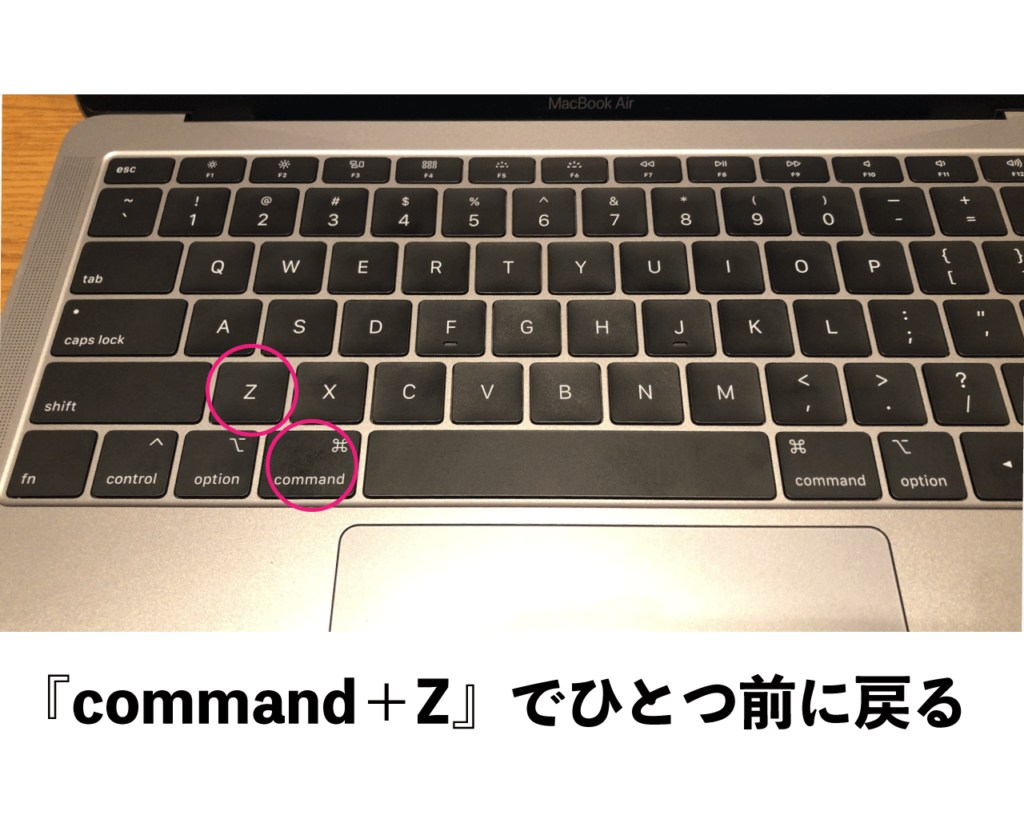
| Mac (macOS) / 標準 | Command + Z | Command + Shift + Z | Macの多くの標準アプリやAdobe製品などで採用。 |
| Mac (一部のアプリ) | Command + Z | Command + Y | アプリの環境設定や仕様により異なる場合がある。 |
| ブラウザ(Chrome等) | Ctrl + Z (Windows) / Cmd + Z (Mac) | Ctrl + Y または Ctrl + Shift + Z | テキスト入力欄での編集履歴の制御に使用。 |
ExcelやWordなどオフィスソフトでの実践的な活用テクニック
ビジネスの現場で最も頻繁にショートカットキーが活用されるのが、MicrosoftのExcelやWordなどのオフィスアプリケーションです。「Ctrl+Z」と「Ctrl+Y」のコンビネーションをマスターしておくと、表計算のセル入力や文書のレイアウト調整における手戻りを最小限に抑えられます。
例えば、Excelで複数のセルに対して一括で書式設定を変更したものの、イメージと違ったために「Ctrl+Z」で数段階戻したとします。その際、戻し過ぎて必要な変更まで消えてしまった場合は、「Ctrl+Y」を数回押して適切な段階まで進めることで、マウスを使ってメニューバーから何度も操作を探す手間を省くことができます。この小気味よいキーボード操作の往復が、日々の事務作業のスピードを大きく引き上げる要因となります。
知っておくと得する!ショートカット操作の落とし穴と注意点
非常に便利な「Ctrl+Z」と「Ctrl+Y」ですが、利用するにあたっていくつか知っておくべき注意点が存在します。まず第一に、アプリケーションやソフトによっては、一度ファイルを保存して閉じると、これまでの「戻る」「進む」の履歴(アンドゥバッファ)がリセットされてしまう仕様になっている点です。
また、Webブラウザのフォーム入力などでは、ページの再読み込みを行ったり、一度別の画面に遷移したりすると履歴が消去されます。そのため、戻す・進むの操作は、あくまで「同じ画面・同じセッション内での連続した編集作業中」に行うものであるという点を意識しておくことが大切です。

【ctrl z 逆】に関するよくある質問(FAQ)
Q1:Ctrl+Yを押しても反応しない場合はどうすればいいですか?
A1:使用しているアプリケーションがリドゥ(やり直す)機能に対応していないか、ショートカットキーの割り当てが異なっている可能性があります。Macの場合は「Command + Shift + Z」を試すか、画面上の「やり直す(矢印が右を向いたアイコン)」ボタンを確認してください。
Q2:Ctrl+Zで戻せる回数には上限がありますか?
A2:ソフトウェアの設定によって履歴の最大保持数が決まっています。一般的には数十回から最大100回程度まで記憶されますが、複雑な画像編集や巨大なデータファイルでは動作が制限される場合があります。
Q3:MacでWindowsと同じようにCtrl+Yで進むことはできますか?
A3:Macの標準キーボードでは基本的に「Command」キーがCtrlの役割を担いますが、一部のテキストエディタや環境設定によっては「Command + Shift + Z」が一般的なリドゥの操作として定着しています。
まとめ:ショートカットキーを使いこなしてパソコン作業の効率を最大化しよう
パソコンでの文字入力や資料作成において、「Ctrl+Z」で戻し過ぎた時に「Ctrl+Y」で逆に進むというテクニックは、作業の正確性とスピードを支える基本かつ強力なスキルです。OSやソフトごとの微妙な違いはあるものの、基本の組み合わせを体に覚え込ませることで、日々の面倒な手戻り作業から解放されます。
今日から意識的に「戻す・進む」のショートカットを両方セットで使いこなし、ストレスのない快適なデジタルワークを実現していきましょう。 (出典: ctrl z 逆(Yahoo!ニュース))
情報を整理して届けることが得意なWebディレクター。ユーザー視点に立った記事作成を目指しています。
