Anker Soundcore P40iのペアリング方法と初期設定の手順を完全解説!iPhoneやAndroid、PCへの接続方法から、繋がらない・片耳しか聞こえない時のリセット手順まで網羅
2026年現在、ワイヤレスイヤホン市場において圧倒的なコストパフォーマンスと高いノイズキャンセリング性能で絶大な支持を集めているAnkerの「Soundcore P40i」。Amazonなどの売れ筋ランキングでも上位常連となっている人気モデルです。しかし、いざ手元に届いたものの、「初めてのワイヤレスイヤホンでペアリングのやり方がわからない」「スマホやパソコンにうまく接続できない」「片耳からしか音が聞こえない」といったトラブルに直面するユーザーも少なくありません。
本記事では、公式の取扱説明書(A3955)や最新の実機データを基に、Soundcore P40iの基本ペアリング手順から、複数端末を同時に使いこなすマルチポイント設定、そして万が一繋がらなくなったときのリセット・初期化方法まで、実用的な解決策を徹底的に解説します。
📌 【この記事の重要ポイントまとめ】
- 要点1:充電ケースを開けるだけで自動的にペアリングモードが起動し、初期設定がスムーズに完了します。
- 要点2:iPhoneやAndroidだけでなく、マルチポイント機能によりPCやタブレットなど2台の端末へ同時接続が可能です。
- 要点3:「繋がらない」「片耳しか聞こえない」といったトラブルは、充電ケースを使ったリセット手順でほぼ確実に解消できます。
Soundcore P40iの基本スペックと製品特徴
AnkerのSoundcore P40iがなぜこれほどまでに高い評価を得ているのか、その背景には価格を大きく上回る優れた基本スペックと実用的な機能性があります。公式発表資料やユーザーの評判によると、最大50時間にも及ぶ長時間再生を実現するバッテリー性能や、周囲の騒音レベルに応じて強度が変化するウルトラノイズキャンセリングが最大の特徴です。
また、充電ケース自体がスマートフォンスタンドとしても機能するというユニークなギミックも搭載されており、動画視聴やリモートワークの際にも重宝されています。ここでは、他社製エントリーモデルと比較した際の主な特徴を分かりやすく表にまとめました。
| 項目 | Soundcore P40iの仕様・特徴 | ユーザーの評価・メリット |
|---|---|---|
| 連続再生時間 | イヤホン単体で最大10時間 / ケース込みで最大50時間 | 充電頻度が少なく、長時間の移動や外出でも安心 |
| ノイズキャンセリング | ウルトラノイズキャンセリング(環境にあわせた自動調整) | 電車やカフェなどの騒音を効果的にカット |
| マルチポイント | 2台の機器へ同時に接続・切り替え可能 | スマホとPCを併用する際に接続し直す手間がない |
| 専用アプリ連携 | Soundcoreアプリによるイコライザー・操作カスタマイズ | 自分好みの音質に手軽にチューニングできる |
このように、日常使いに必要な機能が網羅されており、特に初めてワイヤレスイヤホンを購入する層から「コスパ最強の選択肢」として厚い信頼を寄せられています。

初めての接続!iPhone・Android・PCへのペアリング手順
Soundcore P40iを初めて利用する際のペアリング手順は非常にシンプルです。公式取扱説明書によると、複雑なボタン操作を最初に行う必要はなく、充電ケースの構造を活かした直感的な仕様になっています。
具体的な初回ペアリングの手順は以下の通りです。
1. 電源オンとペアリングモードへの移行: 充電ケースを開けると、内蔵されているセンサーにより本製品の電源が自動でオンになり、そのままBluetoothペアリングモードに入ります。
2. 端末側でのBluetooth設定: お使いのスマートフォン(iPhoneやAndroid)またはパソコン(WindowsやMac)のBluetooth設定画面を開き、利用可能なデバイス一覧から「soundcore P40i」を選択します。
3. 接続の完了: 画面に接続確認のポップアップが表示されたら承認します。これでペアリングが正常に完了し、音楽や通話を楽しめるようになります。
もし一覧に「soundcore P40i」が表示されない場合は、一度充電ケースを閉じ、数秒待ってから再度ケースを開け直すことで、再びペアリングモードに移行させることができます。
2台のデバイスを同時接続!マルチポイントの設定と活用法
Soundcore P40iの大きな魅力の一つが、2台の機器に同時接続できる「マルチポイント機能」です。例えば、仕事中はパソコンに繋いでオンライン会議の音声を聞きつつ、休憩中にはスマートフォンの音楽に切り替えるといった運用が、手動での接続解除なしでスムーズに行えます。
マルチポイントを設定・活用するための手順とポイントは次の通りです。
まず、1台目のデバイス(例:スマートフォン)と通常通りペアリングを行います。その後、専用の「Soundcoreアプリ」をスマホにインストールし、設定メニューから「デュアル接続(マルチポイント)」の項目を有効にします。
次に、2台目のデバイス(例:会社のパソコン)のBluetooth設定画面を開き、同様に「soundcore P40i」を選択して接続します。この際、両方のイヤホンが正しく認識されていることを確認してください。
マルチポイントを活用すれば、PCで動画を視聴している最中にスマホに着信があった場合でも、自動的に音声の出力先が切り替わるため、ビジネスからプライベートまでシームレスに使いこなすことが可能です。
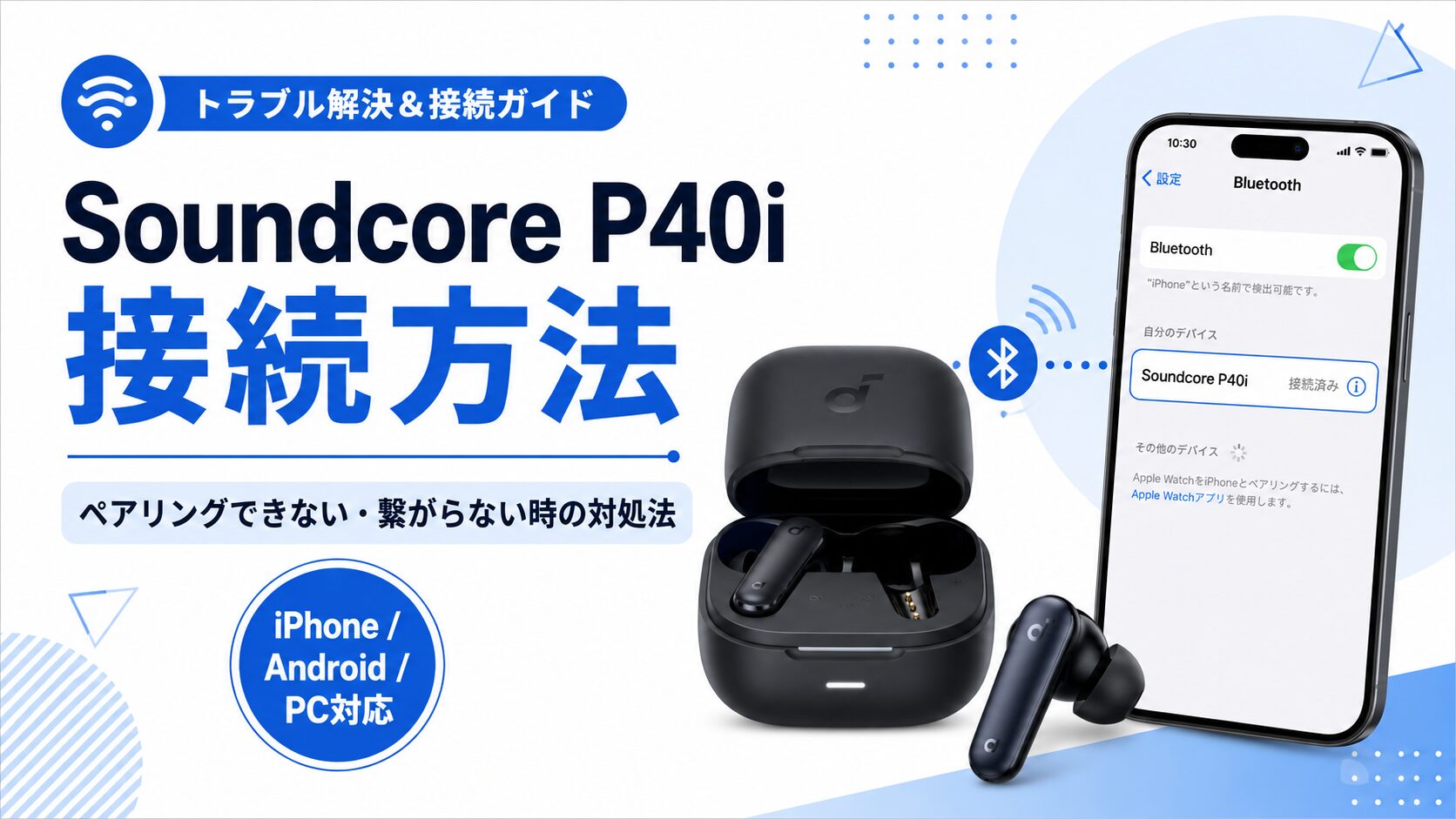
「繋がらない」「片耳しか聞こえない」時のリセット・初期化手順
ワイヤレスイヤホンを使用していると、「突然片方からしか音が聞こえなくなった」「スマホのBluetooth一覧にデバイス名が表示されず繋がらない」といったトラブルに遭遇することがあります。このような接続不良や同期ズレが発生した場合は、本体を工場出荷時の状態に初期化(リセット)することでほとんどのケースが解決します。
Soundcore P40iを正しくリセットする手順は以下の通りです。
1. 端末側の登録解除: まず、これまで接続していたスマートフォンやPCのBluetooth設定画面から、「soundcore P40i」のデバイス登録(ペアリング情報)を必ず「削除」または「デバイスの登録を解除」してください。
2. イヤホンをケースに収納: 左右のイヤホンを両方とも充電ケースに戻します。このとき、ケースの蓋は開けたままにしておきます。
3. リセットボタンの長押し: 充電ケースの底面または内部にあるリセットボタンを、約10秒間長押しします。ケースのLEDインジケーターが赤色または白色で点滅するなど、特定のパターンで点滅したらリセットが成功した合図です。
リセットが完了したら、再び充電ケースを開けてペアリングモードにし、お使いの端末から改めて接続を行ってください。これで片耳だけ聞こえる現象やペアリングエラーの多くを解消できます。
専用アプリの活用法と設定のおすすめカスタマイズ
Soundcore P40iをより快適に使いこなすためには、公式アプリ「Soundcore」の活用が欠かせません。App StoreやGoogle Playストアから無料でダウンロードでき、イヤホンのポテンシャルを最大限に引き出すことができます。
アプリでは主に以下の設定やカスタマイズが可能です。
・ノイズキャンセリングモードの切り替え: 周囲の環境音に合わせて「交通機関モード」「屋内モード」「屋外モード」を選択したり、外音取り込み(アンビエントサウンド)の強度を調整できます。
・イコライザー(EQ)の調整: Anker独自の「Soundcore Signature」をはじめ、好みに合わせて低音を強調したりボーカルを聞き取りやすくするプリセット変更、または自分好みの周波数に微調整できるカスタムイコライザーが利用できます。
・タッチ操作のカスタマイズ: イヤホン本体をタップした際の動作(再生/一時停止、曲送り、音量調整、音声アシスタント起動など)を左右それぞれに割り当てることができます。
初期設定を終えたら、まずはアプリを導入してファームウェアのアップデートを確認し、最新の状態に保つことをおすすめします。

【soundcore p40i ペアリング】に関するよくある質問(FAQ)
Q1:ケースから取り出してもペアリングモードに入りません。どうすればいいですか?
A1:イヤホンのバッテリー残量が不足している可能性があります。まずは付属のケーブルで充電ケースをしばらく充電してください。また、すでに他の端末と接続中の場合は自動でペアリングモードに入らないため、接続元端末のBluetoothを一度オフにするか、前述のリセット手順を試してください。
Q2:テレビやNintendo Switchなどのゲーム機にも接続できますか?
A2:Bluetoothオーディオに対応しているゲーム機やテレビであれば、通常の手順で接続して音声を聴くことができます。ただし、機器側の仕様やBluetoothの規格によってわずかな遅延が発生する場合がある点にご注意ください。
Q3:パソコンとスマホの両方に同時に音を出力することはできますか?
A3:マルチポイント機能は「2台の機器への同時待受(切り替え接続)」に対応しているものであり、両方の端末から同時に音声を再生・ミックスすることはできません。音声を再生している側のデバイスに自動で切り替わる仕組みになっています。
まとめ:失敗しないための判断基準と快適なワイヤレス生活のコツ
本記事では、Soundcore P40iのペアリング方法からマルチポイントの設定、トラブル時のリセット手順まで詳しく解説してきました。最後に、接続に関するトラブルを未然に防ぎ、快適に使い続けるための判断基準をまとめます。
ワイヤレスイヤホンで不具合や接続の不安定さを感じたときは、自己流で何度も接続を試みるよりも、「端末側の登録を一度削除して本体をリセットする」という基本のリカバリー手順を踏むことが最も近道です。また、定期的なアプリからのファームウェアアップデートを行うことで、動作の安定性を常に高く保つことができます。
充実したバッテリー性能、優れたノイズキャンセリング、そして便利なマルチポイント機能を備えたSoundcore P40iは、正しい初期設定とペアリングをマスターすれば、毎日の通勤・通学からリモートワークまで強力な相棒となってくれるでしょう。 (出典: soundcore p40i ペアリング(Yahoo!ニュース))
Webメディアの編集およびコンテンツ作成に従事。正確で質の高い情報発信を心掛けています。
