セブンイレブンネットプリント完全ガイド:スマホやPDF、写真を簡単に印刷する方法と料金・使い方
2026年現在、外出先や出張先、自宅での急な資料作成などにおいて、身近なコンビニエンスストアを活用したプリントサービスは欠かせないインフラとなっています。中でも全国に店舗を展開するセブン-イレブンのマルチコピー機を活用したサービスは、専用アプリやブラウザから簡単にファイルを登録し、店頭ですぐに出力できる利便性から多くのユーザーに利用されています。
本記事では、セブンイレブンのネットプリントを活用してスマホやPDF、写真などをスムーズに印刷するための具体的な手順をはじめ、気になる料金一覧、プリント予約番号やQRコードの便利な使い方、さらにOffice文書の対応状況や会員登録の要否まで、信頼できる公式データをもとに徹底解説します。
📌 【この記事の重要ポイントまとめ】
- 要点1:会員登録不要で、スマホやパソコンからPDFや写真、Office文書をネットプリントセンターへ事前登録して簡単に出力可能。
- 要点2:店頭のマルチコピー機では、プリント予約番号またはQRコードをかざすだけで、スムーズに迷わず操作できる。
- 要点3:プリント料金は普通紙の白黒20円/枚〜など手頃な価格設定になっており、A3サイズまでの各種用紙に対応。
セブンイレブンネットプリントの基本仕組みと利用のメリット
セブン-イレブンのマルチコピー機を活用したプリントサービスは、自宅にプリンターがない方や、外出先で急に書類・写真が必要になった際に非常に強力な味方となるサービスです。全国のどの店舗でも同じ操作感で利用できる点が最大の強みであり、専用の仕組みによって高度なセキュリティを保ちながら手軽にデータを印刷できます。
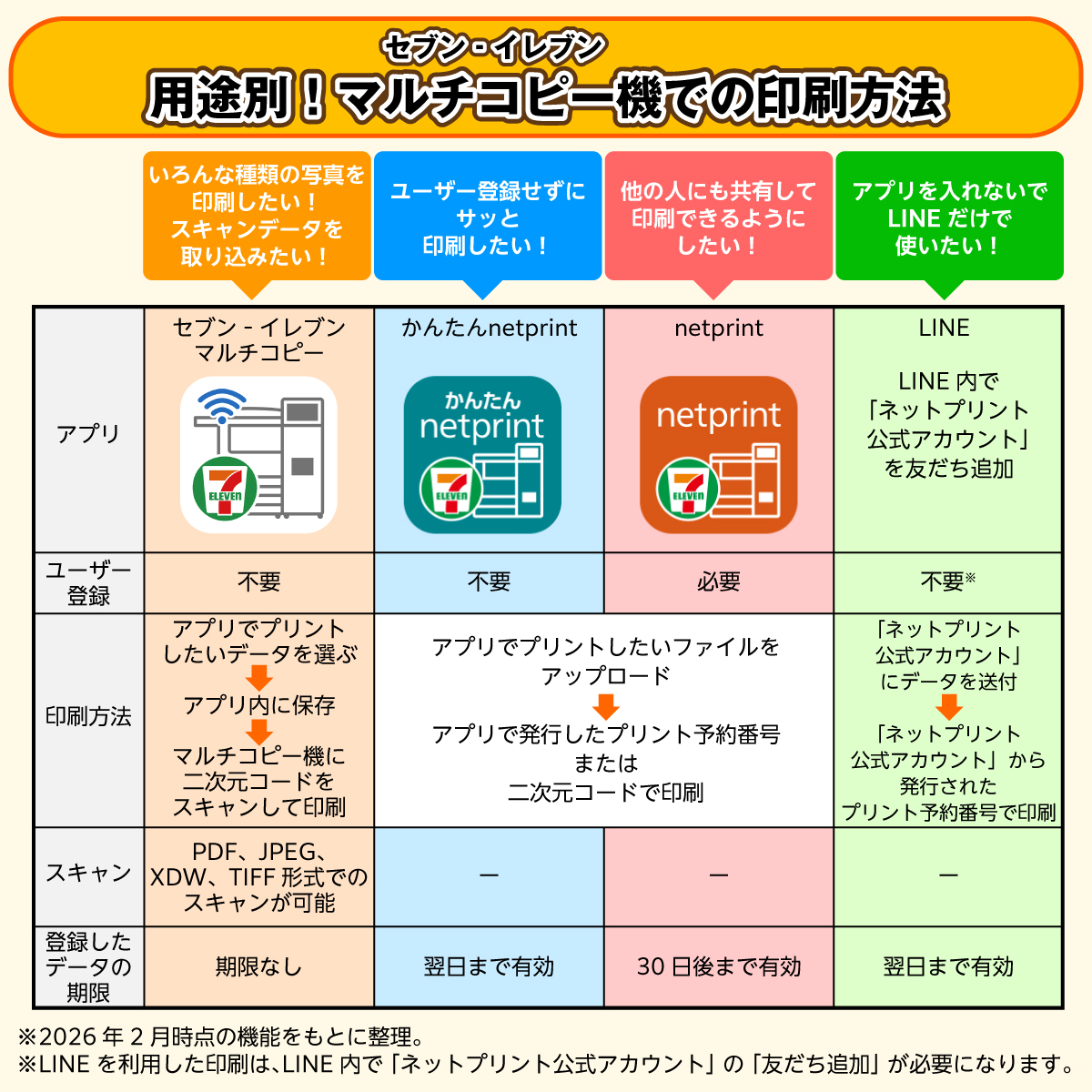
公式の案内やサービス実態によると、パソコンやスマートフォンから印刷したいファイルを専用のネットプリントセンターへアップロードし、発行された「プリント予約番号」または「QRコード」を店舗のマルチコピー機にかざすだけで出力できます。わざわざUSBメモリなどの物理媒体を持ち歩く必要がなく、クラウド上から安全にデータを呼び出せるため、ビジネスマンから学生まで幅広い層に重宝されています。
スマホ・パソコンからファイルを登録する具体的な手順
実際にセブンイレブンで印刷を行うには、まず手元のデバイスからファイルを事前登録する必要があります。専用アプリをインストールして利用する方法と、Webブラウザから会員登録不要で手軽にアップロードする方法の大きく分けて2つのアプローチが存在します。
公式サービスでは、スマートフォン内の写真やPDFファイル、Microsoft Office文書などをアプリやWEB経由で簡単に登録できるよう設計されています。登録が完了すると、8桁の「プリント予約番号」が発行されるほか、読み取り用の「QRコード」が生成されます。店頭のマルチコピー機の前で慌てないよう、事前にスマホの画面キャプチャを保存しておくか、アプリを起動しておくとスムーズです。
プリント料金一覧と対応している用紙・ファイル形式
コンビニでの印刷において最も気になるのが、対応しているファイル形式やサイズ、そして具体的な料金設定です。セブン-イレブンのマルチコピー機は非常に多機能であり、文書から写真プリント、はがきまで幅広いニーズに対応しています。
公式情報に基づく主なプリント料金や対応仕様を以下の標準テーブルに整理しました。用途に合わせたサイズや用紙選びの参考にしてください。
| プリント種類・用紙 | 対応サイズ | 料金目安 | 主な対応ファイル形式・特徴 |
|---|---|---|---|
| 普通紙プリント(白黒) | A4、B5、A3など | 20円 / 枚〜 | PDF、Microsoft Office文書(Word, Excel, PowerPoint)など |
| 普通紙プリント(カラー) | A4、B5、A3など | 60円 / 枚〜(サイズにより異なる) | PDF、Office文書、Webページなど色彩が必要な資料に最適 |
| 写真プリント | Lサイズ、2Lサイズ等 | 店舗機材による | JPEG、PNGなどの画像ファイル、高画質な光沢紙仕上げ |
| はがきプリント | 官製はがき・持ち込みはがき | 店舗機材による | 宛名印刷や写真入りポストカードの作成に対応 |
このように、一般的な白黒文書であれば20円からと非常にリーズナブルな価格設定になっており、A3サイズの大判資料やカラー印刷にも柔軟に対応しています。印刷コストを抑えたい場合でも安心して利用できる環境が整っています。

予約番号とQRコードの使い分けによるスムーズな店頭操作
データ登録が完了したら、いよいよセブン-イレブン店舗内のマルチコピー機での操作となります。店頭のタッチパネルでどの方法を選択するかによって、作業のスムーズさが大きく変わります。
近年のサービスアップデートにより導入されたQRコードを活用した印刷方法は、手動で8桁の予約番号をタッチパネルに入力する手間が省けるため、入力ミスを防ぐうえでも非常に有効です。スマホ画面に表示されたQRコードをマルチコピー機のリーダーにかざすだけで、登録したファイル一覧が一瞬で呼び出されます。もちろん、従来の8桁の「プリント予約番号」を直接テンキーで入力する方法も健在であり、同行者に番号を伝えて代理で印刷してもらう際などに重宝します。
Office文書やPDF印刷で失敗しないための注意点
PDFやMicrosoft Office文書(Word、Excel、PowerPoint)を印刷する際、自宅のプリンターやPCモニターで見た通りのレイアウトで出力されるか不安になるユーザーは少なくありません。特にExcelの表データや複雑なレイアウトのWord文書は、紙のサイズとの比率によって意図せず改行されてしまうケースがあります。
公式の推奨手順や実利用の知見によると、Office文書をネットプリントに登録する際は、事前にPDF形式へ変換しておくか、マルチコピー機のプレビュー画面でレイアウトやページ数を確認することが重要です。また、フォントの埋め込みや特殊な記号が含まれている場合、環境によって表示が崩れるリスクがあるため、印刷プレビューを必ず確認してからコインを投入する慎重さが求められます。
【ネットプリントセブン】に関するよくある質問(FAQ)
Q1:会員登録をしなくてもすぐに利用することはできますか?
A1:はい、会員登録不要で利用できるサービス(かんたんnetprint等)が用意されており、パソコンやスマホからファイルをアップロードしてすぐに予約番号を取得できます。
Q2:登録したファイルの保存期間や有効期限はどのくらいですか?
A2:通常、ファイルがネットプリントセンターに登録されてからファイルごとに有効期限(通常はアップロード日を含めて数日間)が設定されます。期限を過ぎると自動的に削除されるため注意が必要です。
Q3:現金以外の支払い方法にはどのようなものがありますか?
A3:店舗のマルチコピー機では従来の現金投入のほか、各種電子マネーやスマホ決済、nanacoなどに対応している場合が多く、小銭を用意していなくてもスムーズに決済が可能です。
まとめ:今後の動向と失敗しないための判断基準
セブン-イレブンのネットプリントサービスは、会員登録不要の手軽さ、QRコードによるスピーディーな操作性、そしてA3サイズやOffice文書対応といった高い利便性により、2026年現在も多くの人々のライフワークやビジネスを支えています。スマホから思い立った瞬間にデータを登録し、最寄りのセブン-イレブンでいつでも出力できる機動力は、ペーパーレスが進む現代においても極めて実用的です。
利用する際は、事前にファイル形式(PDFやJPEGなど)を整え、文字化けやレイアウト崩れを防ぐためにプレビュー機能を活用することが、時間とコストを無駄にしないための確実な判断基準となります。仕組みを正しく理解し、日々の生活やビジネスの効率化に役立ててください。 (出典: ネット プリント セブン(Yahoo!ニュース))
最新のトレンドや話題のニュースをわかりやすく解説するWebライターです。読者の皆様に役立つ情報を日々お届けしています。
