パソコンのキーボードが打てない原因と対処法を徹底解説!5分で直す解決手順と故障の判断基準
パソコン作業中に急にキーボードが打てなくなったり、特定の文字入力ができなくなったりするトラブルは、誰しも一度は経験する焦る瞬間のひとつです。ライフハッカー・ジャパンやガジェハックなどの最新のIT情報でも取り上げられているように、こうした症状の多くはパソコンの故障ではなく、一時的なシステムエラーや意図しないロック機能・設定の有効化が原因となっています。
本記事では、2026年現在の最新Windows 11環境も踏まえ、初心者でもわずか5分で試せる具体的な解決手順から、ハードウェアの故障を見極める判断基準までを分かりやすく徹底解説します。
📌 【この記事の重要ポイントまとめ】
- 要点1:キーボードが打てない原因の多くは設定ミスや一時的なシステム不具合であり、再起動やUSBの抜き差しで多くの場合は解決します。
- 要点2:一部のキーだけが反応しない場合は、NumLockの誤作動やフィルターキー機能、またはゴミの詰まりが主な要因として挙げられます。
- 要点3:基本的な対処法を試しても改善しない場合は、ドライバーの再インストールや物理的な故障・買い替えを検討する必要があります。
キーボードが突然打てない・反応しないときにまず確認すべき基本の対処法
パソコンのキーボードで文字が一切打てなくなった場合、まずはパニックにならず、原因を特定しながら冷静に対処することが重要です。ライフハッカー・ジャパン等の解説でも紹介されている通り、最初に行うべきなのは「電源のオンオフ」と「接続の確認」という非常にシンプルかつ効果的なステップです。
デスクトップPCを使用している場合は、キーボードのUSBケーブルがパソコン本体から抜けかけていないか、あるいはホコリや接触不良を起こしていないかを確認し、一度USBポートを抜き差ししてみましょう。別のUSBポートに差し替えてみることで、ポート側の不具合かどうかの切り分けも可能です。また、ノートパソコンであっても周辺機器との干渉や一時的なフリーズが原因となっているケースがあるため、パソコン本体の再起動を試すのが最も確実な近道となります。

文字入力できない原因の代表格!NumLockとフィルターキーの設定見直し
「電源は入っているのに特定のキーだけ数字になってしまう」「キーを押しても反応が極端に遅い、または文字が入力されない」というトラブルの多くは、Windowsに備わっているロック機能やアクセシビリティ設定の誤作動が引き起こしています。ガジェハックなどの最新ITメディアでも注意喚起されているように、これらは設定を見直すだけで瞬時に直すことができます。
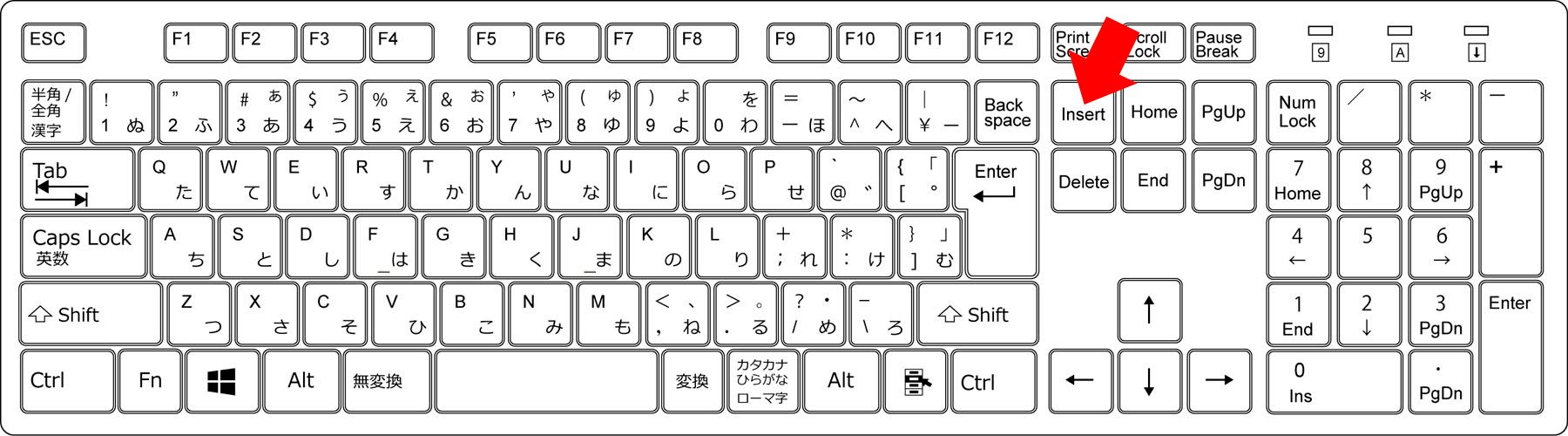
代表的な原因のひとつがNumLock(ナンバーロック)の有効化です。ノートパソコンなどで意図せず「Fn」キーと「NumLock」キーを同時に押してしまった場合、JやKといった一部の文字キーがテンキーの数字入力に切り替わってしまい、通常の文字が打てなくなります。もう一度「NumLock」キーを押して機能を解除すれば、すぐに元の状態に戻ります。
もう一つの原因として挙げられるのがフィルターキー機能です。キーを長押ししてしまった際などに有効化されるこの機能がオンになっていると、キーボードの反応が著しく遅くなったり、入力が無視されたりします。設定アプリの「アクセシビリティ」から「キーボード」項目を開き、フィルターキーがオフになっているか確認しましょう。
キーボードのトラブルと対処法の比較・チェックリスト
パソコンのキーボードが打てない状態に陥った際、どの症状に対してどの対処法が有効なのかを整理したチェックリストを以下にまとめました。トラブルシューティングの参考にしてください。
| 症状のパターンの詳細 | 主な原因 | 最初に行うべき有効な対処法 |
|---|---|---|
| キーボード全体が全く反応しない | USBの接触不良、一時的なシステムフリーズ | USBの抜き差し、またはパソコンの再起動 |
| 一部のキーだけが数字に化けて打てない | NumLock(ナンバーロック)の誤作動 | NumLockキーの再押下による機能解除 |
| 入力に対する反応が極端に遅い・無視される | フィルターキー機能の有効化 | Windows設定からのフィルターキーのオフ |
| 特定のキーだけが物理的に押せない・引っかかる | キーの隙間のゴミ、キートップの破損 | エアダスター等によるゴミの清掃、専門業者での修理 |

一部のキーだけが打てないときの原因特定とシステムドライバーの再インストール
キーボード全体ではなく「特定の文字だけがどうしても打てない」という場合は、原因の切り分けが少し異なります。LifeDotなどの専門解説でも指摘されている通り、原因は「入力設定の誤り」「キーの隙間に詰まったゴミ」「システムドライバーの不具合」「キーボード本体の故障」の4つのパターンに分類されます。
もし特定のキーの隙間にホコリやパンくずなどのゴミが詰まっている場合は、エアダスターなどを活用して丁寧に清掃することで改善することがあります。また、物理的な汚れがないにもかかわらず特定のキーが効かないときは、Windowsを制御しているキーボードのシステムドライバーに不具合が生じている可能性があります。
デバイスマネージャーからキーボードのドライバーを開き、「デバイスのアンインストール」を行った上でパソコンを再起動すると、ドライバーが自動的に再インストールされ、不具合が解消されるケースが多く見られます。
故障か買い替えかの判断基準:修理すべきか新しいものを買うべきか
ここまでに紹介した「USBの抜き差し」「再起動」「NumLockやフィルターキーの確認」「ドライバーの再インストール」をすべて試しても一向に文字が打てない場合、残念ながらキーボード本体の故障やハードウェアの寿命である可能性が高くなります。
特に、飲み物をこぼしたことによる内部基盤のショートや、長年使用したことによる接点の劣化、ノートパソコン本体の内蔵キーボードケーブルの断線などは、ソフトウェアの設定変更では直すことができません。外付けキーボードであれば数千円から新しいモデルに買い換えることができますが、ノートパソコン内蔵キーボードの物理故障の場合はメーカー修理となり、高額な費用や時間がかかるケースも少なくありません。そのため、まずは安価な外付けUSBキーボードを接続してみて、正常に入力できるかテストすることが最も現実的かつ確実な故障判断の基準となります。
【キーボード打てない】に関するよくある質問(FAQ)
Q1:ノートパソコンのキーボードが急に全く打てなくなった場合の応急処置はありますか?
A1:まずはパソコンの電源ボタンを長押しして強制終了し、数分待ってから再度起動してみてください。一時的なシステムフリーズであればこれで復旧します。また、USB接続の外付けキーボードをお持ちであれば、それを挿して入力できるか試すことで、本体の故障かソフトウェアの不具合かを素早く判断できます。
Q2:ローマ字入力から突然ひらがな(日本語)が打てなくなってしまいました。どうすれば直りますか?
A2:文字は打てているものの英語やローマ字しか入力できない場合は、IMEの入力モードの切り替えエラーが原因です。「Alt」キーを押しながら「半角/全角」キーを押すか、画面右下のタスクトレイにある「A」や「あ」のアイコンを右クリックして設定を切り替えることで、元の日本語入力に戻すことができます。
Q3:キーボードに飲み物をこぼしてしまい文字が打てなくなりました。すぐにやるべきことは何ですか?
A3:すぐにパソコンの電源を完全に切り、ACアダプターやケーブル、マウスなどの周辺機器をすべて取り外してください。ノートパソコンの場合は本体を逆さまにして水分を拭き取り、絶対にそのままドライヤーの熱風を当てたり電源を入れたりせず、十分に乾燥させるか専門の修理業者に相談してください。
まとめ:焦らず正しい順番で原因を特定しスムーズに解決へ導こう
パソコンのキーボードが打てないトラブルに直面すると、仕事や作業がストップしてしまい非常に焦るものですが、その多くは簡単な設定の見直しや再起動といった基本的な対処法でスムーズに解決することができます。
本記事で紹介したように、「まずは再起動や接続確認を行い」「NumLockやフィルターキーなどのロック設定を疑い」「必要に応じてドライバーの再インストールや清掃を試す」という正しい順番でチェックを進めていけば、初心者であっても約5分で原因を突き止め、正常な文字入力環境を取り戻すことが可能です。万が一ハードウェアの故障と判断された場合でも、外付けキーボードの活用などを視野に入れて冷静に対処していきましょう。 (出典: キーボード 打 て ない(Yahoo!ニュース))
SEOライティングとマーケティング戦略の専門家。分かりやすい解説記事で定評があります。
