COMPANYログイン画面のアクセス手順とログインエラー時の対処法を徹底解説
2026年現在、多くの企業や教育機関で導入されている統合人事システム「COMPANY」は、従業員の労務管理や各種申請において欠かせないプラットフォームとなっています。しかし、「ログイン画面にアクセスできない」「パスワードを忘れてしまった」「ログイン通知メールが届かない」といったトラブルに直面するユーザーも少なくありません。
本記事では、「COMPANY」のログイン画面へのスムーズなアクセス手順をはじめ、初期設定時に届くログイン通知メールの確認方法、ID・パスワード入力時の注意点、そして万が一エラーが発生した際の具体的な対処法について詳しく解説します。社内ポータルやカスタマーポータルへの接続に不安がある方は、ぜひ参考にしてください。
📌 【この記事の重要ポイントまとめ】
- 要点1:COMPANYへのログインは公式のPC用ログインURLや専用ポータル経由で行う必要がある。
- 要点2:初回アカウント作成時は「ログイン通知メール」が送信されるため、受信トレイや迷惑メールフォルダの確認が必須となる。
- 要点3:ログインできない場合は、推奨環境の確認や管理者への問い合わせ、パスワード再設定手順を踏むことで解決可能。
「COMPANY」のログイン画面への基本アクセス手順と接続経路
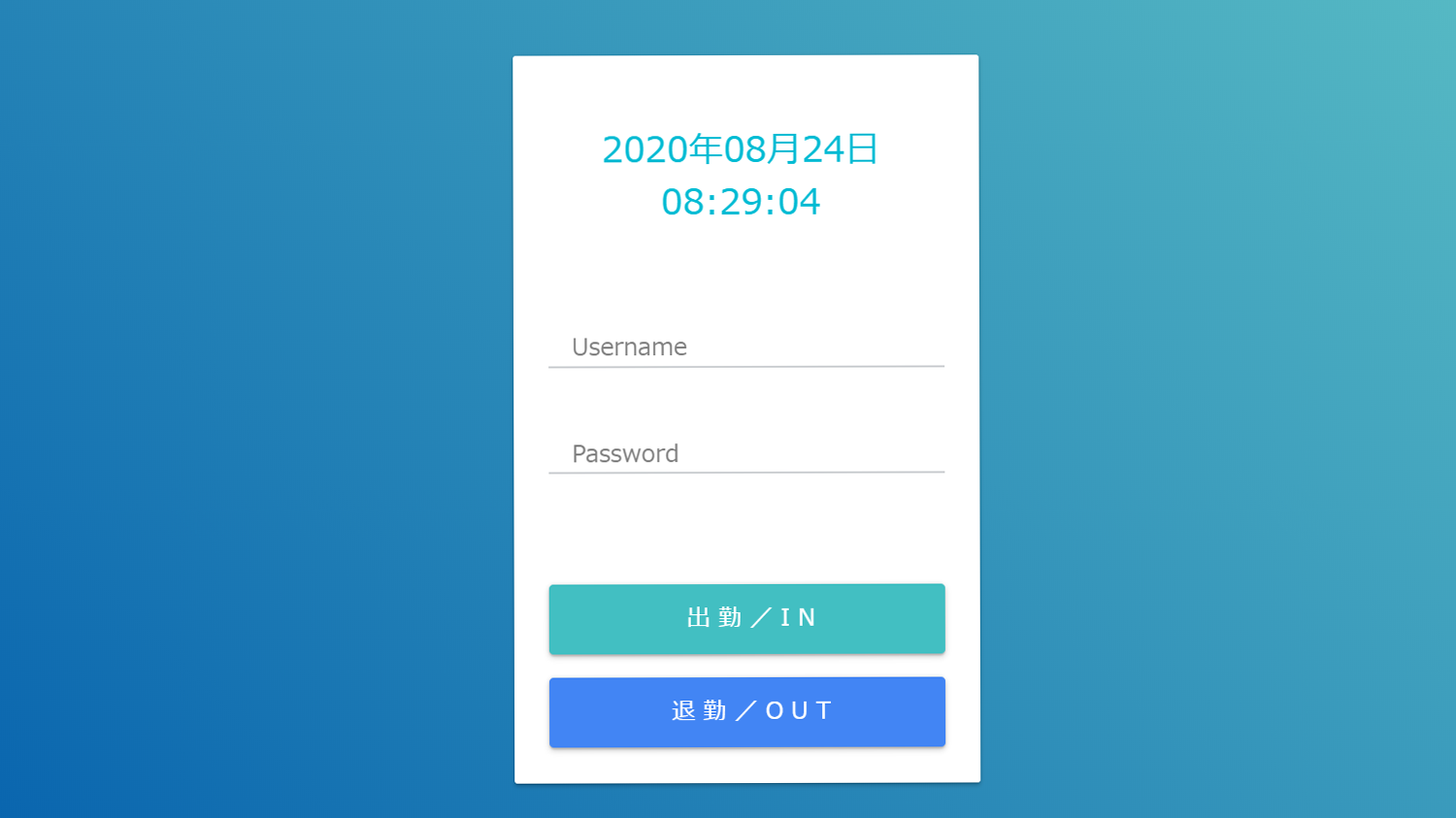
ワークスアプリケーションズが提供する総合人事システム「COMPANY」を利用する際、まずは正しいアクセス経路を確保することが重要です。通常、企業の従業員や常勤講師などのユーザーは、社内ポータルサイトや専用のログイン用URLを介してアクセスします。公式の情報によると、Secure portalを通じた従業員向けのリソース管理やワークフローの操作がスムーズに行えるよう設計されています。
一般的なログイン画面にアクセスするためには、組織から指定された専用のURLやブックマークを使用します。ブラウザの履歴や古いリンクを使用している場合、正しく画面が遷移しないことがあるため注意が必要です。また、通常の社内向けシステムだけでなく、「COMPANY Customer Portal」など、用途や権限に応じた複数のポータルが存在するため、自身の利用目的に適したログイン画面を正しく選択することが求められます。
初期登録と「ログイン通知メール」の確認方法
新しくCOMPANYのユーザが作成された際には、自動的に「ログイン通知メール」が送信される仕組みになっています。この通知メールには、システムへアクセスするための重要な情報やURLが記載されています。公式のFAQやサポート情報によると、通知メールの送信元アドレスは「noreply.humanhhc@company.works-hi.com」となっており、受信設定やセキュリティの都合で迷惑メールフォルダに振り分けられるケースも少なくありません。
通知メールを受信した後は、本文中に記載されているPC用ログインURLを押下することで、スムーズにCOMPANYのログイン画面へ遷移することができます。メールが見つからない場合や、メールが届かないまま時間が経過している場合は、社内のシステム管理者やITサポート部門に対して、アカウントの再発行やメールの再送依頼を行う必要があります。
ID・パスワード入力の注意点とログインできない原因
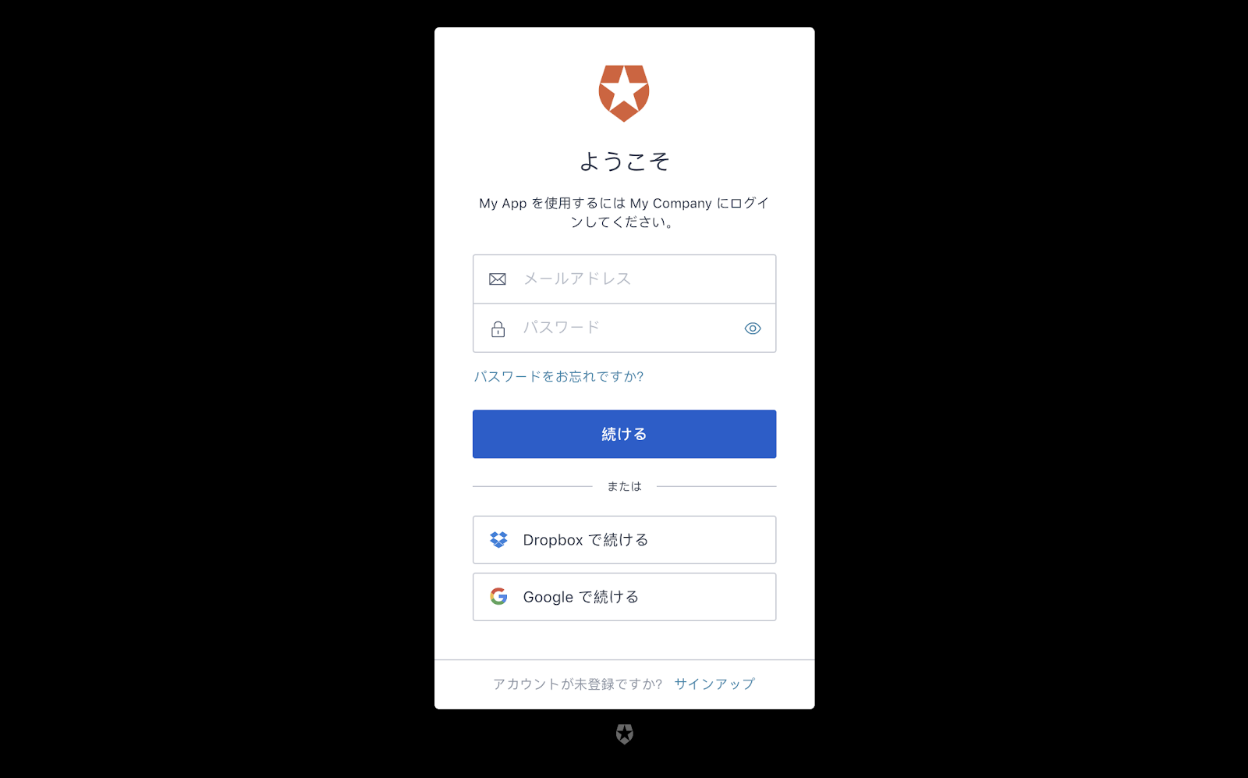
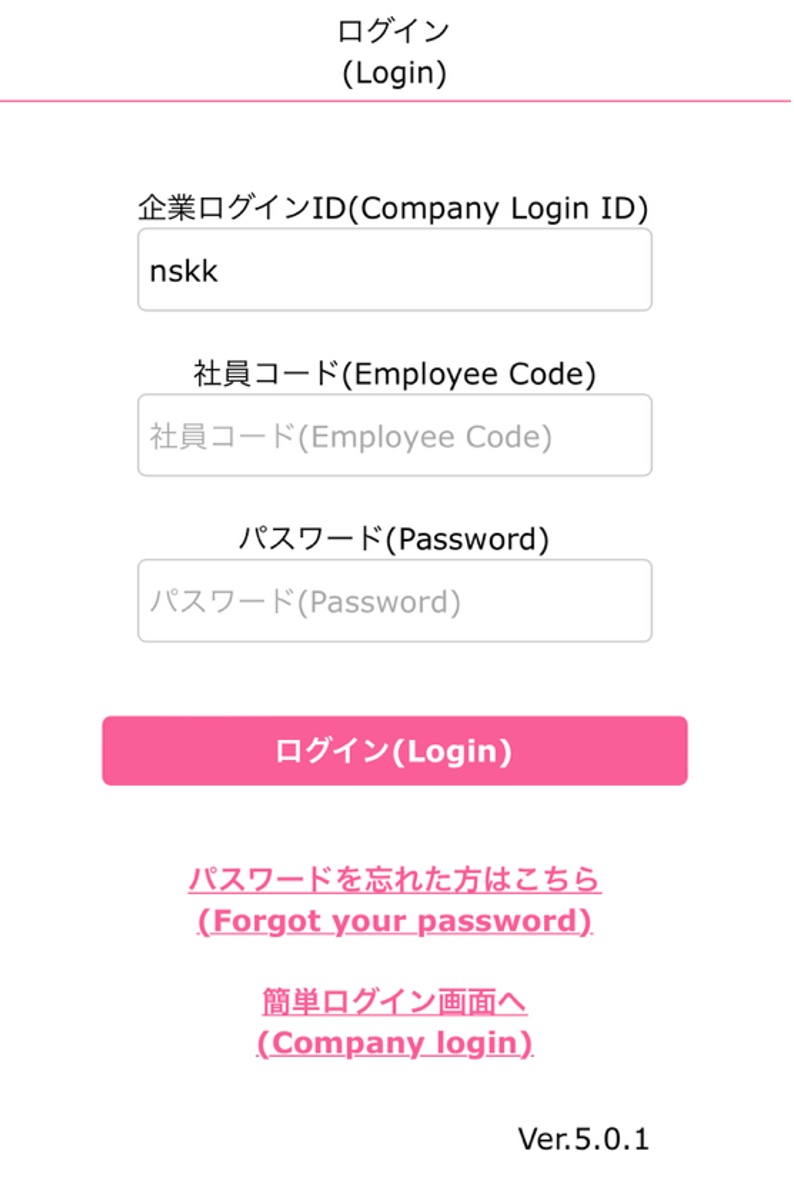
ログイン画面に到達したものの、ユーザ名やパスワードの入力ミスによってエラーが発生するケースは非常に多く見られます。ログイン画面では、指定されたログインIDとパスワードを正確に入力し、「ログイン」ボタンを押下する必要があります。入力時のよくあるミスとして、半角と全角の誤り、大文字と小文字の打ち間違い、前後に意図しないスペースが含まれているケースが挙げられます。
また、複数回連続してパスワードの入力を間違えると、セキュリティ保護のためにアカウントが一時的にロックされることがあります。このようなトラブルを防ぐためにも、ブラウザの自動入力機能に頼りすぎず、正確な情報を手元に控えておくか、提供された認証情報を確実に入力することが大切です。
COMPANY利用時における推奨環境とブラウザのトラブルシューティング
「ログイン画面が正しく表示されない」「ボタンを押しても反応しない」といった問題が発生する場合、利用している端末の環境やWebブラウザの設定が原因となっていることがあります。COMPANYを快適かつ安全に利用するためには、運営元が指定する推奨環境(対応ブラウザやOSのバージョンなど)に準拠していることが前提となります。
ブラウザのキャッシュやCookieが蓄積されていることが原因で、ページが正常に読み込まれないトラブルも散見されます。その場合の対処法として、ブラウザのキャッシュクリアを試す、あるいは別のサポート対象ブラウザ(Google ChromeやMicrosoft Edgeなど)に切り替えてアクセスし直すことが有効な解決策となります。
| 確認項目 | 主な原因・状況 | 推奨される対処法 |
|---|---|---|
| ログイン通知メール | 迷惑メールへの自動振り分け、未達 | 送信元アドレスの確認、管理者への再送依頼 |
| 認証エラー | ID・パスワードの入力ミス、アカウントロック | 正確な半角入力の確認、管理者によるロック解除 |
| 表示・接続不良 | 非推奨ブラウザ、キャッシュの破損、通信環境 | 推奨環境への変更、ブラウザキャッシュのクリア |
パスワード再設定と管理者への問い合わせフロー
パスワードを紛失してしまった場合や、定期的な変更期限を迎えた場合には、パスワードの再設定が必要となります。基本的にはシステム内の再設定機能を利用するか、社内の専用フォームから手続きを行います。ただし、企業や組織のセキュリティポリシーによっては、個人での再設定が制限されており、必ずシステム管理者を通じた手続きが義務付けられている場合もあります。
自分で解決できないエラーや、アカウント自体が無効化されている疑いがある場合は、迷わず社内の管理者や情報システム部門へ問い合わせるのが最も確実な方法です。問い合わせの際は、発生しているエラーメッセージの内容や、利用している端末・ブラウザの情報を具体的に伝えると、スムーズなサポートを受けることができます。
【company ログイン画面】に関するよくある質問(FAQ)
Q1:ログイン通知メールが届かない場合はどうすればいいですか?
A1:まずは迷惑メールフォルダや受信拒否設定を確認してください。それでも見当たらない場合は、社内のシステム管理者へ連絡し、アカウントが正しく作成されているか、通知メールの再送信が可能かを確認してもらいましょう。
Q2:パスワードを何度も間違えてアカウントがロックされてしまいました。
A2:セキュリティ保護のため、連続して誤ったパスワードを入力するとロックがかかります。個人での解除ができない仕様のことが多いため、社内のCOMPANY管理者へ連絡してロックの解除またはパスワードの再発行を依頼してください。
Q3:社外の自宅PCやスマートフォンからもログインできますか?
A3:企業のセキュリティポリシーや導入しているプランによって異なります。社外からのアクセスが制限されている場合や、専用のVPN・多要素認証が必要な場合があるため、社内の利用規程やマニュアルを事前に確認してください。
まとめ:スムーズなアクセスとトラブル時の適切な対処法
「COMPANY」のログイン画面へのアクセスや各種手続きを円滑に行うためには、公式の案内や通知メールの内容を正しく把握し、推奨される環境下で操作することが何よりも重要です。万が一、ログインエラーや通知メールの未達といったトラブルに直面した場合でも、冷静に原因を切り分け、必要に応じて社内の管理者やサポート窓口へ迅速に相談することで、大きな業務遅延を防ぐことができます。 (出典: company ログイン 画面(Yahoo!ニュース))
最新のトレンドや話題のニュースをわかりやすく解説するWebライターです。読者の皆様に役立つ情報を日々お届けしています。
