【2026最新】Androidスマホの予測変換を削除・リセットする全手法
Androidスマートフォンを使用していると、文字を入力する際に過去に入力した言葉やフレーズが予測変換として自動的に表示され、スムーズに文章を作成できる一方で、「家族や友人にスマホを見せたとき、意図しない単語が表示されて気まずい思いをした」「仕事の資料作成中にプライベートな言葉が出てきて困った」という経験を持つ方は少なくありません。
本記事では、Androidスマホにおける予測変換の削除やリセット手法について、主要なキーボードアプリごとの具体的な消去手順から、履歴を残さないための学習機能オフの設定方法まで徹底的に解説します。
📌 【この記事の重要ポイントまとめ】
- 要点1:Androidの予測変換履歴は、Gboard、Galaxy、Simejiなど利用しているキーボードアプリごとに個別で削除・リセットする必要がある。
- 要点2:特定の単語だけを個別に消去する方法と、蓄積された入力履歴全体をリセットする方法の両方を把握しておくと便利である。
- 要点3:予測変換が残る原因や学習機能をオフにする設定を理解すれば、プライバシーを確実に守りながら快適に文字入力を利用できる。
Androidの予測変換が勝手に残る原因とプライバシー管理の重要性
Android端末で文字入力を重ねるうちに、予測変換の候補欄に見覚えのない言葉や、過去に一度だけ入力した単語が表示され続ける現象が起こります。これには、キーボードアプリに備わっている「学習機能」が深く関係しています。ユーザーの入力クセや頻繁に使うフレーズを自動的に記憶・蓄積することで利便性を高めている反面、プライバシーの観点からはリスクになることもあります。
特に、仕事の同僚や家族、友人などに端末を渡して画面を見せる際、予測変換の候補にプライベートなワードが飛び出してくると慌ててしまうものです。そのため、定期的に予測変換の履歴を確認し、不要な単語や過去の入力データをクリーンに整理しておくことが、デジタル上のプライバシーを守るうえで極めて重要になります。
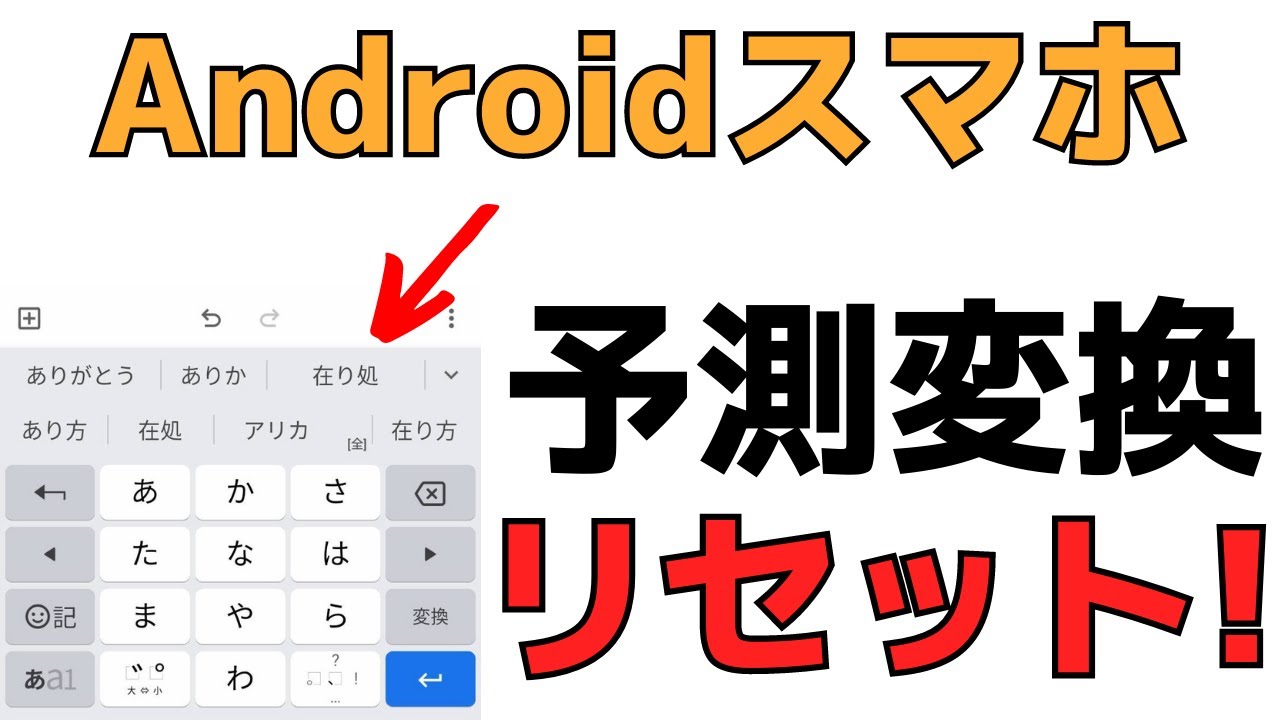
Gboardの予測変換削除・履歴リセット手順
Androidの標準キーボードとして多くの端末に搭載されている「Gboard」では、不要になった予測変換候補を個別に削除する方法と、すべての入力履歴をまとめてリセットする方法の2通りが用意されています。
特定の単語を消去したい場合は、メッセージアプリなどで文字入力欄をタップし、予測変換の候補に目的の単語が表示された際、その単語を長押ししてゴミ箱アイコンや「削除」エリアへとドラッグ&ドロップするだけで簡単に消去できます。また、入力履歴全体を初期化したい場合は、「設定」アプリから「システム」または「言語と入力」を開き、「オンスクリーン キーボード」から「Gboard」を選択、「プライバシー」項目にある「学習語句とデータの削除」を実行することで、これまでの学習データを一掃することが可能です。
Galaxy・Simejiなど主要キーボード別の消去方法
Android端末はメーカーやインストールしているアプリによって、使用するキーボードが異なります。SamsungのGalaxyシリーズに標準搭載されている「Galaxyキーボード」や、豊富なカスタマイズ性で人気のサードパーティ製アプリ「Simeji」でも、それぞれ独自の削除手順が用意されています。
Galaxyキーボードの場合は、設定メニューの「一般管理」から「Samsungキーボードの設定」を開き、「入力データの消去」や「予測変換の最適化をリセット」といった項目を選ぶことで、蓄積された履歴をクリアできます。一方、Simejiの場合はアプリ内の設定画面やキーボードのメニューから詳細な学習履歴のクリアや個別単語の削除が行えるため、利用しているアプリの仕様を確認しながら設定を行うことが大切です。
| キーボード名 | 個別単語の削除方法 | 全履歴・学習機能のリセット方法 |
|---|---|---|
| Gboard | 候補に表示された単語を長押ししてドラッグ&ドロップ | 設定 > Gboard > プライバシー > 学習語句とデータの削除 |
| Galaxyキーボード | 設定から予測変換の管理画面へアクセスし削除 | 設定 > 一般管理 > Samsungキーボード > 入力データの消去 |
| Simeji | キーボード上の予測候補長押しまたは設定メニュー | Simejiアプリ内設定 > クラウド・学習機能 > 履歴のクリア |

学習機能をオフにして予測変換を残さない設定手順
「そもそも予測変換に過去の入力を学習させたくない」「毎回履歴が残るのを防ぎたい」という場合は、キーボードの学習機能自体を無効化するのが効果的です。
Gboardであれば、設定の「Gboard」から「テキストの修正」や「プライバシー」に進み、新しく入力した単語の保存や個人学習をオフに切り替えます。これにより、今後入力した言葉が自動的に予測変換の候補として蓄積されるのを防ぐことができます。ただし、学習機能をオフにすると、ユーザーが頻繁に使う専門用語や独自の言い回しが変換候補に出にくくなるトレードオフがあるため、利用シーンに合わせてオンとオフを使い分けるのがベストです。
予測変換がどうしても消えないときの原因と対処法
「手順通りに履歴を削除したはずなのに、なぜか特定の予測変換が消えずに残ってしまう」というトラブルに直面することがあります。この主な原因としては、アプリのキャッシュデータが残留していることや、クラウド同期機能によって別の端末やアカウントから履歴が再読み込みされているケースが挙げられます。
こうした状況への対処法としては、まずAndroidの「設定」から「アプリ」一覧を開き、該当するキーボードアプリ(GboardやSimejiなど)のストレージ情報を確認して「キャッシュを消去」を実行するのが有効です。さらに改善しない場合は、スマホ本体を一度再起動するか、キーボードアプリのアップデート状況を確認することで、頑固に残る予測変換を完全に解消することができます。

【予測変換削除 android】に関するよくある質問(FAQ)
Q1:予測変換の履歴を削除すると、自分で登録した単語登録(ユーザー辞書)まで消えてしまいますか?
A1:いいえ、通常の入力学習履歴や予測変換のキャッシュを削除しても、ユーザーが明示的に登録した単語(ユーザー辞書)は保持されます。辞書登録した単語を消したい場合は、別途ユーザー辞書の管理画面から手動で削除する必要があります。
Q2:スマホを他人に貸す際、一時的に予測変換を非表示にする簡単な方法はありますか?
A2:キーボードアプリの設定で一時的に予測変換バーを非表示にする機能がある場合や、シークレットモード(プライベートブラウジング等)を活用することで履歴を残さず入力できますが、普段使いのアプリでは学習機能のオンオフ切り替えや、ゲストモード・画面ピン留め機能の活用を検討するのが確実です。
Q3:機種変更をした際、古いスマホの予測変換の癖や履歴は新しい端末に引き継がれますか?
A3:Googleアカウントや各キーボードアプリのクラウドサービスにログインしている場合、学習データが同期されて引き継がれることがあります。新しい端末でクリーンな状態で始めたい場合は、初期設定時やアカウント同期の段階で学習データの引き継ぎをオフに設定してください。
まとめ:今後のプライバシー管理と失敗しないための判断基準
Androidスマホにおける予測変換の削除やリセット手法は、利用しているキーボードアプリの特徴を正しく理解し、適切な手順を踏むことで誰でも簡単に行うことができます。個別の単語をその場でこまめに消去する方法と、設定から一括で学習履歴をリセットする方法を使い分けることが、プライバシーを守るための近道です。
「利便性を最優先して学習機能をオンにしておくべきか」「セキュリティやプライバシーを重視して履歴の蓄積を制限すべきか」は、端末の共用度合いや利用目的によって判断が分かれます。自身のライフスタイルや利用環境に合わせたキーボード設定を選択し、いつでも安心して快適な文字入力が行える環境を整えていきましょう。 (出典: 予測 変換 削除 android(Yahoo!ニュース))
テクノロジーやライフスタイル領域を中心に執筆活動を行っています。趣味は写真撮影と旅行です。
