スマホでPDF作成・閲覧・編集の完全ガイド:iPhone・Android別の裏技と最新おすすめアプリ
2026年現在、ビジネスからプライベートの書類手続きまで、あらゆるシーンで欠かせないPDFファイル。パソコンを開くことなく、スマートフォン一台でPDFの作成から閲覧、編集、スキャンまでを完結させたいというニーズは高まる一方です。「出先で急にPDFを作成・送信しなければならない」「紙の書類をスマホで綺麗にPDF化して整理したい」といったお悩みを抱えていませんか?
本記事では、iPhoneおよびAndroidの標準機能を使った裏技から、紙の書類を美しくスキャンしてPDF化する手順、さらに2026年最新の無料アプリの比較まで、デジタル編集のプロが徹底的に解説します。スマホでのPDF作業をスムーズに行うための決定版としてお役立てください。
📌 【この記事の重要ポイントまとめ】
- 要点1:iPhoneやAndroidの標準機能(メモアプリやGoogleドライブなど)を活用すれば、追加アプリなしでも紙の書類のスキャンやPDF作成が可能。
- 要点2:Adobe Acrobatなどの専門アプリを併用することで、文字の書き込みや高度な編集、ページ結合がスマホ上で手軽に実現できる。
- 要点3:用途やOSに応じた最適なツール選びと裏技を押さえることで、外出先での書類対応スピードが圧倒的に向上する。
スマホでPDFを作成・閲覧・編集する基本とメリット
スマートフォンを高機能なドキュメント端末として活用するためには、まずOSごとの標準機能と外部アプリの役割分担を理解することが近道です。パソコンを起動する手間を省き、移動中やカフェなどの外出先でもシームレスに書類を扱える環境を整えることができます。
従来の「PDFはPCで開くもの」という常識は過去のものとなり、2026年現在ではスマホの処理能力やクラウド連携の進化により、マルチプラットフォームでの編集が当たり前になっています。まずはご自身の利用環境(iPhoneまたはAndroid)に合わせて、最適なアプローチを確認していきましょう。

iPhoneとAndroid別:標準機能を使ったPDF作成の裏技
特別な有料アプリをインストールしなくても、OSに標準搭載されている機能やブラウザ、ファイラーを巧みに利用することで、高品質なPDFを手軽に作成・保存することができます。
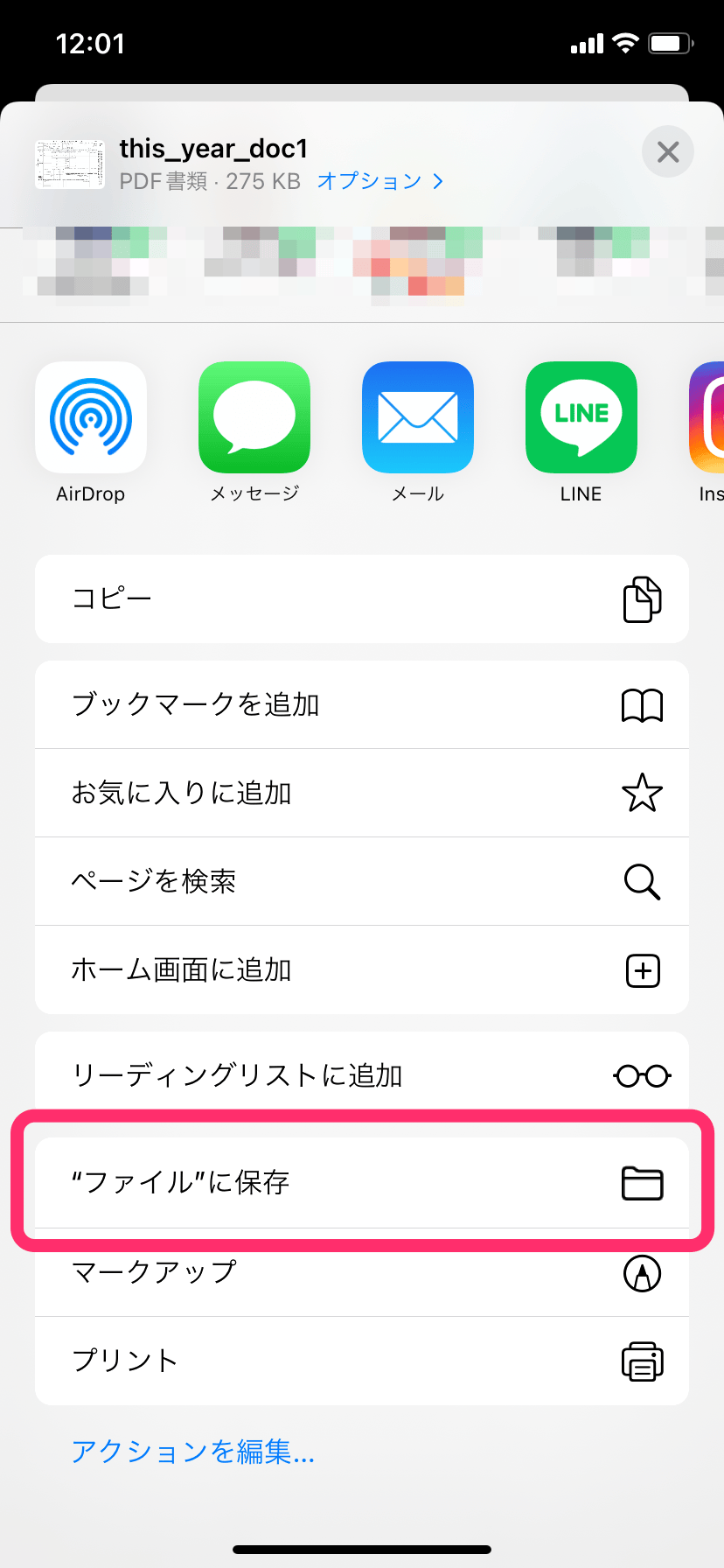
iPhoneの場合は、Safariなどのウェブページや各種ドキュメントを開いた状態で共有メニューから「プリント」画面を呼び出し、プレビュー画面をピンチアウト(2本指で広げる操作)するだけで、瞬時に綺麗なPDFファイルへと変換可能です。この裏技を知っておくだけで、領収書の保存や資料の共有が格段にスムーズになります。
一方、Android端末においては、Chromeブラウザの印刷機能やGoogleドライブの共有メニュー経由で「PDF形式で保存」を選択するのが最も手軽かつ確実な方法です。OSのアップデートにより、ファイル形式の変換精度も年々向上しており、文字化けやレイアウト崩れのリスクも最小限に抑えられています。
紙の書類を美しくスキャンしてPDF化する手順
契約書、領収書、アンケート用紙などの紙媒体をデジタル化する際、単なる写真撮影では影が入ったり歪んでしまったりして実用に耐えません。専用のスキャナーが手元になくても、スマホのカメラ機能と標準アプリを組み合わせることでプロ並みのスキャン精度を実現できます。
iPhoneユーザーであれば「メモ」アプリの新規作成からカメラマークをタップし、「書類をスキャン」を選択するのがベストプラクティスです。自動で書類の輪郭を検出し、台形補正やモノクロ・カラーの最適化を行ってワンタップでPDFとして保存できます。
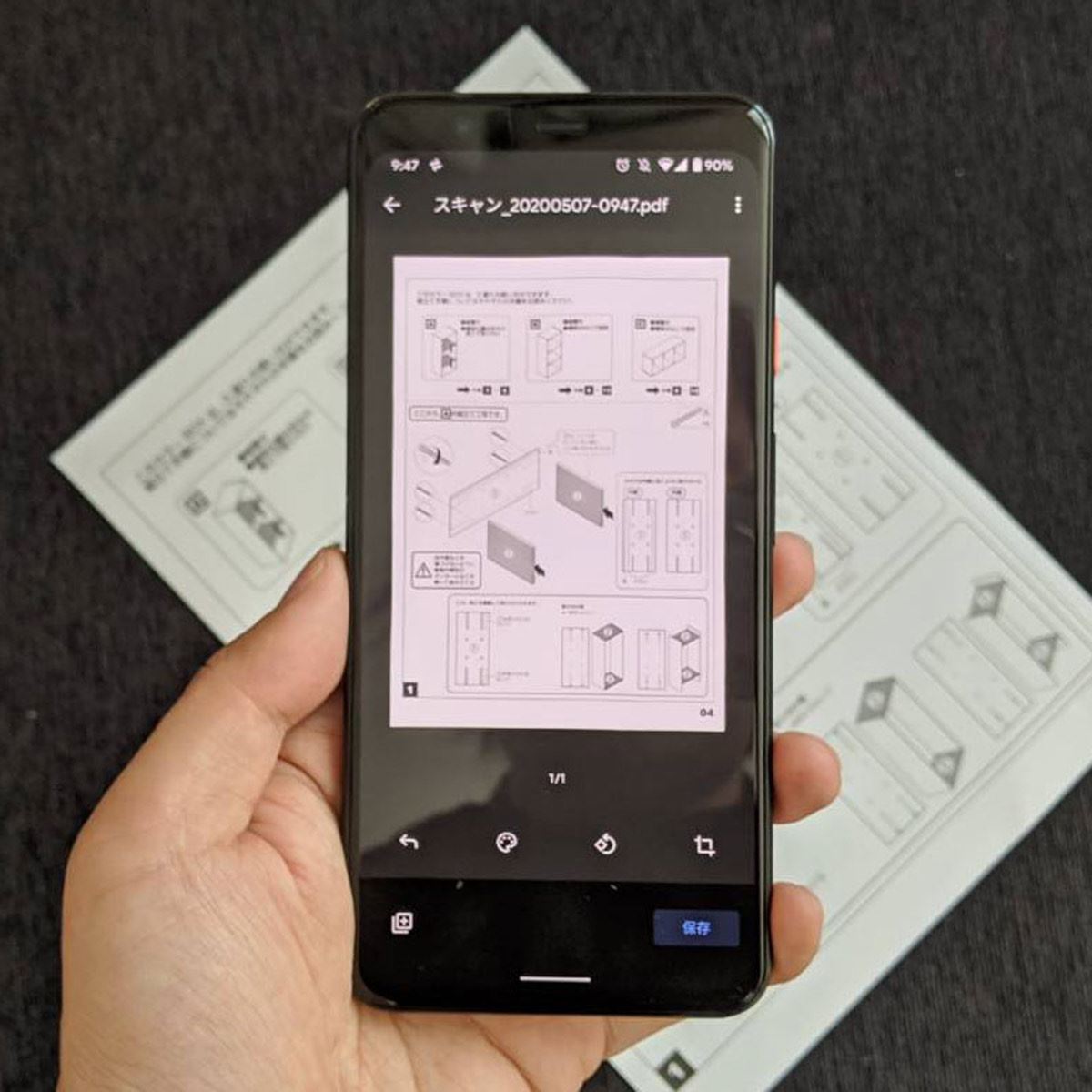
Androidユーザーの場合は、「Googleドライブ」アプリを開き、右下の「+」ボタンから「スキャン」機能を利用するのが最も効率的です。撮影した画像の境界線を自動認識し、不要な背景をカットした上で高画質なPDFとしてクラウド上に直接保存・同期させることができます。
2026年最新:スマホ向けPDF管理・編集アプリ徹底比較
標準機能だけでは物足りない、より高度な文字編集や署名、パスワード保護、複数ファイルの結合を行いたい場合は、専用のモバイルアプリを活用するのが賢明です。公式発表や専門メディアのレビューデータに基づき、主要なツールを比較します。
| アプリ・ツール名 | 対応OS | 主な特徴・強み | おすすめの用途 |
|---|---|---|---|
| Adobe Acrobat アプリ | iPhone / Android | 業界標準の信頼性。閲覧、注釈、署名、ファイル変換まで網羅。 | ビジネス文書の正式な確認・署名・編集 |
| iPhone メモ(標準) | iOS専用 | 追加インストール不要。高精度な自動台形補正とPDF化。 | 紙の書類の日常的なスキャン保存 |
| Googleドライブ | iPhone / Android | クラウド連携に強く、Androidでのスキャン・PDF化の定番。 | マルチデバイスでの書類管理・共有 |
| 無料PDFビューア各種 | iPhone / Android | 軽量動作でサクサク閲覧可能。広告表示あり。 | 外出先でのPDFの簡易閲覧・チェック |
上記の比較表からもわかる通り、用途が単なる閲覧やスキャンであれば標準機能で十分対応可能ですが、ビジネスシーンでの本格的な修正やフォーム入力、署名(サイン)の追加が必要な場合は、「Adobe Acrobat」などの専用アプリを導入することが確実な選択肢となります。
PDFの閲覧・編集・署名・印刷のトラブルシューティング
スマホでPDFを扱っている際によく直面するトラブルとして、「文字が正しく表示されない」「電子署名やハンコの押し方がわからない」「自宅やコンビニのプリンターでうまく印刷できない」といった現象が挙げられます。
文字化けやレイアウトの崩れが発生する場合は、PDFの作成元でフォントが正しく埋め込まれていないことが主な原因です。この場合、Adobe Acrobatなどの専用ビューアアプリで開き直すことで、レイアウトが正常に再構築されるケースが多くあります。
また、出先で急にプリントアウトが必要になった際も、各コンビニ(セブン-イレブン、ローソン、ファミリーマートなど)が提供する公式アプリにPDFを取り込むことで、クラウド経由で簡単にマルチコピー機から印刷が可能です。スマホの印刷設定であらかじめ用紙サイズやカラー設定を確認しておくことが、失敗を防ぐ最大のポイントとなります。

【スマホで pdf】に関するよくある質問(FAQ)
Q1:スマホで作成したPDFをメールやLINEで安全に送るコツは?
A1:ファイルサイズが大きすぎる場合は、クラウドサービスの共有リンク(閲覧専用URL)を発行して送るか、PDFの圧縮機能を持つアプリで容量を小さくしてから送信するのがスムーズです。
Q2:iPhoneでスキャンしたPDFにパスワードをかけることはできますか?
A2:標準機能単体ではパスワード設定に制限があるため、セキュリティを強化したい場合はAdobe Acrobatなどの高機能PDF編集アプリを利用するのが確実です。
Q3:AndroidでダウンロードしたPDFファイルがどこに保存されたか分かりません。
A3:通常は「ファイル」アプリ(または「Files by Google」)の「ダウンロード」フォルダに保存されます。検索バーから「.pdf」と入力して探すことも可能です。
まとめ:今後の動向と失敗しないための判断基準
スマホにおけるPDFの作成・閲覧・編集技術は、クラウドサービスやAIによる自動補正の進化に伴い、ますます利便性を高めています。紙の書類をデジタル化するスキャン作業から、外出先での緊急の署名・編集にいたるまで、デバイスの標準機能と信頼性の高い専用アプリを適切に組み合わせることで、ペーパーレスかつスピーディーな作業環境が手に入ります。
自身の利用目的が「簡易的な閲覧・スキャン」であれば標準のメモやGoogleドライブで十分ですが、「本格的なビジネス文書の編集やセキュアな管理」を求めるのであれば、Adobe Acrobatをはじめとする専門ツールの導入を検討するのが、失敗しないための確実な判断基準となります。 (出典: スマホ で pdf(Yahoo!ニュース))
情報を整理して届けることが得意なWebディレクター。ユーザー視点に立った記事作成を目指しています。
