Android時計アプリのアラーム設定画面の使い方と鳴らない時の完全ガイド2026
毎朝確実な起床をサポートしてくれるスマートフォンのアラーム機能ですが、「いざ使おうとした時にアラーム設定画面の開き方が分からない」「設定したはずなのにアラームが鳴らない」「曜日ごとの繰り返し設定で曜日指定がうまくいかない」といったトラブルに直面した経験はないでしょうか。特に多くのAndroidデバイスやGoogle Pixelシリーズに標準搭載されている「時計」アプリは、シンプルでありながら多彩なカスタマイズ性能を備えています。
本記事では、2026年最新のAndroid環境を基準に、時計アプリを用いたアラーム設定画面の基本操作から、時間の変更、便利な繰り返し設定、音の変更、そして万が一のトラブル時における鳴らない原因と具体的な対処法までを徹底的に解説します。
📌 【この記事の重要ポイントまとめ】
- 要点1:Androidの時計アプリを使えば、アラーム設定画面から時間変更や曜日ごとの繰り返し設定が簡単に可能。
- 要点2:極端に近い時間に複数のアラームを登録すると最初のアラームがキャンセルされる場合があるため注意が必要。
- 要点3:「アラームが鳴らない」トラブルは、音量設定やサイレントモード、アプリのバックグラウンド制限を確認することで即座に解決できる。
Androidの「時計」アプリでアラーム設定画面を開く基本手順
AndroidスマートフォンやGoogle Pixel、Google Pixel Tabletにおいて、毎日の時間を管理する起点は「時計」アプリにあります。多くの端末で初期インストールされているこの純正アプリを使用することで、直感的かつ確実にアラームを管理することができます。
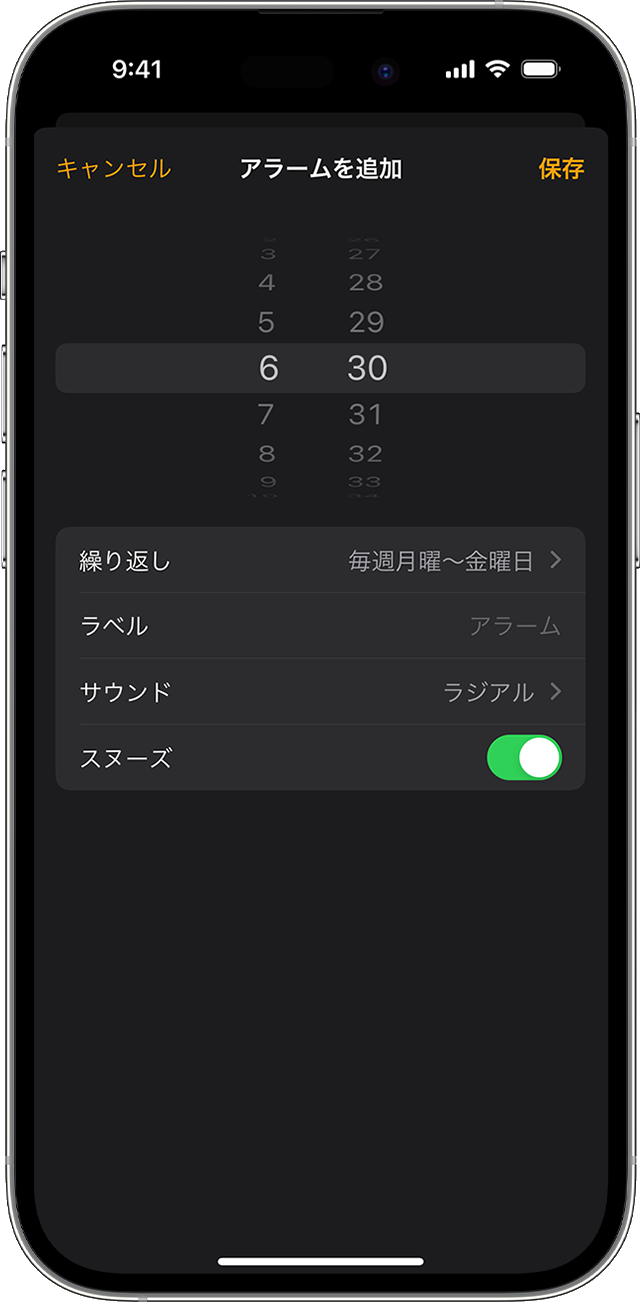
まずは基本となるアラーム設定画面を開く手順を確認します。ホーム画面またはアプリドロワーから「時計」アプリのアイコンをタップして起動し、画面下部または上部に表示されているタブの中から「アラーム」を選択します。すでに登録されているアラームの一覧が表示される画面が、すべての管理のハブとなるアラーム設定画面です。新しい目覚ましを追加したい場合は、画面中央や隅にあるプラス(+)アイコンをタップすることで、新規作成画面へと移行できます。
アラーム時間の設定と曜日ごとの繰り返し設定の活用法
アラーム設定画面を開いたら、次は起床時間やライフスタイルに合わせたカスタマイズを行います。毎日同じ時間に起きたい場合や、平日と休日でスケジュールを変えたい場合には「繰り返し設定」の活用が極めて有効です。
時間の変更や新規作成時には、ダイヤル式またはテンキー入力によって希望の時刻を指定します。ここで公式の運用データやトラブルシューティングにおいて重要な注意点として挙げられているのが、2つのアラームを極端に近い時間に設定するケースです。あまりにも近接した時間を設定すると、最初のアラームが自動的にキャンセルされてしまう場合があるため、複数のアラームを登録する際は数分以上の余裕を持たせることが推奨されます。
また、曜日ごとの繰り返し設定を利用すれば、「月曜日から金曜日の平日だけアラームを鳴らす」「週末の土日はオフにする」といった設定を一度行うだけで自動化できます。これにより、毎朝手動でアラームをオン・オフし直す手間が解消されます。
アラームの音や曲の変更・スヌーズ機能によるカスタマイズ
毎朝の目覚めを快適にするためには、アラーム音の変更やスヌーズ機能の調整が欠かせません。デフォルトの電子音だけでなく、お好みの着信音や音楽ファイルに設定することで、ストレスの少ない起床環境を構築できます。
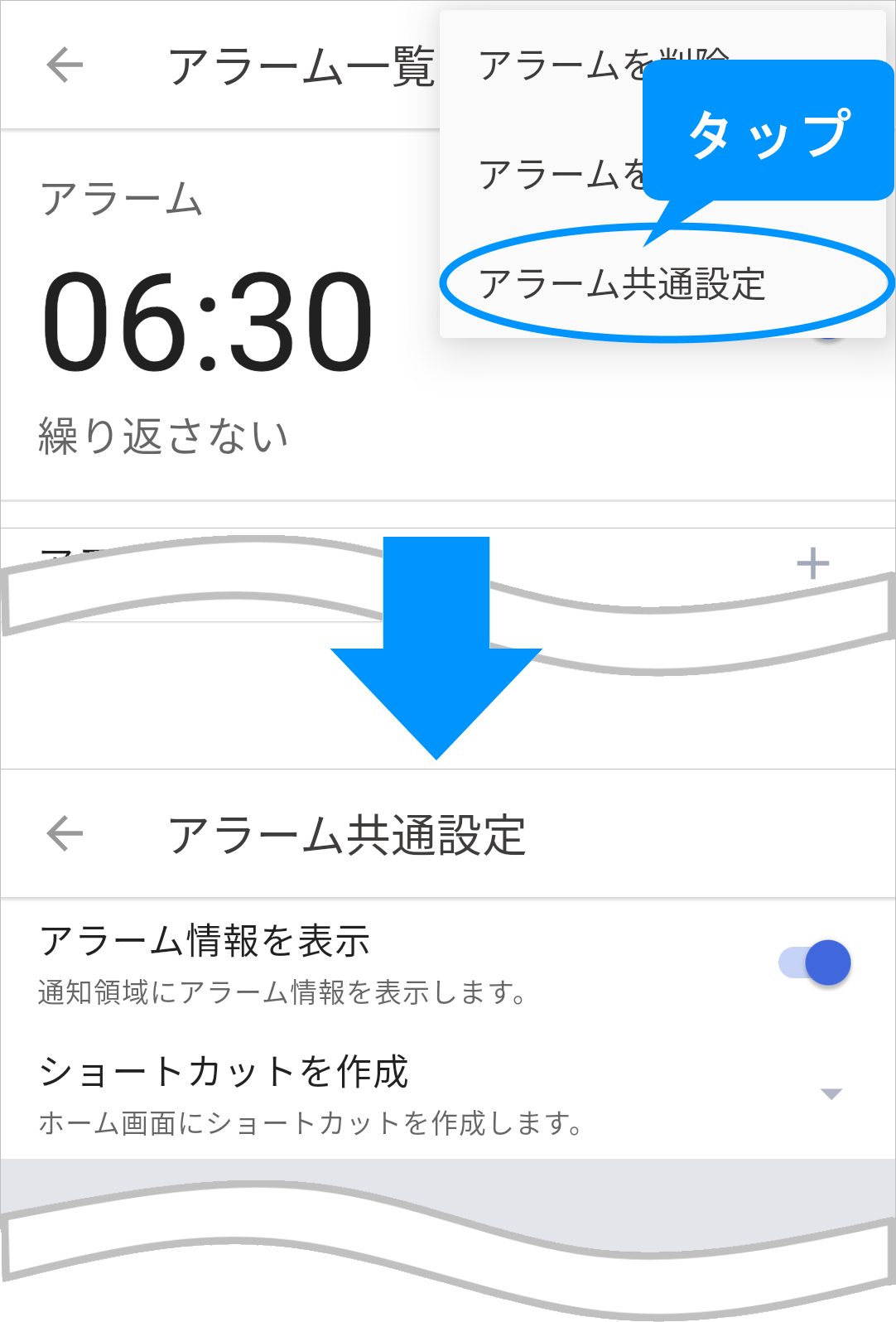
アラーム設定画面の個別項目、またはベルや矢印アイコンからサウンド選択画面へ進むことで、プリインストールされているサウンドの変更やバイブレーションの有無を切り替えられます。さらに、一度アラームを止めても数分後に再び鳴り出す「スヌーズ機能」を活用すれば、二度寝を防止しながら確実な起床をサポートしてくれます。目覚まし時計としての基本性能を最大限に引き出すために、自身のライフスタイルに合った音量やスヌーズ間隔にカスタマイズしておきましょう。
【比較表】Android時計アプリの主要機能と設定ポイント
Androidの時計アプリにおける主要な設定項目とそれぞれの特徴、留意すべきポイントを以下の表に整理しました。
| 設定項目 | 主な内容・機能 | 推奨される設定・留意点 |
|---|---|---|
| アラーム時間 | 起床時間やリマインダーの時刻を指定 | 極端に近い時間を複数設定すると最初のアラームがキャンセルされる場合があるため注意 |
| 繰り返し設定 | 曜日を指定して毎日のアラームを自動化 | 平日のみ、毎日、週末など生活リズムに合わせて使い分けると便利 |
| 音・曲の変更 | アラーム音やバイブレーションの変更 | 好みのサウンドや聞き取りやすい音量に調整し、マナーモード連動を確認する |
| スヌーズ機能 | 一定時間後に再度アラームを鳴らす | 二度寝防止に有効だが、過度な依存は避けて一回で起きる意識も大切 |
「アラームが鳴らない」時に確認すべき原因と対処法
「設定したはずなのに朝アラームが鳴らなかった」というトラブルは、スマートフォンの設定やOSの挙動に起因しているケースがほとんどです。万が一の事態を防ぐため、以下のポイントを順に確認・対処することが求められます。
第一に、スマートフォンのメディア音量やアラーム音量が小さすぎたり、消音(ミュート)になっていないかを確認します。Androidデバイスでは着信音とアラーム音量が連動していない場合もあるため、時計アプリ内の音量設定を個別にチェックすることが重要です。第二に、おやすみモードやサイレントモードが意図せず有効になっていないかを確認します。第三に、バッテリーセーバーや省電力機能が過剰に働き、バックグラウンドでの時計アプリの動作が制限されているケースがあります。アプリの権限やバッテリー最適化の除外設定を見直すことで、確実に鳴る環境を整えることができます。
【アラーム設定画面】に関するよくある質問(FAQ)
Q1:アラーム設定画面はどこから開きますか?
A1:Android端末にプリインストールされている「時計」アプリを起動し、下部メニューの「アラーム」タブをタップすることで一覧や設定画面にアクセスできます。
Q2:設定した時間なのにアラームが鳴らないのはなぜですか?
A2:本体の音量設定がオフになっていたり、サイレントモードが有効になっていたり、省電力機能によるアプリのバックグラウンド制限が原因であることが多いため、各種音量とアプリ権限を確認してください。
Q3:複数のアラームを設定する際の注意点はありますか?
A3:2つのアラームを極端に近い時間に設定すると最初のアラームがキャンセルされる場合があるため、時間を少しずらして設定するのが確実です。
まとめ:2026年最新の時計アプリ活用と確実な時間管理のために
Androidの時計アプリにおけるアラーム設定画面は、単なる時間の登録にとどまらず、曜日ごとの繰り返し設定やサウンドのカスタマイズ、スヌーズ機能の調整など、日々の生活リズムを支える強力な機能が集約されています。
本記事で紹介した基本手順や音量・省電力設定に関する留意点を踏まえ、自身の利用環境を今一度見直すことで、毎朝の「鳴らない」トラブルを未然に防ぎ、より快適で確実な時間管理を実現してください。 (出典: アラーム 設定 画面(Yahoo!ニュース))
Webメディアの編集およびコンテンツ作成に従事。正確で質の高い情報発信を心掛けています。
