Suicaの利用履歴確認方法を徹底解説!モバイルSuica・券売機・パソコンでの表示手順と注意点
2026年現在、日常の移動やキャッシュレス決済において欠かせない存在となっているSuica。通勤・通学、ショッピングなどで頻繁に利用する中で、「いつ、どこでいくら使ったか」の利用履歴を正確に確認したいというニーズは非常に高まっています。駅の改札をスムーズに通過するだけでなく、家計管理や交通費の精算、履歴の紙面での保存など、目的や状況に応じた適切な確認方法を知っておくことは非常に重要です。
本記事では、スマホアプリや駅の券売機といった一般的な確認ルートから、一度に確認できる件数の上限、パソコンやネットを通じたデータの扱い、さらに印字や再発行にまつわる注意点まで、知りたい情報を分かりやすく徹底解説します。
📌 【この記事の重要ポイントまとめ】
- 要点1:モバイルSuicaアプリでは直近最高100件までの利用履歴をいつでも確認可能。
- 要点2:駅の券売機では過去最大26件の履歴表示・印字ができ、PASMOエリア等での利用時も駅名やバス事業者名が正確に反映される。
- 要点3:紛失や障害による再発行カードでは過去の履歴引き継ぎや印字ができないため、利用時の仕様に注意が必要。
モバイルSuicaアプリでの利用履歴確認と上限件数
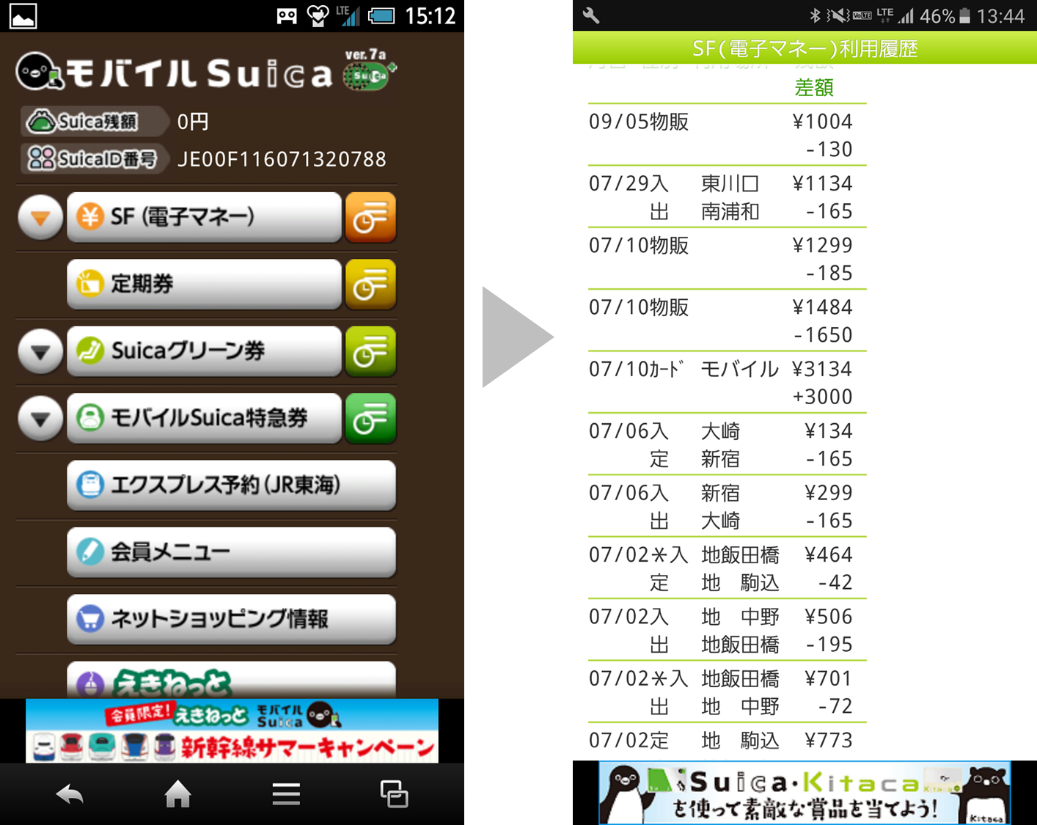
スマートフォンで日常的にSuicaを利用している方にとって、最も手軽かつ詳細にデータを追えるのがモバイルSuicaアプリを活用する方法です。公式発表資料によると、モバイルSuicaアプリではSF(電子マネー)の残高とともに、直近最高100件までの利用履歴をいつでも確認することができます。
アプリ内での表示には、乗車した駅名や降車した駅名だけでなく、バス事業者名、さらにはオートチャージの利用履歴やオフピーク定期券などの情報も詳細に網羅されます。紙の領収書やレシートとは異なり、過去の移動履歴がデジタルで一元管理されるため、家計簿アプリとの連携や、出張・通勤の交通費精算の際にも極めて高い利便性を発揮します。
また、2025年2月27日以降にモバイルSuicaに新規登録された方や、公式システム上でJRE IDへ切替済みのユーザーについては、ログインの際にJRE ID(会員登録したメールアドレスとパスワード、および確認用の画像文字)を用いた認証が必要となります。セキュリティ面が強化されているため、ログイン方法の変更点にも留意しておきましょう。

駅の券売機を使ったSuica履歴表示・印字の手順
スマートフォンやアプリ画面ではなく、紙の証明書として利用履歴を手元に残したい場合や、オフラインで手早く確認したい場合に重宝するのが、駅の自動券売機や多機能券売機を利用した履歴の確認・印字サービスです。
駅の券売機にSuicaを挿入、または指定の置台にタッチすることで、画面上で直近の利用履歴を確認できるほか、必要に応じて専用の用紙に履歴を印字することが可能です。ただし、すべての駅やすべての端末機種ですべての機能が完全に対応しているわけではなく、一部の駅や一部の旧型機種では履歴印字を利用できないケースがあるため事前の確認が推奨されます。
また、鉄道利用時には利用駅名が、バス利用時にはバス事業者名がそれぞれ印字される仕様となっており、PASMOエリアやicscaエリアなどの相互利用エリアにおける乗降履歴も正確に記録・反映されます。
Suica利用履歴の確認方法・対応環境比較
Suicaの利用履歴を確認する方法や手段は多岐にわたり、それぞれのデバイスや利用シーンによって得られる情報量や特徴が異なります。以下の比較表に、主要な確認方法の仕様を整理しました。
| 確認方法・手段 | 確認できる最大件数 | 主な特徴・メリット | 利用時の注意点・留意事項 |
|---|---|---|---|
| モバイルSuicaアプリ | 直近最高100件 | 駅名、バス名、オートチャージ履歴まで詳細に確認可能 | JRE IDによるログインが必要となる場合あり |
| 駅の券売機・チャージ機 | 最大26件程度(端末による) | その場で紙の履歴として印字・保存ができる | 一部の駅や機種では印字非対応の場合がある |
| パソコン・ネット経由 | サービス・規約に準ずる | 大画面でデータを整理・確認できる | 対応するサービスや専用リーダーの準備が必要 |
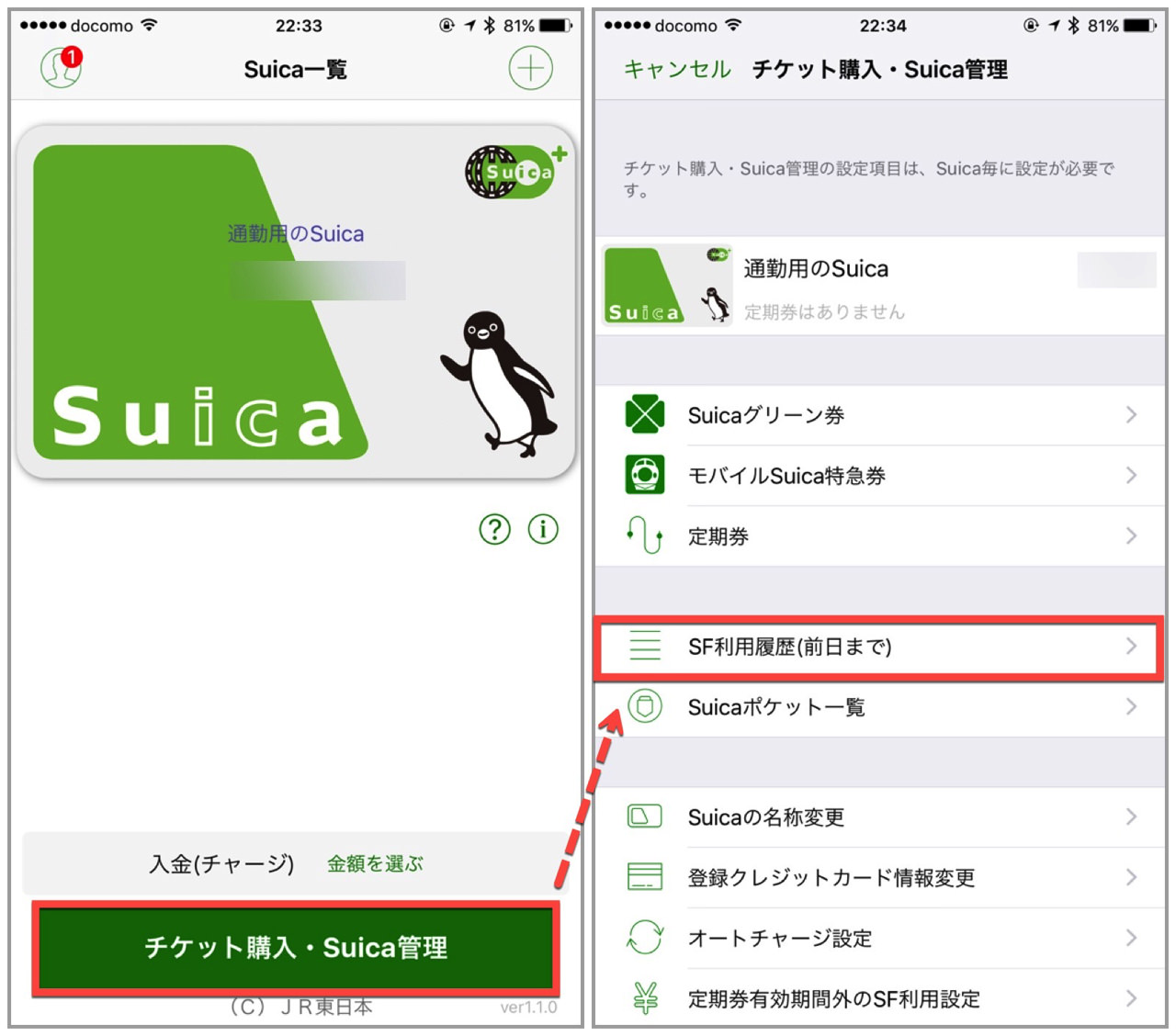
パソコンやネット環境を通じたSuica履歴データの活用
スマートフォンや駅の券売機だけでなく、パソコンやインターネット環境を活用してSuicaの利用履歴データを管理したいと考えるユーザーも少なくありません。ノマド的節約術などの専門的な解説でも紹介されている通り、Suicaの利用履歴データは、駅の券売機やモバイルアプリのほか、ネット環境やパソコンを組み合わせて確認・管理することが可能です。
例えば、PASMOやSuicaなどの交通系ICカードに対応したリーダーライターをパソコンに接続し、専用の読み取りソフトやWebサービスを利用することで、過去の利用データをパソコン画面上で一覧表示させたり、CSV形式などのデータとして保存して家計簿ソフトに取り込んだりすることができます。
これにより、手元でのペーパーレス管理だけでなく、エクセル等を用いた高度な支出分析や、長期的な交通費の集計作業を効率的に行うことが可能になります。ただし、利用するサービスやOSの環境によって必要な周辺機器(ICカードリーダー等)が異なるため、事前に動作環境を確認しておくことが大切です。
履歴印字・再発行時の注意点とトラブルシューティング
Suicaの利用履歴を扱う上で、特に注意しておかなければならないのが、カードの再発行や紛失、障害発生時におけるデータの引き継ぎ仕様です。JR東日本の公式情報によると、再発行手続きを行った後、紛失あるいは障害(破損・読み取り不良など)となった旧Suicaカードに含まれていた履歴の表示や印字を行うことはできません。
物理カードが故障して新規に再発行を受けた場合、チャージ残高などは移行できても、過去の細かな利用履歴そのものはリセットされる形になるため、「過去の履歴をどうしても紙で残しておきたい」という場合は、トラブルや紛失が発生する前にこまめに券売機で印字しておくか、アプリ側で控えを残す習慣をつけておくことが賢明です。
また、他の交通系ICカードエリア(PASMOやicscaなど)を跨いだ利用においても、鉄道とバスで表示形式や印字される名称に違いが生じることがあるため、経費精算などで厳密な明細が必要な場合は、利用直後にこまめにデータを控えとして保存しておく運用が最も確実と言えます。
【suica 利用履歴】に関するよくある質問(FAQ)
Q1:モバイルSuicaでは過去何件までの利用履歴を確認できますか?
A1:公式情報によると、モバイルSuicaアプリでは直近最高100件までの利用履歴(駅名、バス事業者名、オートチャージ、オフピーク定期券など)を確認することが可能です。
Q2:駅の券売機で履歴を印字する場合、過去のすべての履歴を印刷できますか?
A2:券売機で印字できる件数には上限があり、一部の駅や一部の機種では利用できなかったり、表示件数に制限があるほか、一部対応していない端末も存在します。
Q3:Suicaを紛失・再発行した場合、古いカードの利用履歴はどうなりますか?
A3:再発行処理を行った後、紛失または障害となった古いSuicaカードの履歴を表示したり印字したりすることはできなくなりますので注意が必要です。
まとめ:用途に合わせた確認方法の選択と事前のデータ管理がカギ
Suicaの利用履歴を確認する方法は、手軽さを重視するなら「モバイルSuicaアプリ」、紙での証明やその場での出力を重視するなら「駅の券売機」、そして詳細なデータ分析や長期保存を目的とするなら「パソコンやネット環境の活用」と、それぞれのライフスタイルや目的に応じて選択肢が用意されています。
特に再発行時のデータ制限や、アプリ利用時におけるJRE IDログインの仕様変更など、最新のルールや注意点を正しく把握しておくことで、トラブルを未然に防ぎ、日々の移動や家計管理をよりスムーズに行うことができます。自身の利用環境に最適な確認方法をマスターし、快適なキャッシュレスライフを送りましょう。 (出典: suica 利用 履歴(Yahoo!ニュース))
テクノロジーやライフスタイル領域を中心に執筆活動を行っています。趣味は写真撮影と旅行です。
