IPhoneのシステムデータを減らす方法とは?容量不足を安全に解消する2026年最新ガイド
iPhoneを使っていると、「ストレージの空き容量が足りない」という警告に悩まされることが少なくありません。特に写真や動画、アプリを整理したはずなのに、設定画面で容量を圧迫しているのが「システムデータ」や「その他」と呼ばれる項目であるケースが多く、原因や削除方法が分からずにお困りの方も多いでしょう。
iPhoneのシステムデータが多すぎて容量不足にお悩みですか?写真を消さずに安全にキャッシュや一時ファイルを削除し、ストレージを劇的に減らす実践的な解決策をわかりやすく解説します。本記事では、システムデータの正体や、データを安全に削って空き容量を大きく増やすための具体的な手順を詳しくご紹介します。
📌 【この記事の重要ポイントまとめ】
- 要点1:システムデータの正体は、OSの一時ファイルやアプリのキャッシュ、ストリーミングの履歴などである。
- 要点2:写真やアプリ本体を無理に消去しなくても、Safariのデータ整理や再起動で安全に容量を減らせる。
- 要点3:容量不足がどうしても解消しない場合の最終手段として、バックアップを伴う初期化が効果的である。
iPhoneの「システムデータ」とは何か?容量が巨大化する原因を徹底解説
iPhoneの内部ストレージを確認した際、「システムデータ」や旧OSでの「その他」という項目が数十ギガバイト(GB)を占有していて驚いた経験はないでしょうか。公式サポートなどの情報によると、システムデータには、iOSが動作するために必要なリソースだけでなく、日常的な操作で蓄積されるさまざまなデータが含まれています。
具体的には、Safariの閲覧キャッシュやウェブサイトの履歴、音楽や動画のストリーミング再生時に一時保存されるキャッシュファイル、Siriの音声データのログなどがこれに該当します。これらは本来、iPhoneの動作を快適にするために自動生成されるものですが、長期間放置されると膨れ上がり、ストレージを圧迫する最大の原因となります。

どれくらいが異常?システムデータの容量目安と現在の状態チェック
「自分のiPhoneのシステムデータは多すぎるのではないか?」と不安になるユーザーは少なくありません。一般的な利用環境において、システムデータが占める容量の目安は、およそ5GBから15GB程度と言われています。もしこの容量を大きく上回り、30GBや40GB以上を占有している場合は、一時ファイルや破損したキャッシュが過剰に溜まっている可能性が高いと言えます。
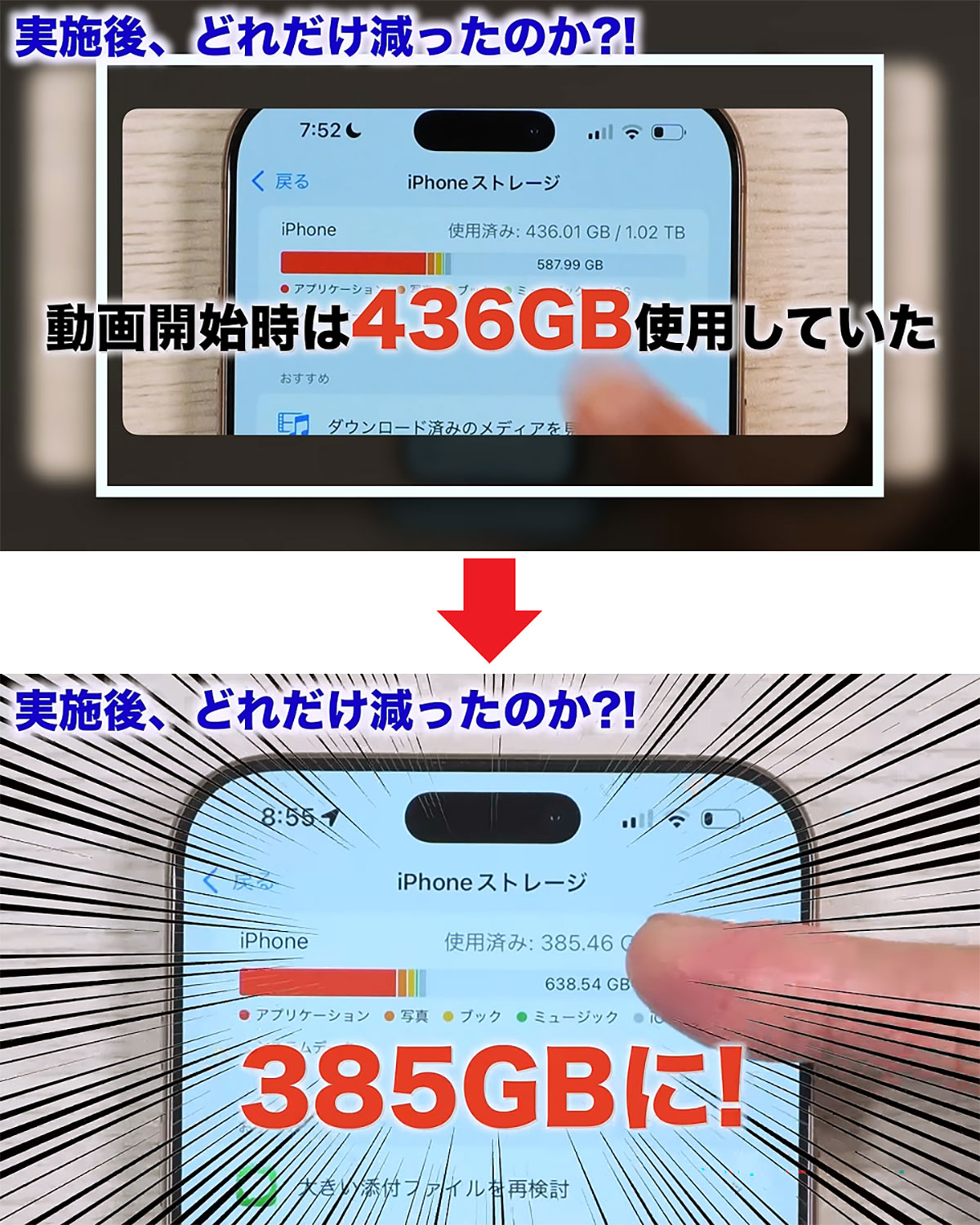
現在の状態を正確に把握するには、「設定」アプリから「一般」を開き、「iPhoneストレージ」をタップして各項目の内訳を確認します。一番下までスクロールすると「システムデータ」の容量が表示されるため、定期的にチェックする習慣をつけることが大切です。
写真を消さずに安全にキャッシュや一時ファイルを削除する実践手順
大切な写真や思い出の動画、お気に入りのアプリを削除することなく、安全にシステムデータを減らすための具体的なアプローチを見ていきましょう。専門的なツールや複雑な操作を必要とせず、標準機能だけで実行できる方法がいくつか存在します。
最も手軽で効果的な方法の一つが、Safariのウェブサイトデータとキャッシュの整理です。Safariはウェブサイトを閲覧するたびに大量のキャッシュや履歴を蓄積するため、「設定」>「Safari」から「履歴とWebサイトデータを消去」を実行することで、数ギガバイト単位の空き容量を即座に確保できる場合があります。
iPhoneストレージ管理の主な手法と特徴
| 対策手法 | 主な効果 | 注意点・留意事項 |
|---|---|---|
| 再起動の実施 | バックグラウンドの一時ファイルを自動クリーンアップする | 定期的に行うことで、データの肥大化を未然に防ぐことができる |
| Safariのデータ整理 | 閲覧履歴やウェブサイトのキャッシュを削除して容量を空ける | ログイン状態がリセットされるサイトがあるため事前の確認が必要 |
| メッセージの自動削除設定 | 古い添付ファイルや動画の蓄積を防ぐ | 大切なメッセージがある場合は保存期間を「1年」などに設定する |

再起動とメッセージアプリの整理でストレージを劇的に軽くする
日常的にできる効果的なメンテナンスとして、iPhone本体の「再起動」があります。電源を一度完全に落として再起動させることで、OSが日常の稼働中で一時的に作成した不要なログファイルや破片データが自動的に整理され、システムデータの肥大化を抑えることができます。
また、見落としがちなのが「メッセージ」アプリの履歴です。写真や動画のやり取りを長期間行っていると、添付ファイルがメッセージの履歴とともにシステムデータやメッセージ領域に蓄積され続けます。「設定」>「メッセージ」から、「メッセージの保存期間」を「30日」や「1年」に変更し、古い添付ファイルを自動で削除する設定にしておくと非常に効果的です。
減らないときの最終手段:バックアップと初期化の手順と注意点
上記の手順をすべて試してもシステムデータが一向に減らず、ストレージ不足が解消されない場合は、iPhoneの「初期化(工場出荷状態へのリセット)」を検討する必要があります。初期化を行うことで、長年の使用で蓄積された不要なシステムファイルやキャッシュを完全にリフレッシュし、購入時のクリーンな状態に戻すことができます。
ただし、初期化を実行する前には必ずiCloudやパソコン(Finder/iTunes)を使用して、完全なバックアップを作成しておくことが絶対条件となります。バックアップからの復元を行う際、古い不要なシステムデータまで引き継がないようにするためには、写真や連絡先などの重要なデータのみを個別に同期するか、クリーンインストール後に手動でデータを戻す方法が確実です。
【iphoneストレージシステムデータ減らし方】に関するよくある質問(FAQ)
Q1:システムデータを完全にゼロにすることはできますか?
A1:ゼロにすることはできません。システムデータにはiOSの動作に不可欠なシステムファイルが含まれているため、ある程度の容量(数ギガバイト程度)は常に必要となります。
Q2:怪しい「ストレージクリーナーアプリ」を使っても大丈夫ですか?
A2:App Storeで提供されている信頼性の高いアプリであれば問題ありませんが、不審な外部ツールやPC用の怪しいソフトウェアは、個人情報の流出や端末の動作不良を引き起こすリスクがあるため、Apple公式の機能や手順を利用することを強く推奨します。
Q3:何度キャッシュを消してもすぐにシステムデータが増えてしまうのはなぜですか?
A3:iPhoneが日常的なアプリの動作やウェブ閲覧、バックグラウンドでの同期を頻繁に行っているため、一時ファイルが自動生成される仕様になっています。定期的な再起動やSafariの整理を習慣化することが重要です。
まとめ:今後のこまめな管理と失敗しないための判断基準
iPhoneのストレージを圧迫するシステムデータの増加は、日々の利用において避けられない側面もありますが、適切な知識を持ってこまめにキャッシュや一時ファイルを整理することで、快適な容量を維持することが可能です。
写真を消さずに空き容量を確保するためには、まずSafariのデータ整理や定期的な再起動を試し、それでも改善しない場合にのみバックアップを伴う初期化を検討するという段階的なアプローチが最も安全で確実です。ご自身のiPhoneの利用状況に合わせて、無理のない範囲で最適なストレージ管理を実践してみてください。 (出典: iphoneストレージ システムデータ 減らし方(Yahoo!ニュース))
SEOライティングとマーケティング戦略の専門家。分かりやすい解説記事で定評があります。
