Androidの「デバイスを探す」機能を使ったスマホやタブレットの探し方と設定手順
日常の中で突然スマートフォンやタブレットが見当たらなくなり、焦ってしまった経験を持つ人は少なくありません。自宅のどこかに置き忘れたのか、それとも外出先で紛失してしまったのか分からない状況では、冷静な対処が求められます。2026年現在、AndroidデバイスにはGoogleアカウントと連携した強力な位置特定システムが備わっており、万が一の事態でも迅速に居場所を突き止めたり、端末を保護したりすることが可能です。
本記事では、Googleアカウントの「デバイスを探す(Find Hub)」機能の概要から、利用条件、具体的な操作手順である位置情報の確認・音を鳴らす・画面のロック・データ消去までを徹底解説します。事前設定のポイントを押さえて、いざという時に慌てず対応できるように備えましょう。
📌 【この記事の重要ポイントまとめ】
- 要点1:「デバイスを探す」機能を利用するには、事前にGoogleアカウントへのログインと位置情報・「Find Hub」の有効化が必須です。
- 要点2:端末が見つからない場合、遠隔で「音を鳴らす」ことで近くにあるかを確認でき、見当たらない場合は位置情報の追跡が可能です。
- 要点3:万が一の盗難や紛失が発覚した際は、悪用を防ぐために速やかに「デバイスのロック」や「データの消去」を実施します。
「デバイスを探す」機能の仕組みと利用条件・事前設定
Androidデバイスを紛失した際に見つけられるようにしておくためには、日頃からの事前準備が欠かせません。Googleアカウント ヘルプなどの公式情報によると、ネットワークを利用してAndroidデバイスや保存されているデータを特定・保護するためには、端末側で適切な設定が行われている必要があります。
まず大前提として、対象のスマートフォンやタブレットにGoogleアカウントが登録されていることが必要です。その上で、端末のセキュリティとしてPIN、パターン、またはパスワードを設定しておくことが求められます。また、最新の「Find Hub」ネットワークを活用するためには、位置情報サービスがオンになっており、「デバイスを探す」機能のスイッチが有効になっていることを確認しておきましょう。この設定は、スマートフォンだけでなく、Wear OS スマートウォッチ、Android XR デバイス、ヘッドフォン、トラッカータグが取り付けられたアイテムにも適用されます。
スマホやタブレットが見当たらないときに確認すべき基本の探し方
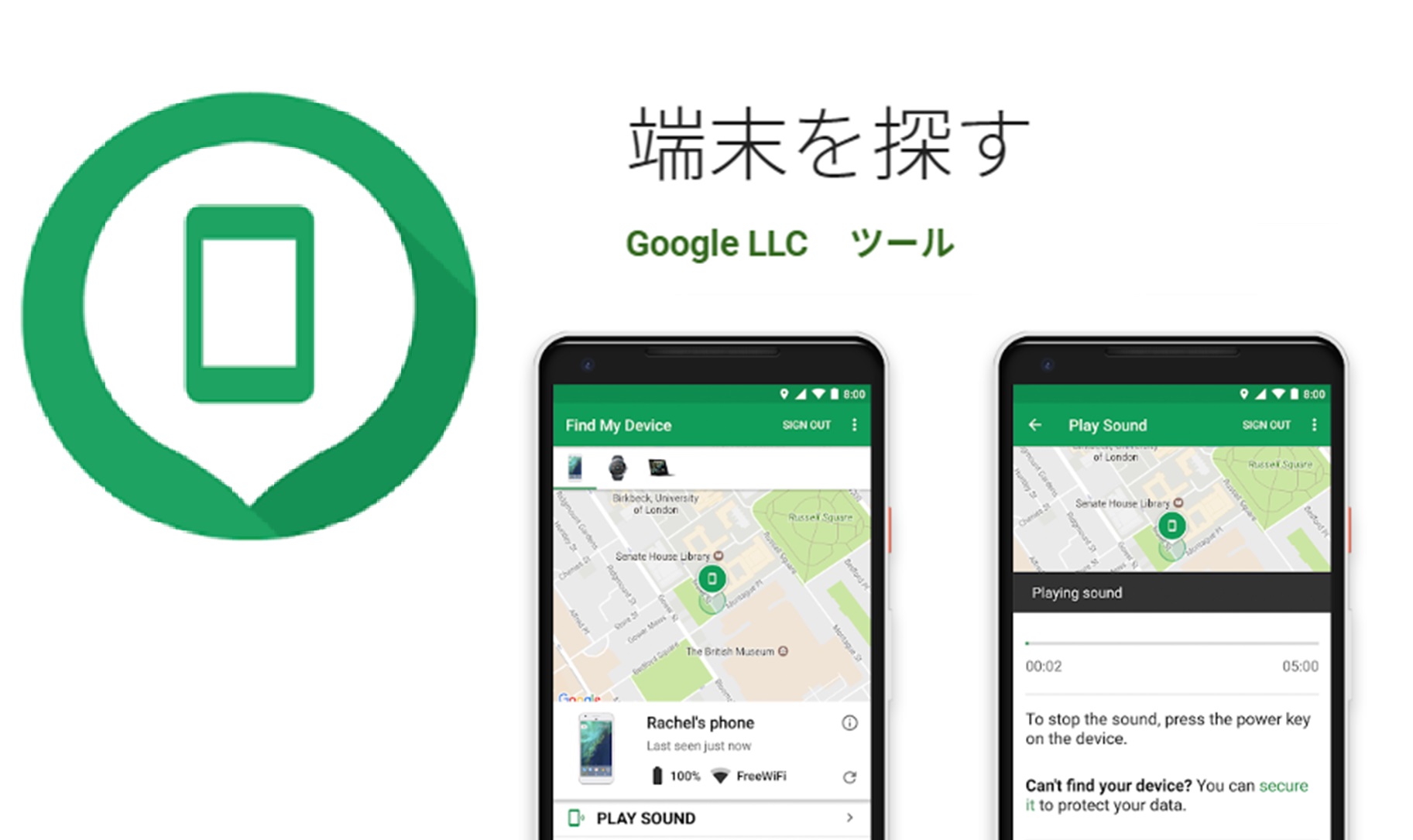
デバイスが手元にないことに気づいたときは、焦らずに落ち着いて段階的な手順を踏むことが重要です。Googleアカウントの管理ページや専用の「デバイスを探す」アプリを利用することで、現在の概算位置を地図上で確認することができます。
自宅やオフィスの部屋のどこかにあるはずなのに見つからないという場合は、遠隔操作でデバイスの音を鳴らす機能が非常に役立ちます。マナーモードやサイレントモードに設定してある場合でも、最大音量で数分間音を鳴らし続けることができるため、ソファの隙間やカバンの底に埋もれている端末を容易に発見しやすくなります。
「デバイスを探す」主要機能比較テーブル
Androidの紛失対策機能では、状況や危険度に応じて複数のアクションを選択できます。それぞれの特徴と実行できる内容を以下の表にまとめました。
| 機能・アクション | 主な目的・用途 | 実行時の動作・影響 |
|---|---|---|
| 位置情報の確認 | 端末の現在の概算位置を特定する | GPSやWi-Fiネットワークを基に、Googleマップ上で大まかな居場所を表示する |
| 音を鳴らす | 身の回りのどこにあるかを探す | マナーモード設定時でも最大音量で数分間アラーム音を鳴らし続ける |
| デバイスをロック | 第三者による不正アクセスを防ぐ | 画面をリモートでロックし、ログイン画面にメッセージや連絡先を表示できる |
| データを消去 | 端末の悪用や情報流出を完全に阻止する | デバイス内のすべてのデータを初期化する(※実行後は位置情報の追跡ができなくなる) |
万が一の紛失・盗難時に取るべき「デバイスのロック」と「データの消去」
自宅以外の場所でデバイスを紛失した場合や、盗難に遭った可能性が高いと判断した場合は、速やかに個人情報を守るための防衛措置を講じる必要があります。公式のセキュリティ手順においても、事態の深刻さに応じたリモート操作が推奨されています。
まずは「デバイスをロック」機能を使用し、拾った第三者が勝手に個人情報やアプリにアクセスできないように画面を遠隔で封鎖します。この際、ロック画面に自分の連絡先やメッセージを表示させることができるため、善意の拾得者からの連絡を期待することも可能です。それでも発見の見込みがない場合や、重要データの流出が懸念される最終手段として「データを消去」を選択します。ただし、データ消去を実行すると端末内の情報は完全に失われ、以降はそのデバイスの位置情報を追跡できなくなる点に注意が必要です。
【デバイスを探す android】に関するよくある質問(FAQ)
Q1:電源が切れている状態のAndroidスマホでも探すことはできますか?
A1:最新の「Find Hub」ネットワークに対応している一部の端末では、電源がオフであっても周囲の他のAndroid端末の協力を得て位置情報を検知できる場合がありますが、基本的には電源が入っている状態の方が正確に特定しやすくなります。
Q2:「デバイスを探す」機能を使うために追加のアプリは必要ですか?
A2:パソコンのブラウザからGoogleアカウントの管理ページにアクセスして利用する場合は専用アプリ不要です。スマートフォンやタブレットから探す場合は、Googleの公式「デバイスを探す」アプリをあらかじめインストールしておくとスムーズです。
Q3:位置情報が最後に確認された場所から動かない場合はどうすればよいですか?
A3:電波状況が悪い場所にあるか、すでに電源が切られている可能性があります。むやみに移動せず、警察への紛失届の提出や回線の利用停止手続きを並行して検討してください。
まとめ:事前の備えと冷静な判断がプライバシーと端末を守る
スマートフォンやタブレットの紛失は誰にでも起こりうるトラブルですが、日頃からGoogleアカウントの連携や「デバイスを探す」機能の事前設定を行っておくことで、被害を最小限に食い止めることができます。万が一の時は慌てずに、音を鳴らして近場を探すことから始め、必要に応じてロックやデータ消去を的確に判断することが大切です。 (出典: デバイス を 探す android(Yahoo!ニュース))
Webメディアの編集およびコンテンツ作成に従事。正確で質の高い情報発信を心掛けています。
