LINEアプリ再インストールの正しい手順と失敗しないための事前準備・不具合解消法を徹底解説
2026年現在、私たちの日常に欠かせないコミュニケーションツールとなっているLINEですが、「通知が来ない」「動作が重い」「アプリが強制終了する」といった不具合に見舞われた際、有効な解決策の一つとして挙げられるのがアプリの再インストールです。しかし、事前の準備や手順を誤ると、大切なトーク履歴やアカウントデータが消えてしまうリスクがあり、不安を感じる方も少なくありません。
本記事では、LINE公式ヘルプやアプリの運用ガイドなどの信頼性の高い情報を基に、iPhoneおよびAndroidにおける正しい再インストール手順、消えるデータと残るデータの違い、そして失敗しないための重要ポイントを徹底的に解説します。
📌 【この記事の重要ポイントまとめ】
- 要点1:LINEアプリを再インストールする前に、必ずトーク履歴のバックアップとアカウント引き継ぎ設定(電話番号やメールアドレス・パスワード)を確認する。
- 要点2:iPhoneとAndroidではトーク履歴のバックアップ保存先(iCloudまたはGoogleドライブ)が異なるため、それぞれの仕様に合わせた手順を踏む必要がある。
- 要点3:通知の不具合や容量削減、動作の重さを解消するための有効な手段となるが、事前準備を怠るとデータ復元ができなくなるため慎重な作業が求められます。
LINEアプリ再インストールが必要になる主な理由とメリット
スマホを長く使っていると、LINEアプリの動作が不安定になったり、突然強制終了したりするトラブルが発生することがあります。また、キャッシュデータが肥大化することで端末のストレージ容量を圧迫し、スマホ全体の動作に悪影響を及ぼすケースも珍しくありません。このような状況において、アプリを一度アンインストールしてクリーンな状態で入れ直すことは、非常に効果的なメンテナンス手法となります。
アプリオなどのIT解説メディアや公式のサポート情報によると、再インストールによって改善が期待できる代表的なトラブルには、以下のようなものがあります。まず最も多いのが「通知が来ない」「メッセージの送受信が極端に遅い」といった通信・同期に関する不具合です。キャッシュの破損や一時的なシステムエラーが原因である場合、再インストールによってシステムファイルが正常な状態にリフレッシュされます。
もう一つの大きなメリットが、アプリの容量削減です。写真や動画、スタンプのキャッシュが蓄積すると、LINEアプリ自体の容量が数GB以上に膨れ上がることがあります。アンインストールを実行することで不要な一時ファイルが完全に削除され、端末の空き容量を大幅に確保することができます。ただし、後述する事前準備を行わずに削除してしまうと、過去の思い出であるトーク履歴まで消失してしまうため、事前のデータ保全が不可欠です。

【比較表】再インストールで「残るデータ」と「消えるデータ」の全貌
LINEアプリを削除する際、最も多くのユーザーが懸念するのが「どのデータが保持され、どのデータが消えてしまうのか」という点です。誤った認識のまま作業を進めると、復元不可能なデータロスにつながる恐れがあります。ここでは、公式情報や運用ガイドに基づき、削除されるデータと引き継がれるデータを分かりやすく整理します。
| データの種類 | 再インストール後どうなるか | 備考・注意点 |
|---|---|---|
| アカウント情報・友だちリスト | 引き継ぎ可能(残る) | 電話番号、パスワード、メールアドレスが正しく登録されていれば自動で復元されます。 |
| 購入済みのスタンプ・絵文字・着せかえ | 再ダウンロード可能(残る) | 購入履歴はアカウントに紐づいているため、無料で再ダウンロードできます(コイン残高も原則維持)。 |
| トーク履歴(テキスト・スタンプ等) | 事前バックアップ必須(消える場合あり) | 事前にiCloud(iPhone)やGoogleドライブ(Android)へ手動バックアップを行わないと消失します。 |
| アルバム・ノート・Keepのデータ | サーバー保存(残る) | トークルーム内のアルバムやノート、Keepに保存したデータはLINEのサーバー側にあるため維持されます。 |
| タイムライン・プロフィール情報 | サーバー保存(残る) | プロフィール画像やステータスメッセージ、タイムラインの投稿もアカウントに紐づいて残ります。 |
上記のように、アカウントの根幹やサーバー側に紐づくデータは維持されますが、個人の端末内にローカル保存されている「トーク履歴」については、明示的なバックアップがなければアンインストールと同時に消去されます。そのため、次のセクションで解説する事前準備を必ず実行するようにしましょう。
再インストール前に必ず行うべき「6つのこと」と事前準備
LINEの再インストールを安全に行うためには、削除ボタンを押す前にいくつかの重要な確認作業と設定を済ませておく必要があります。エルツクやアプリオなどの専門メディアが推奨する、失敗しないための事前準備のステップを順に確認していきましょう。
第一に確認すべきなのは、現在のログイン情報です。登録している「電話番号」「メールアドレス」「パスワード」が正確に把握できていない状態で再インストールを行うと、最悪の場合アカウントにログインできなくなり、新規登録状態になって既存の友だちやグループがすべて消えてしまいます。設定画面からアカウント情報が正しく登録されているか、またパスワードを忘れていないかを必ず事前に確認してください。
第二に、最も重要な「トーク履歴のバックアップ」です。iPhoneの場合はiCloudドライブ、Androidの場合はGoogleドライブをあらかじめ利用可能な状態にし、アプリ内の設定メニュー(「バックアップ」または「トークのバックアップ」)から最新のデータを手動で保存します。このとき、ネットワーク環境が不安定だとバックアップが途中で中断してしまうため、必ず安定したWi-Fi環境で行うことが推奨されます。

iPhone・Android別の正しい再インストール手順
事前のバックアップとアカウント情報の確認が完了したら、いよいよ各OSに応じた正しい手順で再インストールを実行します。操作方法は端末によって若干異なるため、それぞれの仕様に沿って慎重に進めることが大切です。
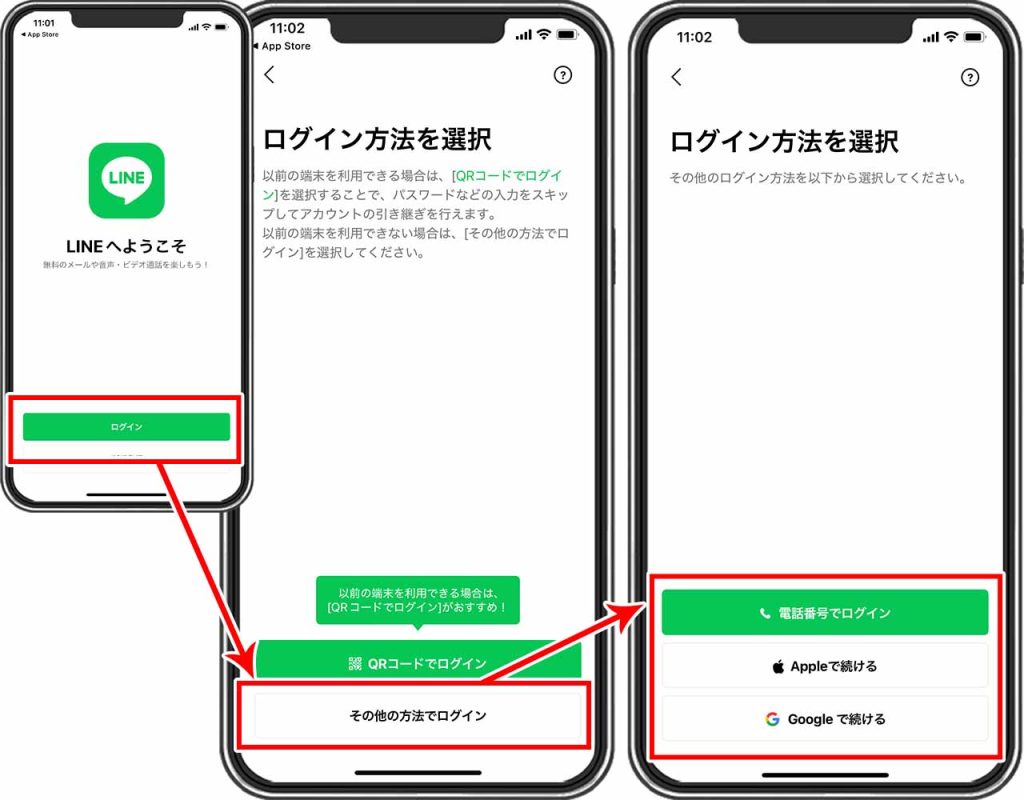
iPhoneユーザーの場合、ホーム画面からLINEアイコンを長押しして「アプリを削除」を選択し、一度アンインストールします。その後、App Storeから「LINE」を再度検索し、ダウンロード・インストールを行います。アプリを起動したら、事前に確認したログイン情報を用いてログインし、アカウントの引き継ぎ作業を進めます。その際、直前に作成したiCloudバックアップからの「トーク履歴の復元」画面が表示されるため、必ず「トーク履歴を復元」を選択してデータを呼び戻します。
一方、Androidユーザーの場合は、ホーム画面またはアプリ一覧からLINEアイコンを長押し、またはGoogle Playストアから「アンインストール」を実行します。その後、Google Playストアから再度インストールを行い、アプリを起動してログインします。初期設定の過程でGoogleドライブのバックアップを検出する画面が現れるため、バックアップに使用したGoogleアカウントを選択し、トーク履歴を復元させます。復元作業が完全に終了するまではアプリを閉じたり電源を切ったりしないよう注意してください。
不具合が解消されない場合のチェックポイントとヘルプ活用法
アプリの再インストールを実行したにもかかわらず、「依然として通知が来ない」「動作が重いまま改善されない」といったケースも稀に存在します。このような状況に直面した際、確認すべき追加のチェックポイントと公式サポートの活用法について解説します。
まず疑うべきなのは、LINEアプリ単体の問題ではなく、スマートフォン端末側のシステムやOS、あるいは通信環境に起因する不具合です。例えば、iOSやAndroidのシステムアップデートが保留になっていないか、スマホ本体のストレージ容量が限界まで達していないかを確認してください。また、省電力モードや「おやすみモード(集中モード)」が意図せず有効になっていると、LINEの通知がブロックされてしまう原因になります。
さらに、Wi-Fiルーターの一時的な不具合やモバイル回線の通信制限も、メッセージの遅延や受信不良を引き起こす大きな要因です。これらの端末側・ネットワーク側の設定を見直しても問題が解決しない場合は、LINE公式ヘルプセンターのサポートページにアクセスし、最新のトラブルシューティング情報を参照するか、専用のお問い合わせフォームから運営側にサポートを求めるのが最も確実な解決ルートとなります。
【ラインアプリ再インストール】に関するよくある質問(FAQ)
Q1:再インストールすると、トーク履歴のバックアップはどうなりますか?
A1:事前に手動でiCloud(iPhone)またはGoogleドライブ(Android)へバックアップを取っていれば、再インストール後のログイン時に復元することができます。バックアップを取らずにアンインストールした場合、過去のトーク履歴は消えてしまうため注意が必要です。
Q2:電話番号が変わったのですが、再インストールと一緒に引き継ぎできますか?
A2:電話番号が変更になる場合でも、事前に旧電話番号の状態で「アカウント引き継ぎ設定」を有効にしておくか、メールアドレスとパスワードを登録していれば新しい電話番号へスムーズにデータを引き継ぐことが可能です。
Q3:再インストールすると購入したスタンプは買い直す必要がありますかいいえ?
A3:いいえ、買い直す必要はありません。購入履歴はLINEのアカウントに紐づいているため、再インストール後に同じアカウントでログインすれば、マイスタンプから無料で再度ダウンロードして利用できます。
まとめ:今後の動向と失敗しないための判断基準
LINEアプリの再インストールは、通知の不具合解消や端末の容量削減において非常に有効な手段である一方、事前準備の有無がデータの生死を分ける重要なメンテナンス作業です。本記事で解説した通り、アカウント情報の確認、正確なログイン情報の把握、そして確実なトーク履歴のバックアップという基本プロセスを一つずつクリアすることが、失敗を防ぐための絶対的な判断基準となります。
今後もOSのアップデートやアプリの仕様変更に伴い、バックアップや引き継ぎのインターフェースは進化していくことが予想されます。常に公式ヘルプや信頼性の高い情報を参照し、万全の準備を整えたうえで安全にアプリを活用していきましょう。 (出典: ライン アプリ 再 インストール(Yahoo!ニュース))
テクノロジーやライフスタイル領域を中心に執筆活動を行っています。趣味は写真撮影と旅行です。
