Googleスライドのアニメーション設定完全ガイド:PC・スマホ・iPad別のやり方と動かない時の対処法
Googleスライドを活用したプレゼンテーションにおいて、文字や画像に動きを加えるアニメーション機能やスライド間の切り替え効果は、聞き手の視線を引きつけ、情報の伝達効率を大きく高めるために欠かせないテクニックです。しかし、「どのように設定すればよいのか分からない」「スマホやiPadでも同じように動かせるのか」「本番中にスライドがうまく動かなくて焦った」といった疑問やトラブルに直面したことのある方も少なくないでしょう。
本記事では、Googleスライドのアニメーション追加方法から切り替え効果の適用、順番の変え方、PC・スマホ・iPad別の使い方までを徹底解説します。さらに、プレゼン本番で動かない時の具体的な対処法や注意点についても分かりやすくまとめましたので、ぜひスムーズな発表の準備にお役立てください。
📌 【この記事の重要ポイントまとめ】
- 要点1:Googleスライドのアニメーションは、テキストや画像などのオブジェクト単位、またはスライド間の切り替え効果として簡単に設定できます。
- 要点2:PC版だけでなく、iPadやスマホアプリ版でもアニメーションやオブジェクトの移動、表示タイミングの調整に対応しています。
- 要点3:本番でアニメーションが動かない場合は、再生ボタンの押し忘れやブラウザのキャッシュ、オブジェクトの選択ミスを確認することで迅速に対処できます。
Googleスライドのアニメーション機能とは?2種類の基本と効果的な使い方
Googleスライドのアニメーション機能は、プレゼンテーション資料の表現力を豊かにするための強力なツールです。公式のヘルプやガイドラインでも紹介されている通り、Googleスライドには大きく分けて「オブジェクトに対するアニメーション」と「スライド間の切り替え効果」という2種類の動的演出が存在します。
1つ目のオブジェクトアニメーションは、スライド上に配置されたテキストボックス、画像、図形などの要素に対して「フェードイン」「スライドイン」「拡大縮小」といった動きを付けるものです。例えば、箇条書きのテキストをクリックするたびに1項目ずつ順番にアニメーション表示させることで、聞き手の意識を現在説明しているポイントに集中させ、情報の先読みを防ぐ効果的なプレゼンが可能になります。2つ目の切り替え効果は、スライドそのものが切り替わる際のトランジション(ディゾルブやキューブ、スライドの左右移動など)を設定するもので、全体のトーン&マナーに統一感を持たせることができます。
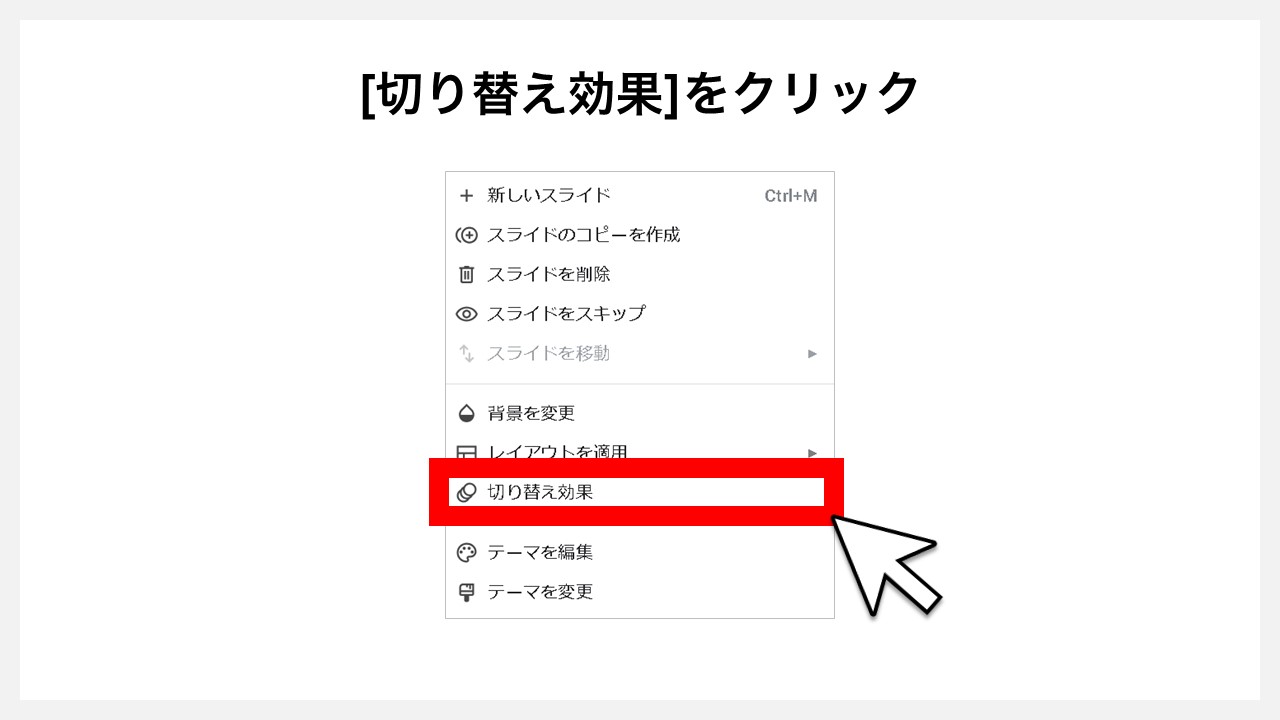
【PC版】アニメーションの追加方法と順番・表示タイミングの変え方
パソコン(PC)環境は、Googleスライドのアニメーション機能を最もフルに、かつ詳細にコントロールできる環境です。基本の追加手順は非常にシンプルで、アニメーションを適用したいオブジェクトを選択した状態で、上部メニューの「挿入」から「アニメーション」を選択するか、ツールバーの専用アイコンをクリックします。
画面の右側に「モーション」サイドバーが表示されたら、アニメーションのスタイル(フェードイン、飛んで入る、など)や、トリガー条件(「クリック時」「前の動作と同時」「前の動作の後」)を選択します。また、複数のオブジェクトがある場合、サイドバー内で項目をドラッグ&ドロップするだけで、表示される順番を簡単に入れ替えることが可能です。再生速度の調整バーを活用すれば、動きのスピードをミリ秒単位でコントロールし、スライド全体のテンポを最適化できます。
【スマホ・iPad版】タブレット・モバイル環境における使い方と制限事項
移動中や外出先での確認・編集が増えている近年、スマートフォンやiPadなどのタブレット端末からGoogleスライドを操作する機会も増えています。公式の解説や実務上の検証データによると、iPadやiPhone、Androidアプリにおいても、作成済みのスライドのアニメーション再生や、基本的な表示・切り替えの確認を行うことができます。
一方で、モバイルアプリ版では、PC版に比べて細かなアニメーションの新規追加や順番の精密な並び替えにおいて一部インターフェースの制限があるケースが見受けられます。そのため、複雑なアニメーション効果や詳細なタイミング調整を盛り込んだプレゼン資料を作成する場合は、基本的にはパソコンのブラウザ版で行い、スマホやiPadは「本番のプレゼン発表時」や「外出先での軽微なチェック用」として使い分けるのが最も効率的かつ確実な運用方法となります。

【徹底比較】Googleスライドのアニメーション設定・操作環境の比較表
利用するデバイスによって、アニメーションの編集自由度や確認方法にはいくつかの違いが存在します。以下の比較表に、PC・iPad・スマホそれぞれの特徴と推奨される利用シーンを整理しました。
| 利用デバイス | アニメーションの新規追加・編集 | 順番・タイミングの調整 | 推奨される活用シーン |
|---|---|---|---|
| パソコン(PC) | フル対応(詳細な効果・速度調整が可能) | ドラッグ&ドロップで容易に可能 | 資料の本格的な作成・編集、複雑な演出の組み込み |
| iPad / タブレット | 一部対応(基本効果の適用・確認) | 簡易的な並び替えが可能 | 外出先でのプレゼン発表、スライドの最終確認 |
| スマートフォン(スマホ) | 閲覧・プレゼン再生中心(編集は限定的) | 非推奨(表示確認のみ) | 移動中のスライド確認、スマホからのプレゼン投影 |
本番でアニメーションが動かない時の主な原因と4つの対処法
「いざプレゼンの本番という時に、設定したはずのアニメーションが動かない」「クリックしても次の項目が表示されない」といったトラブルは、発表者を最も焦らせる要因の一つです。こうした不具合が発生した際には、冷静に以下の4つのポイントを確認・対処することが重要です。
第一に、「スライドショーモードで再生しているか」を確認します。編集画面(編集モード)のままではアニメーションは原則として動作しないため、必ず右上にある「スライドショー」ボタンから全画面表示に切り替えているかを確かめてください。第二に、アニメーションのトリガーが「クリック時」に設定されている場合、クリックする場所やフォーカスがずれていないかをチェックします。第三に、ブラウザのキャッシュ肥大化や一時的な通信不良が原因である場合は、ページを再読み込み(リロード)するか、別のブラウザ環境で開き直すことで正常に動作することが多々あります。第四に、オブジェクトがグループ化されたままになっていないかを確認し、必要に応じてグループ化を解除してから再設定を行いましょう。

【グーグルスライドアニメーション】に関するよくある質問(FAQ)
Q1:アニメーションをまとめて複数のオブジェクトに一括設定することはできますか?
A1:Googleスライドでは、オブジェクトを複数選択した状態での一括アニメーション適用には一部制限があるため、基本的には個別のオブジェクトごとに設定するか、グループ化を活用して適用する形になります。
Q2:設定したアニメーションや切り替え効果を完全に削除したい場合はどうすればよいですか?
A2:該当のオブジェクトを選択してモーションサイドバーを開き、設定されているアニメーションの項目を選択してゴミ箱マーク(削除アイコン)をクリックするだけで、いつでも簡単に削除可能です。
Q3:アニメーションの動きを滑らかにするためのコツはありますか?
A3:動きの速度を「中速」や「低速」に調整しすぎるとテンポが悪くなるため、プレゼンのリズムに合わせて「高速」または標準設定を維持し、派手すぎる演出を控えめにすることが洗練された印象を与えるコツです。
まとめ:今後の動向と失敗しないための判断基準
ここまで、Googleスライドのアニメーション追加方法から、切り替え効果、PC・スマホ・iPad別の使い方、そして本番で動かない時の対処法まで詳しく解説してきました。アニメーション機能は、聞き手の理解を助ける強力な演出であると同時に、使いすぎるとかえってプレゼンのテンポを損ねてしまう諸刃の剣でもあります。
失敗しないための判断基準として、アニメーションは「ここぞという重要なデータや結論」に絞って最小限に留め、事前に必ず本番と同じ環境(プロジェクターや別端末)で動作確認テストを行うことが極めて重要です。本記事の情報を参考に、視覚的に訴求力が高く、スムーズで失敗のないプレゼンテーション資料をぜひ完成させてください。 (出典: グーグル スライド アニメーション(Yahoo!ニュース))
Webメディアの編集およびコンテンツ作成に従事。正確で質の高い情報発信を心掛けています。
