Wordで文書全体や一部を縦書きにする4つの設定方法を徹底解説
ビジネス文書や案内状、パンフレットを作成する際、横書きから和風レイアウトに優れた縦書きへと文書全体の表情を変えたい場面は少なくありません。Microsoft Word(ワード)における縦書き設定は、基本のページ設定から、特定のページやセクションだけを縦書きにする高度なレイアウト手法まで幅広く用意されています。
本記事では、Wordで文書全体や一部を縦書きにする4つの設定方法を徹底解説します。セクション区切りを使った混在レイアウトのテクニックや、縦書きの中で数字やアルファベットを横向きにして見やすく整える便利なコツまで、実務や私生活ですぐに役立つ知識を分かりやすく紹介します。
📌 【この記事の重要ポイントまとめ】
- 要点1:Wordでの縦書き設定は「レイアウト」「ページ設定」「ダイアログ」「テキストボックス」の4つのアプローチから選択できる。
- 要点2:「セクション区切り」を組み合わせることで、同じファイル内で縦書きと横書きを自由に混在させることが可能になる。
- 要点3:案内状やパンフレットでは、「縦中横」機能を活用して数字やアルファベットの向きを美しく整えることが完成度を左右する。
Wordで縦書きにする4つの基本・応用設定方法
Wordで文書を縦書きにする場合、目的やレイアウトの規模に応じて最適なアプローチを選ぶことができます。主に知られている4つの設定方法をマスターしておけば、どのような書類作成であってもスムーズに対応可能です。公式のマニュアルや実務上のノウハウでも推奨されているこれらの方法は、初心者から上級者まで幅広く活用されています。
1つ目の方法は「レイアウトタブ」を用いたクイック設定です。リボンの「レイアウト」タブを開き、「文字列の方向」をクリックして「縦書き」を選択するだけで、現在のセクションまたは文書全体を即座に縦書きへと切り替えることができます。2つ目は「ページ設定」ダイアログボックスを使用する方法です。詳細な余白や用紙サイズと同時に縦書きを指定したい場合に重宝します。
3つ目はダイアログボックスランチャーを細かく調整する詳細設定です。グリッド線や行数・文字数を厳密に指定したい和風レイアウトの作成で力を発揮します。そして4つ目は「テキストボックス」を活用した部分的な配置です。文書の特定の位置だけを縦書きにしたい場合や、ページ内のレイアウトを自由自在にデザインしたい場合に最も確実で便利な手段となります。
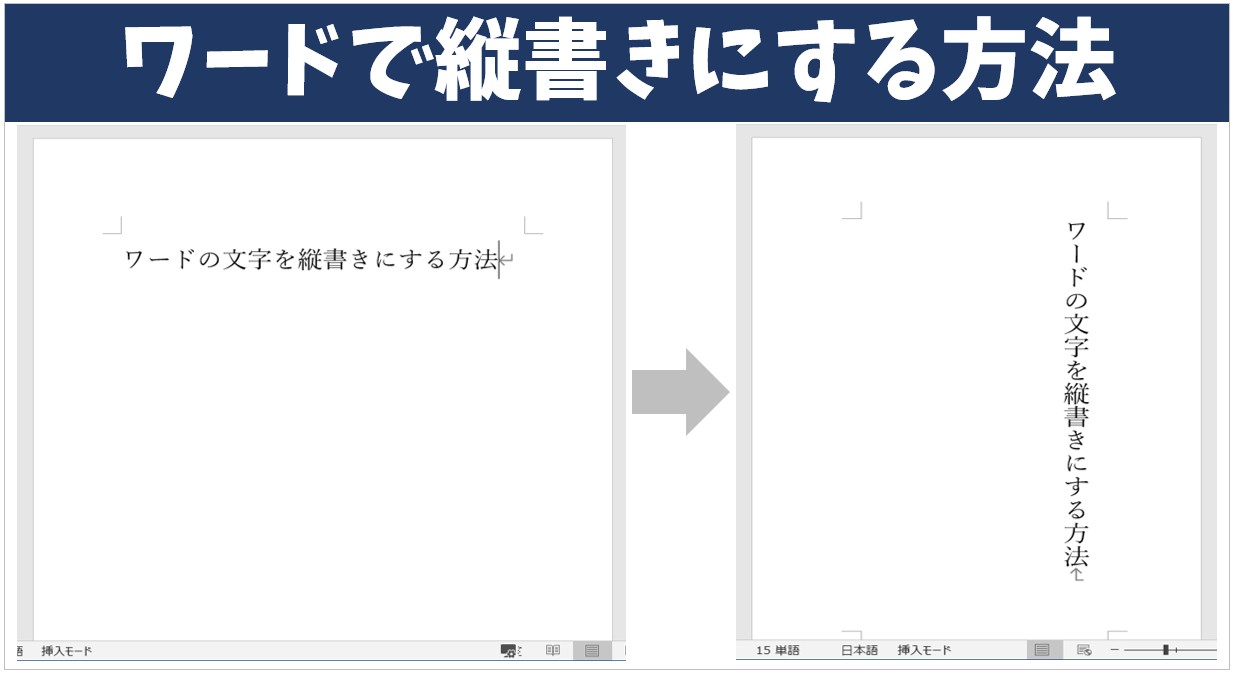
セクション区切りを活用した一部だけ縦書きの混在レイアウト
「文書全体ではなく、一部のページやセクションだけを縦書きにしたい」という要望は実務で非常に多く見られます。例えば、全体は横書きの報告書でありながら、巻頭の挨拶文や特定の案内状ページだけを和風の縦書きにしたいケースです。このような混在レイアウトを実現するために不可欠なのが「セクション区切り」の機能です。
Wordでは、文書を「セクション」と呼ばれる単位に分割することで、ページごとに異なる向きやレイアウトを適用できます。具体的には、縦書きにしたいページの直前と直後にそれぞれ「セクション区切り(次のページから開始)」を挿入します。これにより、対象のページだけが独立したセクションとなり、レイアウトタブから「文字列の方向:縦書き」に変更しても、他のセクションの横書き設定に影響を与えずに共存させることが可能になります。
この手法を使いこなすことで、パンフレットの表紙やイベントの案内状など、デザイン性の高いドキュメントを思い通りに作成できるようになります。複数のレイアウトが混在する複雑な文書を構築する際は、必ずセクション区切りの位置を「編集記号の表示」で確認しながら進めるのがミスのない確実なコツです。
縦書きと横書きの設定手法・特徴の比較
文書作成において縦書きと横書き、あるいはセクションをどのように組み合わせるべきか、それぞれの特徴と最適な利用シーンを整理しました。
| 設定・手法 | 主な操作手順 | 特徴・メリット | おすすめの利用シーン |
|---|---|---|---|
| ページ設定(全体) | 「レイアウト」タブ >「文字列の方向」>「縦書き」 | 文書全体を一括で縦書きに変換できるため最も手軽 | 小説の原稿、縦書きの一般的な報告書 |
| セクション区切り(一部) | 「レイアウト」>「区切り」>「セクション区切り(次のページから)」 | 縦書きと横書きを同一ファイル内で混在させられる | 案内状、パンフレット、一部に挨拶文が入る資料 |
| テキストボックス | 「挿入」タブ >「テキストボックス」>「縦書きテキストボックス」 | ページ内の任意の位置に独立した縦書きエリアを配置可能 | ポスター、チラシ、レイアウトを微調整したい場面 |
| 縦中横(数字・英語) | 「ホーム」または「拡張書式」>「縦中横」 | 縦書きの中でも数字や英字を横向きにして読みやすくする | 日付、年齢、金額、アルファベットの記載がある文書 |

数字やアルファベットの向きを美しく整える「縦中横」のコツ
Wordで縦書き文書を作成する際、多くの人が直面する悩みのひとつが「数字やアルファベットが1文字ずつ縦に倒れて並んでしまう」という現象です。例えば、「2026年」や「ID」といった文字列が縦に1文字ずつ並ぶと、非常に読みにくく、和風レイアウト全体の美しさを損ねてしまいます。
この問題をスマートに解決するのが「縦中横(たじゅうよこ)」機能です。縦中横を設定すると、縦書きの行の中に半角の数字やアルファベットを横向きの文字列としてきれいに収めることができます。操作方法は簡単で、横向きにしたい数字や英字を選択した状態で、「ホーム」タブ(または「書式」メニュー)にある「拡張書式」から「縦中横」を選び、そのままOKを押すだけで適用されます。
一般的に、2桁までの数字や短いアルファベット(例:「15」「PC」「No.」など)に縦中横を適用すると、印刷物として非常に洗練されたプロフェッショナルな仕上がりになります。案内状やパンフレットなどで日付や時間を記載する際には必須のテクニックといえます。
真ん中に配置・和風レイアウトを美しく仕上げるためのデザイン原則
縦書き文書を作成する際、ただ文字を縦方向にするだけではバランスの悪い仕上がりになってしまうことがあります。特に、案内状や礼状、表彰状などの和風レイアウトでは、ページ全体や特定のセクションを「真ん中に配置」するレイアウト調整が重要となります。
ページ全体を上下左右の中央に美しく配置したい場合は、「ページ設定」ダイアログボックスの「その他」タブ(または「レイアウト」タブの詳細設定)を開き、「ページ」セクションにある「垂直方向の配置」を「中央揃え」に変更します。これにより、文章量が少ない案内状などであっても、ページの上部に文字が偏ることなく、エレガントな中央配置を実現できます。
また、和風レイアウト特有の美しさを引き出すためには、フォントの選定も欠かせません。明朝体(游明朝やMS 明朝など)を選択し、適切な文字数と行数のグリッド設定を維持することで、日本の伝統的な美意識にかなう読みやすい文書が完成します。パンフレットや挨拶状を作成する際には、余白のバランスと縦中横による数字の整理をあわせて意識することが成功の秘訣です。

【ワード縦書き】に関するよくある質問(FAQ)
Q1:Wordで特定のページだけを縦書きにするにはどうすればいいですか?
A1:縦書きにしたいページの直前と直後にそれぞれ「セクション区切り(次のページから開始)」を挿入してください。その後、そのセクション内にカーソルを置いた状態で、レイアウトタブから「文字列の方向」を「縦書き」に変更すると、一部のページだけを縦書きにできます。
Q2:縦書きの中で数字や英語が縦になって読みにくいときの対策は?
A2:横向きにしたい数字やアルファベットを選択し、「ホーム」タブまたは「拡張書式」メニューにある「縦中横」機能を使用してください。半角の数字や2桁までの文字をきれいに横向きにして配置できます。
Q3:縦書きにした文章をページの中央にきれいに配置するにはどう設定しますか?
A3:「ページ設定」ダイアログボックスの「その他」または「レイアウト」タブを開き、「垂直方向の配置」を「中央揃え」に変更することで、文書全体または現在のセクションをページの真ん中に美しく配置できます。
まとめ:今後の文書作成で失敗しないための判断基準
Wordにおける縦書き設定は、文書全体をシンプルに変換する方法から、セクション区切りやテキストボックスを活用した混在レイアウトまで、目的や用途に応じて多彩なアプローチを選択できます。案内状やパンフレットといった和風レイアウトが求められる場面では、縦中横を用いた数字の調整や、垂直方向の中央配置といった細部のこだわりが全体のクオリティを大きく左右します。
ドキュメントの性質や目的に合わせて最適な設定方法を正しく選び分け、美しく読みやすいプロフェッショナルな縦書き文書づくりを実践してみてください。 (出典: ワード 縦 書き(Yahoo!ニュース))
情報を整理して届けることが得意なWebディレクター。ユーザー視点に立った記事作成を目指しています。
