Gmailのラベル作成から自動振り分け設定まで完全網羅!メール整理を効率化するスマホ・PC操作ガイド
2026年現在、ビジネスからプライベートまで私たちの日常に欠かせないメールツールであるGmail。世界中で18億人以上のユーザーに利用されているこのプラットフォームですが、「受信トレイが未読メールであふれかえっている」「重要な仕事のメールが埋もれて見つからない」といった悩みを抱えている方は少なくありません。そこで本記事では、Gmailの基本機能である「ラベル」の作成方法から、フィルタを活用した「自動振り分け設定」、パソコン(PC)やスマートフォンアプリでの具体的な操作手順、さらには並び替えのコツやトラブル対処法まで徹底解説します。
Gmailのラベルは、一般的なメールソフトにある「フォルダ」とは異なり、1つのメールに複数のラベルを付与できる柔軟性が最大の魅力です。この記事を読めば、日々のメールチェックや整理にかける時間を大幅に短縮し、インボックスゼロを達成するためのノウハウを完全にマスターできます。
📌 【この記事の重要ポイントまとめ】
- 要点1:Gmailの「ラベル」はフォルダとは異なり、1通のメールに複数付与して多角的に管理できる。
- 要点2:「フィルタ」機能と組み合わせることで、受信時に自動でラベル付与やアーカイブを行う自動化が実現する。
- 要点3:PC版とスマホアプリ版それぞれの操作特性を理解し、環境に合わせた最適な整理術を取り入れることが重要。
Gmailの「ラベル」と「フォルダ」の違いとは?基本構造を徹底解説
Gmailを使い始めたばかりの人が最初にとまどいがちなのが、「フォルダ」ではなく「ラベル」という概念です。従来の多くのメールソフトでは、1つのメールは必ず1つのフォルダにしか格納できませんでした。しかし、Googleの公式ヘルプや主要なクラウドツール解説でも紹介されている通り、Gmailのラベルは付箋のような役割を果たします。
例えば、「仕事」というラベルと「プロジェクトA」というラベルを同じメールに同時に貼ることができます。これにより、送信者ごと、案件ごと、緊急度ごとにメールを分類・管理することが可能になります。また、ラベルを作成できるのは本人のみであり、メールの宛先や他の受信者にラベルの存在が伝わることはありません。プライバシーを保ちながら自分好みの整理整頓ができる点が、ビジネス活用において圧倒的な支持を集めている理由です。
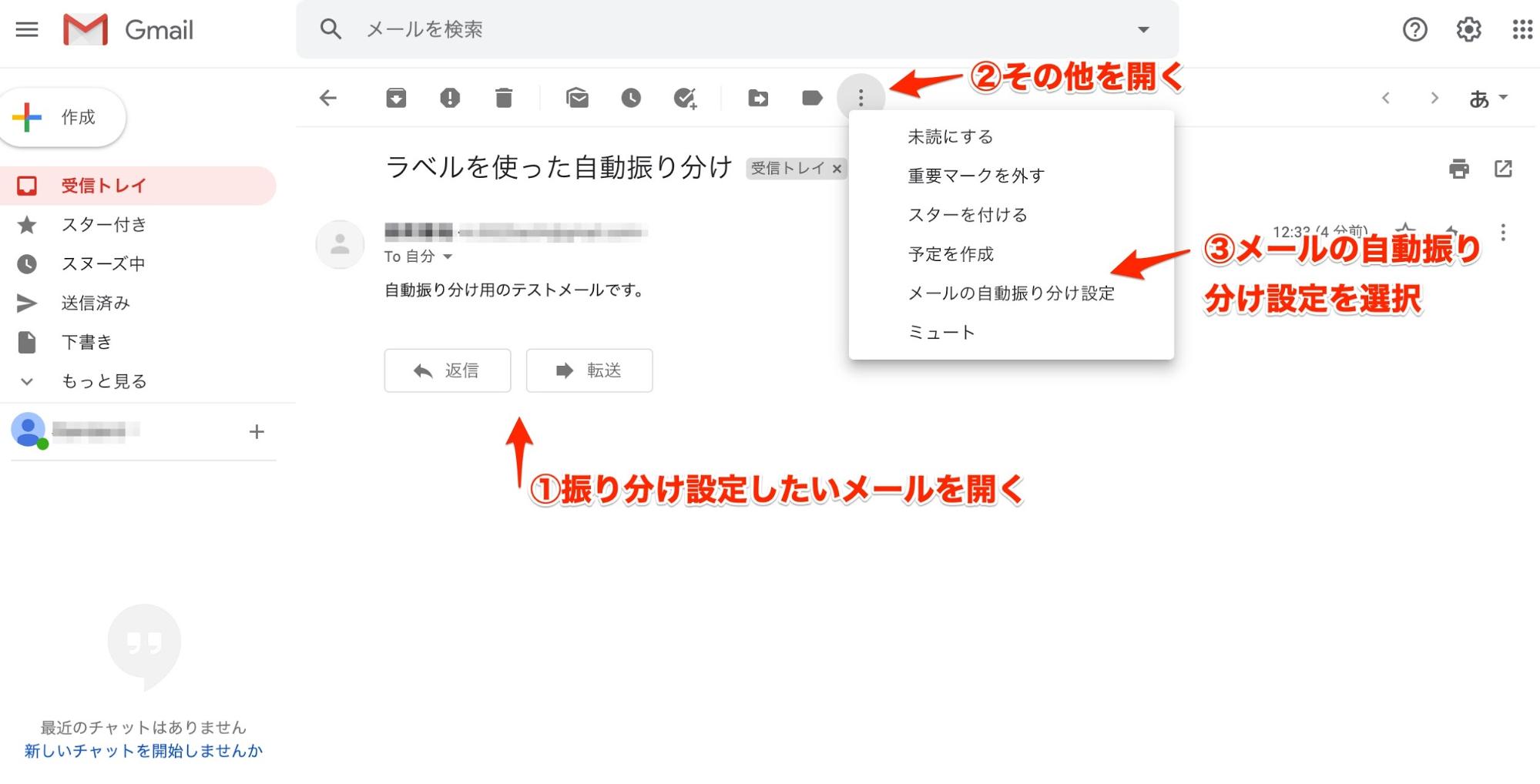
【PC・スマホ別】Gmailのラベル作成と追加の基本手順
ラベルを活用するためには、まず目的別のラベルを作成する必要があります。ここでは、パソコン(PC)ブラウザ版とスマートフォン(iPhone/Android)アプリ版における基本的な作成・追加手順を分かりやすく解説します。
パソコン版では、画面左側のメニューを下へスクロールし、「+ 新しいラベルを作成」をクリックするだけで簡単に追加できます。親ラベルの下に子ラベルを配置する「階層化」もPC版であればドラッグ&ドロップ等の直感的な操作で行うことが可能です。一方、スマホアプリ版では、受信メールのメニューからラベルを追加・適用することがメインとなりますが、近年のアップデートによりスマホアプリからも新規ラベルの作成や管理がしやすくなっています。
フィルタを使った自動振り分け設定のやり方と活用術
手動でラベルを貼るだけでも整理はできますが、受信するたびに自動で分類されるように設定しておけば、メール管理の効率は飛躍的に向上します。これがGmailの「フィルタ」機能です。
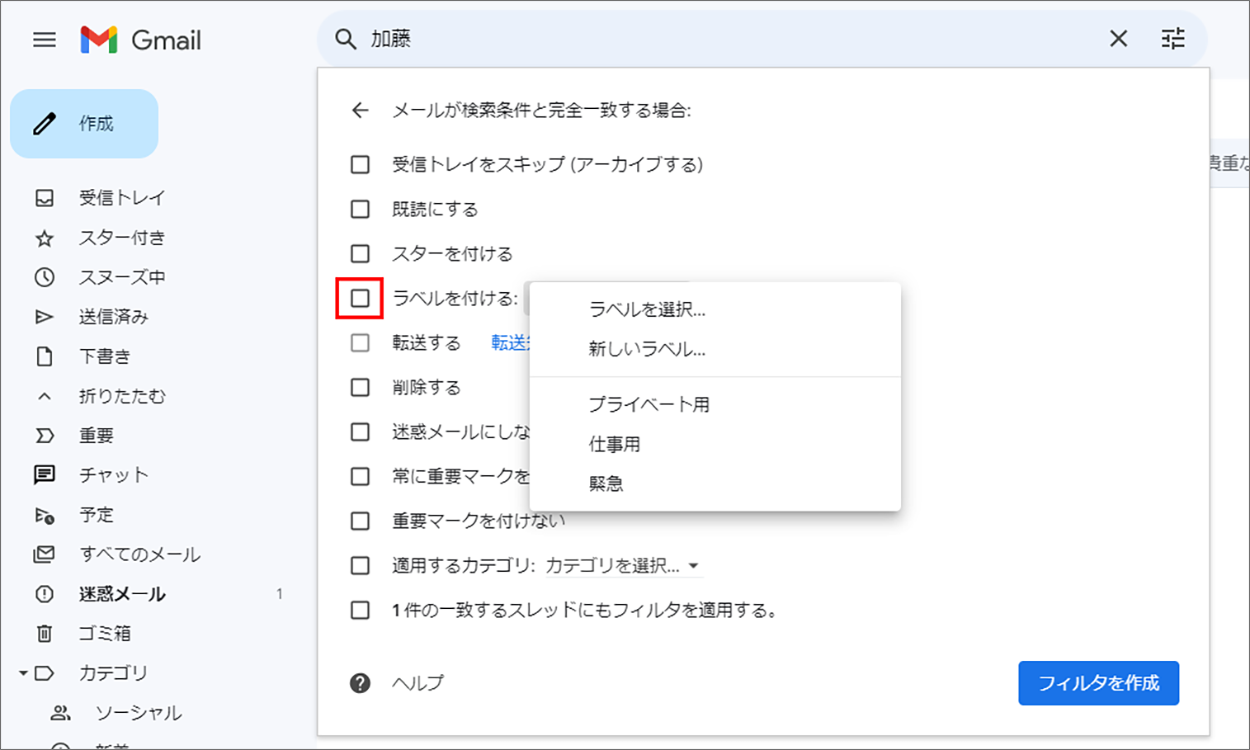
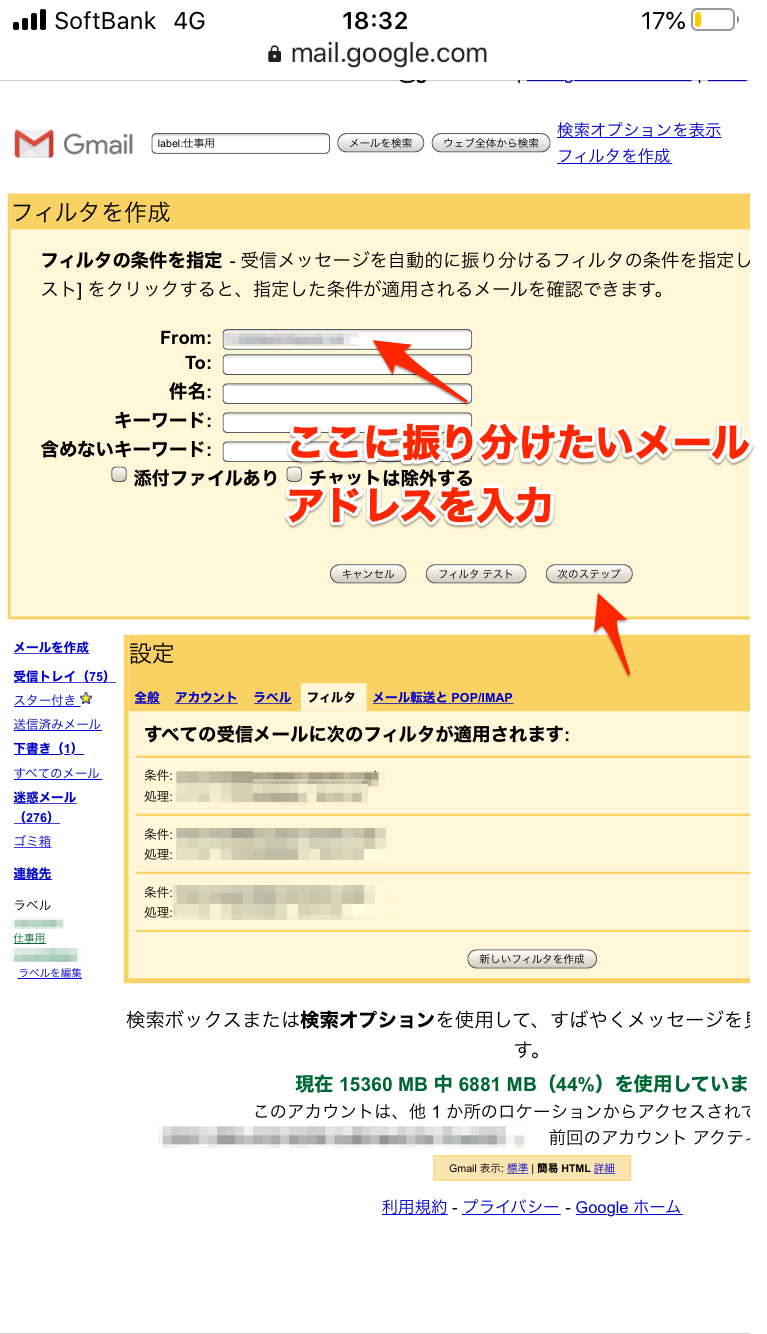
自動振り分けを設定するには、PC版の検索バー右側にある詳細検索アイコン(逆三角形のマーク)をクリックし、送信者や件名、キーワードなどの条件を入力します。条件を入力した状態で「フィルタを作成」をクリックし、「ラベルを適用」にチェックを入れて作成したラベルを選択します。さらに「受信トレイをスキップ(アーカイブする)」や「既読にする」といったアクションを同時に設定することで、通知が必要な重要メールと、後から確認すればよいメルマガなどを完全に選別できるようになります。
PC操作とスマホアプリの操作・並び替え比較
パソコンとスマートフォンでは、Gmailのインターフェースや利用できる機能に一部違いがあります。それぞれの特徴を把握し、用途に合わせて使い分けることが効率化の近道です。
| 利用環境 | 主な操作・特徴 | 自動振り分け・ラベル管理のポイント |
|---|---|---|
| PC(パソコン)ブラウザ版 | 画面が広く、ドラッグ&ドロップによる直感的な操作が可能。フィルタの一括編集や階層ラベルの作成がスムーズ。 | 詳細なフィルタ条件の設定や、大量のメールを整理・メンテナンスするメイン環境として最適。 |
| スマホアプリ(iOS/Android) | 外出先でのスピーディーな確認、スワイプ操作による既読・アーカイブ・ごみ箱送りの処理が得意。 | 通知の確認や、受信したその場での簡易的なラベル付け、移動時間のメールチェックに向いている。 |
なお、ラベルの並び替えに関して、Gmailのデフォルト仕様では作成した順やアルファベット順(日本語の場合は文字コード順)で自動的に並ぶ仕組みになっています。任意の順番にドラッグして並び替えることは標準では難しいため、ラベル名の先頭に「01_仕事」「02_プライベート」といった番号や記号(半角スペースや記号)を付与することで、意図した順番に美しく並び替える工夫が広く用いられています。
ビジネスで役立つラベルの色分けと整理のノウハウ
ビジネスシーンにおいてGmailを活用する場合、ただラベルを作るだけでは情報の視認性が十分に高まりません。そこで効果的なのが「色分け」の活用です。
PC版のラベル名右側にある縦の三点リーダー(メニュー)をクリックし、「ラベルの色」から好みのカラーを選択することで、受信トレイ一覧に表示されるラベルの背景色と文字色を変更できます。例えば、緊急性の高い案件や上司からのメールは「赤」、定期的な社内連絡は「青」、クライアントごとのプロジェクトは「緑」といったように色を統一すると、受信トレイをひと目見ただけで重要度や用件が瞬時に判断できるようになります。
よくあるトラブル対処法とラベル解除・削除の影響
ラベルの運用を進める中で、「不要になったラベルを削除したい」「振り分けルールを変更したい」という場面が出てきます。ここではトラブルを防ぐための注意点を解説します。
まず、ラベルを削除した場合、そのラベルを貼っていた「メール自体が削除される」わけではありません。メールは「すべてのメール」フォルダに残ったままとなり、ラベルという「付箋」だけが消える仕組みになっています。そのため、誤ってラベルを削除しても大切なメールが消えてしまう心配はありません。
また、「自動振り分けがうまく機能しない」というトラブルの多くは、フィルタの条件重複や、古いフィルタの優先順位の競合が原因です。設定したフィルタを見直し、不要なルールを削除・再設定することでスムーズに解決します。
【gmail ラベル振り分け】に関するよくある質問(FAQ)
Q1:ラベルを削除したら、中に入っているメールも消えてしまいますか?
A1:いいえ、メールが削除されることはありません。ラベルはあくまで分類用の目印(付箋)であるため、ラベルを削除してもメール自体は「すべてのメール」に残りますのでご安心ください。
Q2:スマホアプリだけでも自動振り分けのフィルタ設定はできますか?
A2:高度なフィルタ条件の作成や一括編集は、PCブラウザ版から行う方が確実でスムーズです。ただし、受信したメールの送信者を起点とした基本的なラベルの割り当てなどはスマホアプリからも操作可能です。
Q3:ラベルの順番を自分の好きなように並び替えることはできますか?
A3:Gmailの仕様上、ラベルのドラッグ&ドロップによる手動の並び替えはできません。アルファベット順・五十音順になるため、ラベル名の先頭に「01_」「02_」などの数字や記号を付けることで、任意の順番にコントロールするのが定番のテクニックです。
まとめ:効率的なメール管理で日々のワークフローを最適化しよう
今回は、Gmailのラベル作成からフィルタを使った自動振り分け、スマホ・PCの操作手順、そして並び替えのコツやトラブル対処法まで詳しく解説しました。
Gmailのラベルと自動振り分け機能は、単なるメールの整理整頓ツールにとどまらず、日々のタスク管理やビジネスの生産性を底上げするための強力な武器となります。ご自身の利用スタイルに合わせてラベルの色分けや階層化、フィルタ条件を最適化し、ストレスフリーで快適なメール環境を構築してみてください。 (出典: gmail ラベル 振り分け(Yahoo!ニュース))
最新のトレンドや話題のニュースをわかりやすく解説するWebライターです。読者の皆様に役立つ情報を日々お届けしています。
