Fire TV Stick(ファイヤースティック)の電源が入らない、ロゴから進まない、リモコンが反応しない原因と復旧の完全対処法
テレビの画面に突然何も映らなくなったり、おなじみのAmazonロゴが表示されたまま微動だにしなくなったりといったトラブルは、日々のリラックスタイムを急に中断させる深刻な問題です。国内ユーザーの約7人に1人が「電源は入るのに画面が映らない」「リモコン操作に反応しない」といった何らかの端末トラブルに直面した経験を持つという調査データもあり、決して珍しい現象ではありません。
本記事では、2026年最新のトラブルシューティングや症状別の対処法、電源供給不足の解消から最終手段である初期化手順まで、今すぐ実践できる復旧ステップを網羅的に徹底解説します。
📌 【この記事の重要ポイントまとめ】
- 要点1:ファイヤースティックが起動しない原因の多くは、タコ足配線やテレビのUSB給電による「電源供給不足」です。
- 要点2:Amazonロゴから進まない・フリーズする症状には、電源コードの抜き差しやHDMI端子の差し替えなど、正しい再起動手順が有効です。
- 要点3:どうしても改善しない場合は、リモコンのペアリング再設定や、最終手段としての工場出荷時リセット(初期化)を実行します。
ファイヤースティックが起動しない・ロゴから進まない主な原因
テレビをつけても画面が真っ暗なままだったり、起動時のロゴアニメーションの途中でフリーズしたりする場合、いくつかの代表的な原因が考えられます。最も多く報告されているのが、端末への電力供給が不安定になる「電源供給不足」です。パソコンやテレビのUSBポートから電源をとっている場合、供給アンペア数が足りずに正常なブートプロセスが完了しなくなります。
また、テレビ側とのHDMI通信エラー、本体の熱暴走、一時的なシステムキャッシュの破損、さらには付属リモコンの電池切れやペアリングの切断なども複合的な要因として挙げられます。昨日まで問題なく使えていたからといって、放置しても自然に直ることはほとんどありません。まずは原因を切り分け、適切な手順でアプローチすることが重要です。
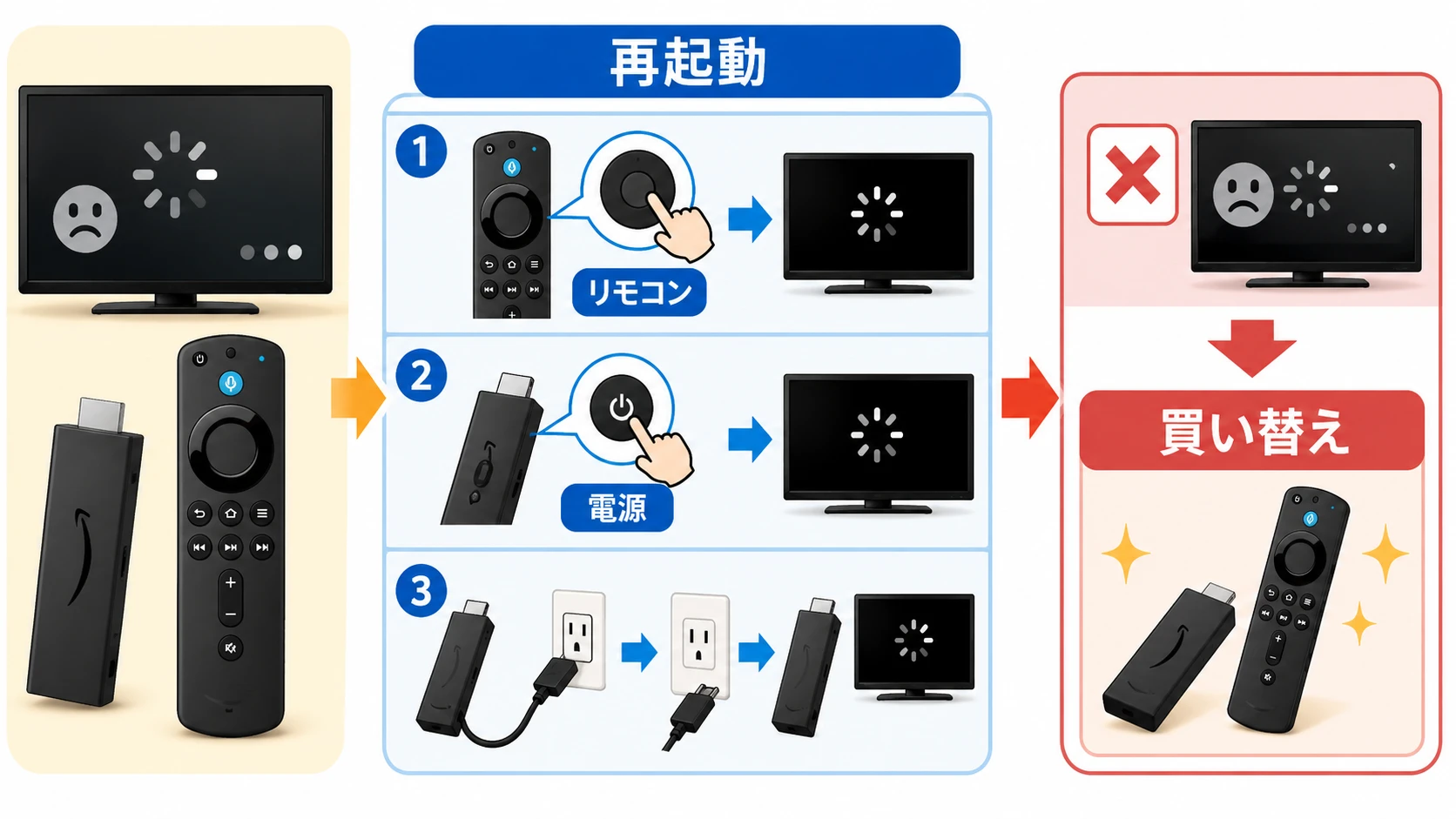
【症状別チェックリスト】ファイヤースティックのトラブル対処法一覧
発生している症状によって、試すべきアプローチは異なります。以下の比較表を参考に、ご自身の状況に最も合致する対処法を確認してください。
| 発生している症状 | 主な原因 | 最初に行うべき対処法 |
|---|---|---|
| 電源を入れてもテレビ画面に何も映らない | 電源供給不足、HDMI端子の接触不良 | 付属のACアダプターをコンセントに直接挿し、HDMIケーブルを挿し直す |
| Amazonロゴの画面から先に進まない | システムの一時的なフリーズ、データ破損 | 電源コードを一度抜き、2分以上待ってから再接続する |
| リモコンが一切反応せず操作できない | 電池切れ、ペアリング(接続)の解除 | 電池を新品に交換し、ホームボタンを10秒以上長押しして再ペアリングする |
| 画面が映るがフリーズや強制終了を繰り返す | 熱暴走、本体の熱こもり | テレビの裏側から風通しの良い場所に移動させ、熱が冷めるのを待つ |
電源供給不足とケーブル接続を改善する基本のステップ
ファイヤースティックを正常に動作させるには、十分かつ安定した電力供給が不可欠です。公式発表資料やサポート情報でも強調されている通り、電源は必ず付属の電源アダプターとUSBケーブルを使用し、テレビのUSBポートではなく壁のコンセントから直接給電してください。
また、テレビ側のHDMI端子の認識不良が原因で「画面が映らない」という状況に陥っているケースも少なくありません。別のHDMIポートに差し替えてみる、あるいはHDMI延長ケーブルやハブを一旦取り外してテレビに直接挿してみることで、信号が正常に伝達され、すんなり起動することがあります。
リモコンが反応しない・操作を受け付けないときの解決策
本体は正常に起動しているように見えても、付属リモコンが全く反応しないために操作できないトラブルも頻発します。この場合、まずはリモコンの電池残量を確認し、新しい乾電池に交換してください。
電池を交換しても動かない場合は、本体とリモコンのBluetoothペアリングが切れている可能性が高いです。リモコンの「ホームボタン」を約10秒間長押しすることで、インジケーターが点滅し自動的に再ペアリングが行われます。それでも改善しない場合は、スマートフォンアプリ版の「Fire TVアプリ」を一時的に代用リモコンとして使用し、設定画面からリモコンの再登録を行うのも効果的な回避策です。
最終手段:初期化手順と工場出荷時リセットの実行方法
上記すべての復旧ステップを試してもロゴ画面から進まない、あるいは頻繁にフリーズが再発する場合は、システムファイルが深刻に破損している可能性があります。この場合の最後の手段が「工場出荷時リセット(初期化)」です。
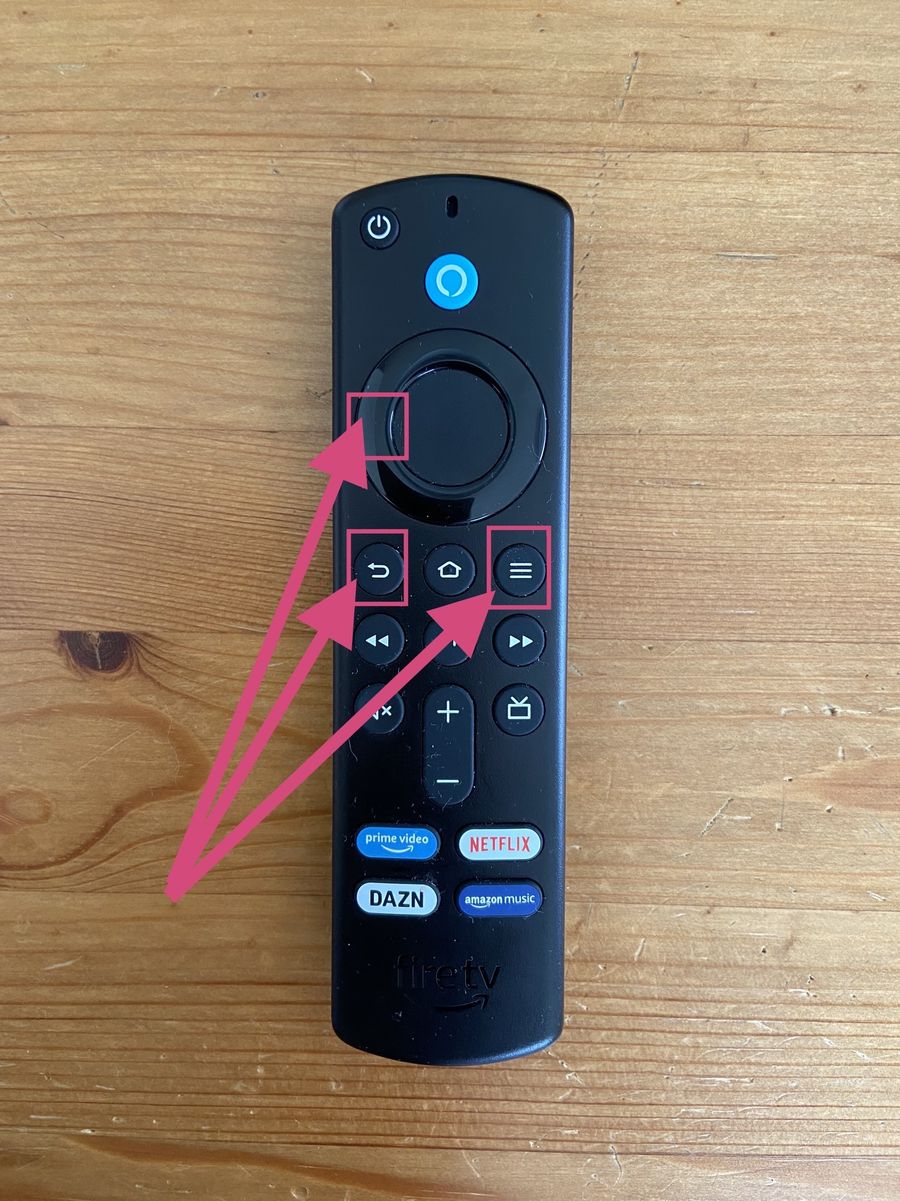
正常にメニュー画面までたどり着けない場合でも、リモコンの操作によって強制初期化を行うことができます。リモコンの「戻しボタン」と「方向パッドの右側」を同時に10秒間押し続けると、テレビ画面に工場出荷時リセットを実行するかどうかの確認メッセージが表示されます。ここで実行を選択すると、購入時のまっさらな状態へと復元され、システムエラーが完全に解消されます。初期化後は再セットアップが必要となりますが、多くの深刻な起動不良をこの手順で解決することができます。

【ファイヤースティック起動しない】に関するよくある質問(FAQ)
Q1:コンセントから電源を取っているのに、ロゴから一向に進まないのはなぜですか?
A1:コンセント給電であっても、配線の接触不良や電源タップ(タコ足配線)の電力不足、または本体内部のシステム一時ファイルが破損している可能性が考えられます。一度すべてのケーブルを抜いて放電させ、時間を置いてから再接続してみてください。
Q2:初期化(工場出荷時リセット)を行うと、購入したアプリや有料コンテンツは消えてしまいますか?
A2:初期化を実行すると端末内のデータは一度消去されますが、購入履歴やAmazonアカウントに紐づいているアプリやコンテンツはアカウント側に保存されているため、再ログインすれば追加費用なしで再ダウンロードして利用可能です。
Q3:リモコンを使わずにスマホから操作して復旧させることはできますか?
A3:ファイヤースティック本体とスマートフォンが同じWi-Fiネットワークに接続されている状態であれば、公式の「Fire TVアプリ」をスマホにインストールすることで、画面上のバーチャルリモコンとして操作や設定変更を行うことが可能です。
まとめ:今後のトラブルを防ぐための判断基準と運用ポイント
ファイヤースティックが起動しない、ロゴから進まないといった突然のトラブルは焦ってしまうものですが、電源供給の確認、正しい再接続、リモコンの再ペアリング、そして必要に応じた初期化という段階的なステップを踏むことで、ほとんどの症状はご自身で確実に解決できます。
今後は、テレビのUSBポートからの給電を避け、必ず専用のACアダプターから直接電源をとること、そして定期的に本体のホコリを取り除き熱がこもらない環境を維持することが、長く安定して使い続けるための重要な判断基準となります。日々のちょっとした配慮で快適なエンタメ環境を保ちましょう。 (出典: ファイヤースティック 起動 しない(Yahoo!ニュース))
/r/articles/135825/17075559_1647607202_030867900_0_1574_2100.jpeg)
テクノロジーやライフスタイル領域を中心に執筆活動を行っています。趣味は写真撮影と旅行です。
