Galaxyのスクリーンショットの仕方を完全解説!初心者も安心の基本ボタンからスクロール・便利機能まで徹底網羅
2026年現在、多くのユーザーが愛用するSamsungのGalaxyシリーズ。日々進化を続ける高機能なAndroidスマートフォンですが、「いざ画面を保存しようとした際、前の機種とボタン配置が違って戸惑う」「定番の撮り方以外にも便利な方法があるらしいけれど、使い方がわからない」といった声が初心者を中心に数多く聞かれます。Samsung Japanの公式情報や最新のガジェット検証データによると、Galaxyシリーズでは主にボタン操作から画面のジェスチャー、特殊なキャプチャ機能まで多彩な方法でスクリーンショット(画面キャプチャ)を撮影することが可能です。
本記事では、定番のサイドキーと音量ボタンの同時押しという基本のやり方はもちろんのこと、手だけで完結する「手のひらスワイプ」、長ーい画面を一枚で残せる「スクロールキャプチャ」、部分切り抜きができる「スマートセレクト」といった多彩な撮影方法を初心者にもわかりやすく徹底解説します。さらに、撮影した画像の保存先や、万が一「スクショができない」場合のトラブルシューティングまで網羅し、機種変更をしたばかりの方でも一瞬でマスターできるように詳しく紐解いていきます。
📌 【この記事の重要ポイントまとめ】
- 要点1:Galaxyの基本のスクショは「サイドキー」と「音量小ボタン」の同時押しで、初心者でも一瞬で撮影可能。
- 要点2:ボタンを使わない「手のひらスワイプ」や、長文を保存できる「スクロールキャプチャ」など独自の便利機能が充実。
- 要点3:撮影した画像はギャラリーアプリ内の「Screenshots」フォルダに自動保存され、簡単な編集や共有もスムーズに行える。
Galaxyのスクリーンショット基本のやり方:サイドキーと音量ボタンの同時押し
Galaxyシリーズで最もポピュラーかつ確実なスクリーンショットの撮影方法は、本体の側面にある物理ボタン(キー)を使った同時押しです。初めてGalaxyを手にした方や、他社製AndroidやiPhoneから機種変更したばかりの方が最初につまづきやすいポイントですが、一度覚えてしまえば一瞬で操作できるようになります。
具体的な手順としては、本体の右側面(または機種によっては左側面)にある「サイドキー(電源ボタン)」と、その下にある「音量小ボタン(音量を下げるボタン)」を同時に長押しではなく、「カチッと同時に1回だけ短く押して離す」のがコツです。長く押しすぎてしまうと、電源切断メニューや緊急通報画面が起動してしまうため、「同時に素早く一瞬だけ押す」のが綺麗に撮影するための最大のポイントとなります。撮影に成功すると、画面全体が白くフラッシュし、画面下部に小さな編集ツールバー(ツールバーメニュー)が一時的に表示されます。

ボタンを使わずに撮る!Galaxy独自の「手のひらスワイプ」機能とは
「物理ボタンを同時に押すのが難しい」「ゲーム中や片手で操作しているときにボタンを使わずサクッと画面を保存したい」という場合に非常に重宝するのが、Galaxyならではの独自機能である「手のひらスワイプキャプチャ」です。手刀の形にした手の側面を画面の端から端へ滑らせるだけで、センサーが動きを感知して自動でスクリーンショットを撮影してくれます。
ただし、この機能は初期設定でオフになっている場合があるため、事前に設定アプリから有効化しておく必要があります。「設定」アプリを開き、「高度な機能」または「便利な機能」から「モーションとジェスチャー」へ進み、「手のひらキャプチャ」の項目をオンに切り替えましょう。設定後は、画面の右端または左端に手首の小指側を軽く当て、そのまま反対側へスーッとスワイプさせるだけで、スマートに画面をキャプチャできるようになります。
長文やWebページをまるごと保存!「スクロールキャプチャ」の活用術
ニュースサイトの記事や長いチャット画面、SNSのタイムラインなど、「1枚の画像に収まりきらない縦長のページ」を保存したいときに絶大な効果を発揮するのが「スクロールキャプチャ(キャプチャ拡張)」です。通常の方法では画面に見えている部分しか保存できませんが、この機能を使えばページ全体を自動スクロールさせながら結合してくれます。
使い方は非常にシンプルです。まず通常通りにボタン同時押しやジェスチャーでスクショを撮影します。すると、画面下部にポップアップするツールバーの中に、下向きの矢印が重なったようなアイコン(キャプチャ拡張アイコン)が出現します。そのアイコンを1回タップするごとに画面が下へスクロールし、保存範囲が自動で広がっていきます。必要な長さまで拡張できたら、画面の他の部分をタップするかそのまま待つだけで、自動的にギャラリーへと1枚の長い画像として保存されます。

必要な部分だけを切り抜く「スマートセレクト」と多彩な撮影方法の比較
Galaxyの真骨頂とも言える機能が、画面の一部分だけを自由な形(四角形や円形、あるいはアニメーションGIFなど)で切り取ることができる「スマートセレクト」です。画面の端にある「エッジパネル」を引き出すか、Sペン対応機種であればペンメニューから簡単に呼び出すことができます。全体のスクショから不要な部分をトリミングする手間が省けるため、特定の画像や文章だけをピンポイントで保存・共有したいときに極めて便利です。
ここで、Galaxyで利用できる代表的なスクリーンショットの撮影方法とそれぞれの特徴、おすすめの利用シーンを一覧のテーブルで比較してみましょう。
| 撮影方法 | 主な操作手順・特徴 | おすすめの利用シーン |
|---|---|---|
| サイドキー+音量小ボタン同時押し | 本体側面のボタンを同時に一瞬押す。全機種共通の最も確実な基本のやり方。 | アプリの画面、エラー画面、通常のあらゆる場面 |
| 手のひらスワイプ | 手刀のように手の側面を画面の端から端へ滑らせるジェスチャー操作。 | ボタンを押したくないとき、片手でサクッと撮りたいとき |
| スクロールキャプチャ | 通常撮影後のツールバーから下向き矢印をタップし、縦長ページを結合。 | 長いWeb記事、規約ページ、チャットのやり取りの保存 |
| スマートセレクト | エッジパネル等から起動し、画面の必要な部分だけを四角や円で切り抜き。 | 画像の特定の部分だけ欲しいとき、SNSに一部をシェアしたいとき |
撮影したスクショの保存先はどこ?確認方法と簡単な編集手順
「スクリーンショットを無事に撮れたけれど、どこに保存されたのかわからない」という疑問も初心者によくある悩みです。Galaxyで撮影したすべてのスクリーンショットは、端末内の内蔵ストレージにある専用フォルダに自動で格納されます。
確認するには、Galaxy標準の「ギャラリー」アプリを起動し、「アルバム」タブを開きます。その中にある「Screenshots」という名称のフォルダをタップすれば、これまでに撮影したキャプチャ画像が時系列ですべて確認できます。また、撮影直後に画面下に表示されるツールバーを活用すれば、保存する前に不要な部分をトリミング(切り抜き)したり、ペンで文字やスタンプを書き込んだり、そのままLINEやメールなどのSNSへダイレクトに共有・送信することも可能です。
【galaxy スクショの仕方】に関するよくある質問(FAQ)
Q1:ボタンを押してもスクリーンショットが撮影できない場合はどうすればいいですか?
A1:ボタンを同時に押すタイミングがズレていたり、長押しになりすぎて電源メニューが起動している可能性があります。「カチッ」と同時に1回だけ素早く押す意識を持つことや、ケースが干渉してボタンが押しにくくなっていないかを確認してください。どうしてもボタンで反応しない場合は、「手のひらスワイプ」や「アシスタントメニュー」等の代替手段を試すのが効果的です。
Q2:撮影したスクリーンショットのファイル形式や解像度は変更できますか?
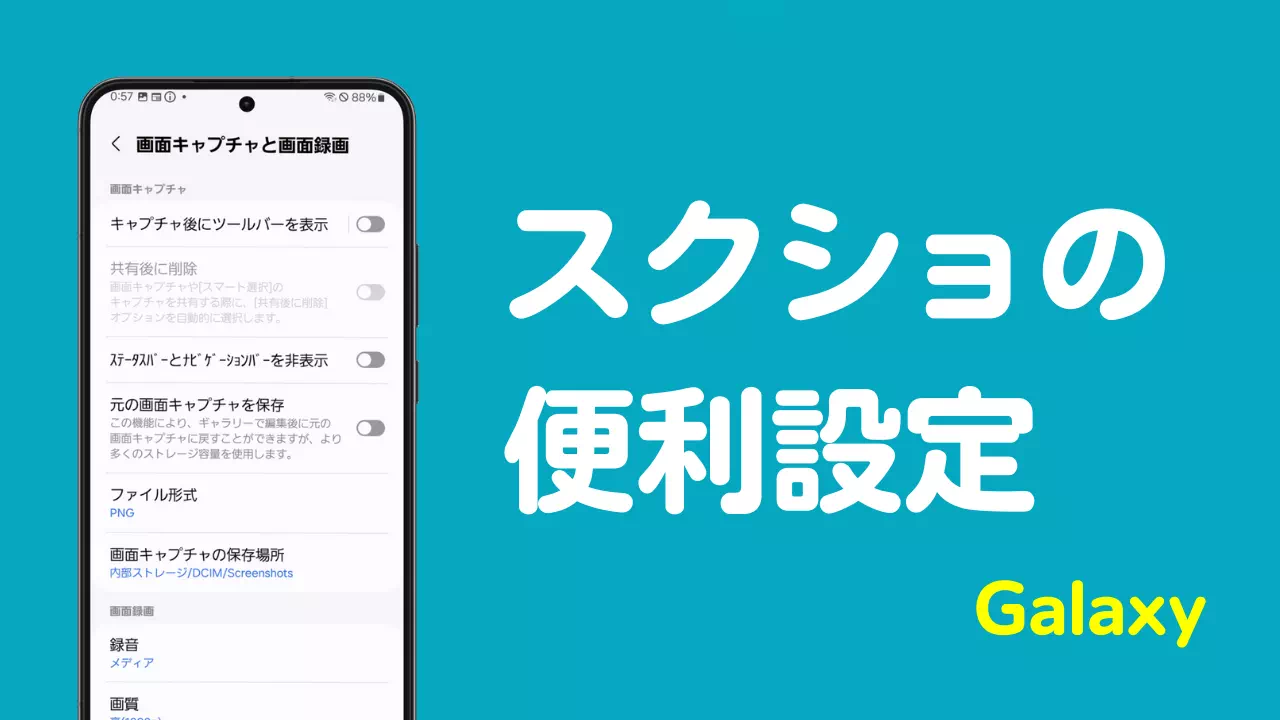
A2:Galaxyのデフォルトでは高品質な画像形式で保存されます。保存された画像のフォーマット(PNGやJPGなど)は、本体の「設定」アプリ内にある「高度な機能」または「スクリーンショットと画面録画」の項目から、ファイル形式の変更や画面上のツールバー表示のオンオフなどを好みに合わせてカスタマイズすることが可能です。
Q3:画面録画(動画としてのキャプチャ)を撮りたい場合はどうすればいいですか?
A3:静止画のスクリーンショットではなく、操作画面そのものを動画として残したい場合は、画面上部から下へスワイプして「クイック設定パネル」を開き、「画面録画」のアイコンをタップすることで簡単に撮影をスタートできます。ゲームのプレイ動画や操作手順の説明動画を作成したいときに大変便利です。
まとめ:Galaxyの多彩なキャプチャ機能を使いこなそう
ここまで、Galaxyシリーズにおけるスクリーンショットの基本から、独自の便利な撮影方法、保存先の確認やトラブルシューティングまで詳しく解説してきました。定番のサイドキーと音量ボタンの同時押しだけでなく、手のひらスワイプやスクロールキャプチャ、スマートセレクトといった機能を状況に応じて使い分けることで、スマートフォンライフはさらに快適で効率的なものになります。
機種変更直後や初めてGalaxyを手にしたときは戸惑うこともあるかもしれませんが、操作に慣れればどの方法も非常に直感的です。ぜひ今回ご紹介した手順を参考に、ご自身の用途に合った最適なキャプチャ方法を試してみてください。 (出典: galaxy スクショ の 仕方(Yahoo!ニュース))
テクノロジーやライフスタイル領域を中心に執筆活動を行っています。趣味は写真撮影と旅行です。
