パソコンやスマホで韓国語を入力したい方必見!Windowsの切り替え設定やローマ字入力、オンラインキーボードの使い方を徹底解説
2026年現在、K-POPの応援や韓流ドラマの視聴、推し活において韓国語(ハングル文字)に触れる機会が日常的になっています。SNSでのコメントや動画配信サービスのリアルタイムチャット、推しの本国アカウントへの検索など、「自分の手でハングルを入力してみたい」と感じる方は多いでしょう。しかし、普段使い慣れていない文字入力システムに戸惑う声も少なくありません。
そこで本稿では、パソコンやスマホでの具体的な切り替え設定から、インストール不要の便利なオンラインツールを活用したローマ字入力の仕組みまで、初心者でもすぐに実践できる手順を詳しく解説します。日常の推し活をさらに楽しく、スムーズにするための便利な入力方法を確認していきましょう。
📌 【この記事の重要ポイントまとめ】
- 要点1:Windowsの標準設定を変更することで、パソコンでも簡単に韓国語キーボードの追加と切り替えが可能になる。
- 要点2:インストール不要のWEBサービスを使えば、ローマ字入力で自動的にハングル音節に変換でき、初心者でもすぐに使い始められる。
- 要点3:スマホやPCの入力特性を理解し、推しの名前や検索ワードを正確に入力することで、より深い韓国エンタメ体験が可能になる。
Windowsで韓国語を入力するための設定とキーボードの切り替え方法
パソコンを使ってハングル文字を入力するためには、OSの言語設定で韓国語キーボードを追加する必要があります。報道各社・関係者の解説や公式設定ガイドによると、Windows環境では数ステップの簡単な操作だけで韓国語入力環境を整えることができます。まず、OSの「設定」メニューから「時刻と言語」を選び、「言語と地域」の項目に進みます。
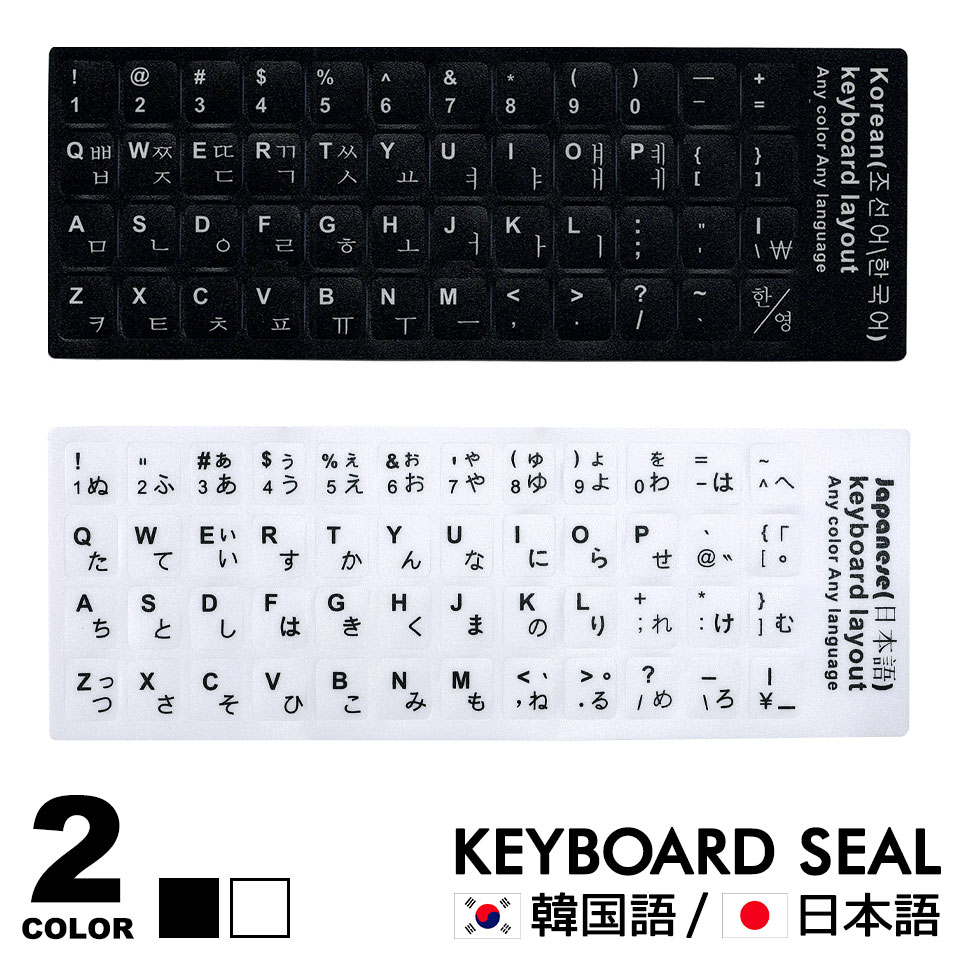
そこで「言語の追加」から韓国語を選択してインストールを完了させると、画面右下のタスクバーに言語切替アイコンが表示されます。このアイコンをクリックするか、特定のショートカットキーを押すことで、日本語入力と韓国語入力をスムーズに切り替えることが可能です。韓国語のキーボード配列では、母音と子音の配置がローマ字や英語配列とは異なるため、画面上の視覚的サポートや専用の入力規則を把握しておくことがスムーズに打つための近道となります。

インストール不要で使えるオンラインキーボードとローマ字入力の仕組み
「専用ソフトのインストールや面倒な設定なしですぐにハングルを打ちたい」という場合に重宝するのが、ブラウザ上で動作するWEBサービスです。WEB情報や専門サイトの解説によると、代表的なサービスとして「KYBoard.org」や「HangulKit」などが挙げられます。これらのオンラインキーボードは、テキストエリアに直接入力するか画面上のキーをクリックするだけで、初心者でも手軽にハングル文字を生成できる仕組みを備えています。
特に便利なのがローマ字(音声)表記による入力方式です。日本語をローマ字で打つ感覚と同様に、韓国語の単語の読みをローマ字で入力すると、システムが自動的に適切なハングルの音節へと変換してくれます。例えば、入力した言葉の読み方をカタカナで確認できたり、生成された文字をそのままコピーしてGoogleやYouTube、Naverなどの検索窓に貼り付けたりすることができるため、推しの名前や関連キーワードを調べる際に非常に役立ちます。
スマホとPCにおける韓国語入力の特徴と使い分け比較
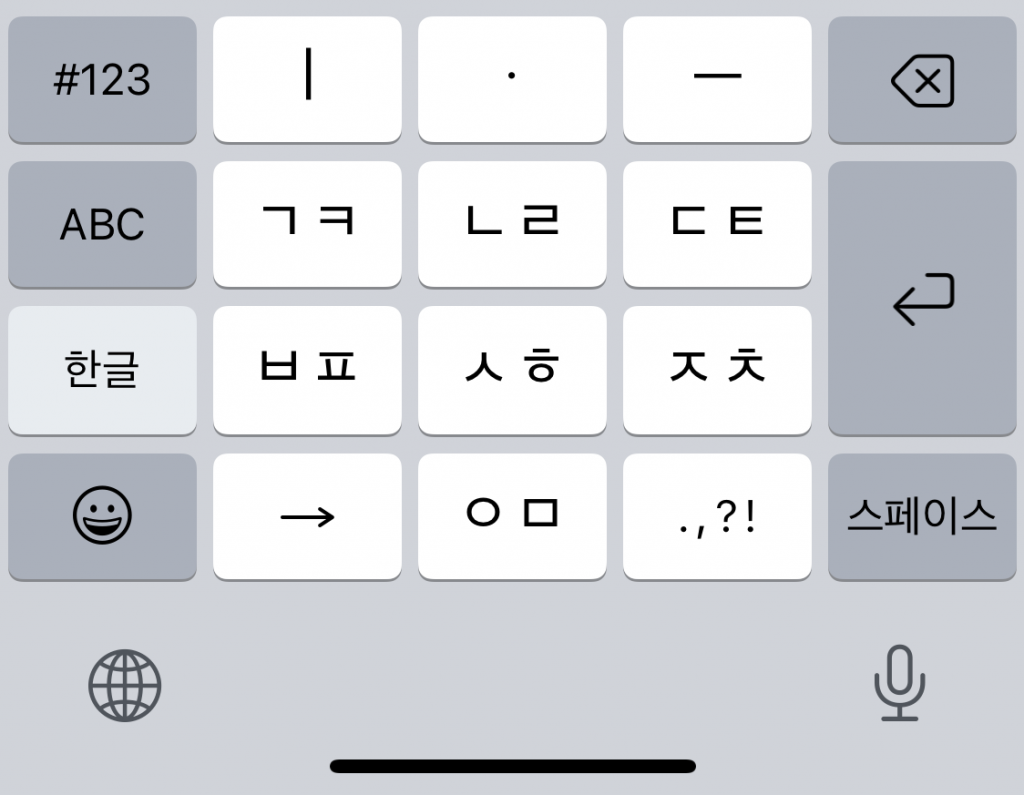
日常のコミュニケーションや検索を行う際、デバイスごとの入力方法の違いを理解しておくと効率的です。スマートフォンでは標準のキーボードアプリに韓国語(2ボル式など)を追加するか、専用の入力アプリを利用するのが一般的であり、フリック入力に近い感覚で直感的に操作できる点が魅力です。一方、パソコンでは物理キーボードを用いたタイピングが主体となり、長文の入力や複数タブを開いた情報収集に向いています。
| デバイス・方式 | 主な特徴 | メリット | 推奨される利用シーン |
|---|---|---|---|
| Windows(物理キーボード) | OS設定による追加と切り替えが必要 | 長文入力が速く、PC環境での作業効率が高い | パソコンでの本格的な検索・資料作成・推し活 |
| オンラインキーボード(WEB) | インストール不要でブラウザ上で動作 | 設定の手間がなく、ローマ字で簡単に打てる | 手軽にハングルを出したい時、出先や急ぎの検索 |
| スマートフォン(標準・アプリ) | ソフトウェアキーボードで直接タッチ入力 | フリック感覚で操作でき、いつでもどこでも使える | SNSへの投稿、チャット、日常的な推し活 |
このように、それぞれのデバイスやツールには独自の強みがあります。用途や環境に合わせて最適な手段を選ぶことで、ストレスなくスムーズに韓国語の入力を楽しむことができます。
推しの検索やSNSで役立つ韓国語入力の実践テクニック
韓国語入力の基本的な手順を覚えたら、次は実際の推し活や情報収集に応用していきましょう。推しの名前、所属グループ名、最新アルバムのタイトルなどを正確なハングルで検索窓に入力できるようになると、日本の検索エンジンやSNSだけではヒットしなかった本国ならではのディープな情報や最新ニュースにアクセスしやすくなります。
公式発表資料や現地のコミュニティサイト、動画配信プラットフォームのコメント欄などでは、生きた韓国語が飛び交っています。オンラインキーボードやローマ字入力機能で自信のない単語を確認しながら少しずつ文字を打つことで、自然とハングルの構造や文字の組み合わせに慣れていくことができます。焦らずに一文字ずつ正確に入力していくことが、上達のための確実なステップとなります。
【キーボード韓国語】に関するよくある質問(FAQ)
Q1:パソコンで韓国語を入力する際、キーボードの物理的な配列が変わってしまい戸惑います。どうすればいいですか?
A1:Windowsの設定で韓国語キーボードを追加すると、一部の記号や文字の配置が日本語キーボードとは異なる場合があります。まずは画面上のソフトウェアキーボードを表示させて視覚的に確認するか、設定不要でローマ字からハングルに自動変換してくれるオンラインサービスを活用するのがおすすめです。
Q2:ローマ字入力でハングルを打つ場合、特別なルールはありますか?
A2:基本的に韓国語のローマ字表記(発音ベース)に沿ってアルファベットを入力します。例えば、子音と母音の組み合わせを順番に打つことで、システムが自動的に文字を合成してハングルの音節を完成させてくれます。一般的なヘボン式や訓ローマ字のルールを意識するとスムーズに変換できます。
Q3:スマホで韓国語を入力するには、新しくアプリをダウンロードする必要がありますか?
A3:多くのスマートフォンでは、端末の「設定」にある言語・キーボード追加メニューから標準の韓国語キーボードを追加できるため、必ずしも外部アプリのダウンロードは必須ではありません。ただし、より直感的な操作や予測変換機能を求める場合は、好みの入力支援アプリを導入するのも一つの方法です。
まとめ:今後の動向と失敗しないための判断基準
韓国語の入力方法や設定は、デバイスの進化やWEBサービスの充実にともなって年々手軽になっています。かつては専用のソフトや複雑な設定が必要だったハングル入力も、現在ではWindowsの標準設定やインストール不要のオンラインキーボードの普及により、誰でも数分で始められる環境が整っています。
ツールを選ぶ際の判断基準としては、「普段使い慣れたパソコンで腰を据えて作業したい場合はOSの言語設定」「手軽に今すぐ特定の単語を調べたい場合はWEBのオンラインキーボード」「外出先やSNSで小まめにやり取りしたい場合はスマホの標準機能」というように、自身の利用シーンに合わせて使い分けることが重要です。正しい設定と便利なツールを活用し、より充実した韓国語ライフや推し活を実現させましょう。 (出典: キーボード 韓国 語(Yahoo!ニュース))
最新のトレンドや話題のニュースをわかりやすく解説するWebライターです。読者の皆様に役立つ情報を日々お届けしています。
