サロンボードPC版ログインの正しい手順と推奨環境!繋がらない原因とトラブル対処法
2026年現在、美容室やネイル・エステサロン等の予約・顧客管理において欠かせない存在となっているサロン管理システム「サロンボード(SALON BOARD)」ですが、日々の業務を開始するにあたって最初のハードルとなるのが「PC版へのスムーズなログイン」です。公式のログイン画面がなかなか見つからない、IDやパスワードが正しく通らない、あるいは推奨環境以外のブラウザを利用していてエラーが起きるなど、現場のスタッフやオーナー様から戸惑いの声が聞かれることも少なくありません。
本記事では、サロンボードPC版の正しいログイン手順や公式が定める推奨環境を徹底解説するとともに、ログインできない場合の具体的な原因と対処法、さらにPC版ならではの一括管理による業務効率化のメリットまで、現場の視点に立って分かりやすくまとめていきます。
📌 【この記事の重要ポイントまとめ】
- 要点1:サロンボードPC版へのログインは公式の正しいログイン画面を経由し、ID・パスワードを正確に入力することが基本。
- 要点2:ログイン画面が見つからない、またはエラーが起きる原因の多くは、ブラウザのキャッシュ肥大化や推奨環境の不一致。
- 要点3:PC版による一括管理と予約・顧客情報の効率化により、サロン全体の生産性と集客力を最大限に高めることが可能。
サロンボードPC版の正しいログイン手順と公式推奨環境
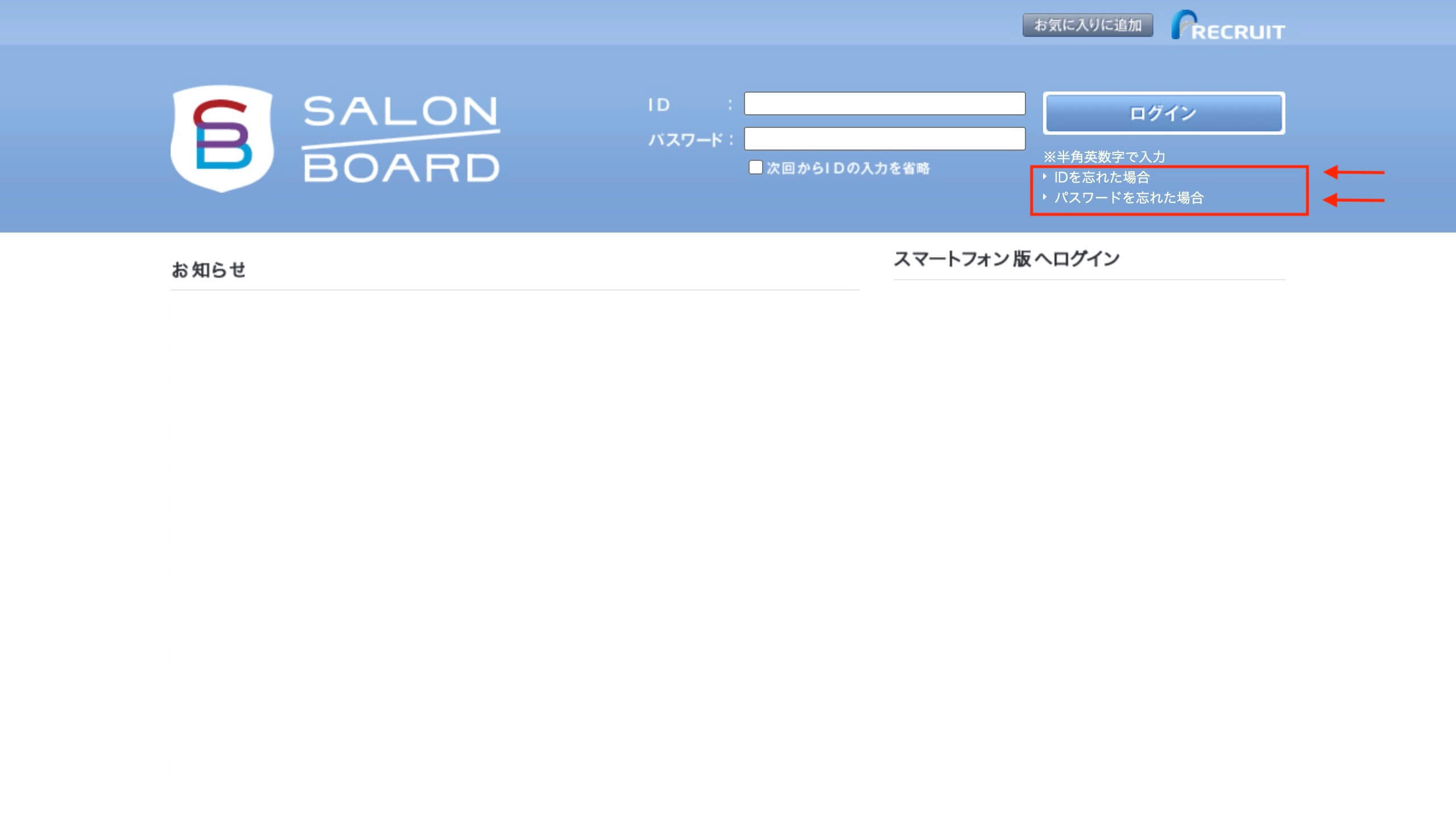
サロンボードをパソコンから利用する際、まずは確実かつ安全に公式のログイン画面へアクセスすることが大前提となります。検索エンジンから直接キーワード検索を行うと、類似の解説ページや別ページに誘導されてしまい、「どこからログインすればいいのか分からない」と迷う原因になりがちです。ホットペッパービューティーの関連サービスである公式のログイン窓口、あるいはブックマークに登録した専用のログインページからアクセスするのがもっとも確実です。
また、安定した動作環境を維持するために、運営元が指定する公式推奨環境を把握しておくことが重要です。古いバージョンのブラウザを使用していたり、セキュリティ設定が厳しすぎたりすると、画面が正常に表示されなかったり、重要な操作時にフリーズしたりするリスクが高まります。日々の予約管理や顧客データのやり取りをスムーズに行うためにも、PCのOSやブラウザは常に最新の状態にアップデートしておくことが推奨されます。

サロンボードPC版ログイン画面が見つからない・迷うときの解決策
「普段使っているブラウザから検索したら、ログイン画面の入力欄が見当たらない」「どのページが本物のログイン画面なのか判別しにくい」といったトラブルは、サロン現場でよくあるお悩みの一つです。検索結果の広告枠やSEO記事を経由すると、直接ログインフォームにたどり着けないケースがあります。
このような場合の最も効果的な対処法は、公式の案内や信頼できるブックマークからアクセスし直すことです。ブラウザの履歴やタブの混雑が原因でページが正しく描画されていない可能性もあるため、一度キャッシュをクリアするか、シークレットモード等のクリーンな状態で公式ログインページを開き直すことで、スムーズにログイン画面を表示させることができます。
ID・パスワードが通らない?ログインできないときの主な原因と対処法
ログイン画面を開くことができたものの、「IDやパスワードが間違っていると表示されてログインできない」というトラブルに直面するケースも少なくありません。多くの場合は入力時の単純なミス(全角・半角の誤り、大文字・小文字の混同、前後のスペースの混入など)が原因ですが、長期の休業明けや担当者の変更などに伴い、パスワードそのものを失念してしまったという事例も散見されます。
万が一パスワードが通らない場合は、画面上に用意されているパスワード再設定や問い合わせの導線を利用して速やかに手続きを行う必要があります。また、ログイン試行回数の上限を超えて一時的にアカウントがロックされてしまうケースもあるため、焦らずに正しい情報を確認のうえ再入力することが大切です。
| トラブルの症状 | 主な原因 | 具体的な対処法 |
|---|---|---|
| ログイン画面が見つからない | 検索経由による誤ったページへの遷移 | 公式の専用ブックマークからのアクセス、履歴のクリア |
| ID・パスワードエラー | 全角半角の入力ミス、文字の誤認、失念 | 入力内容の再確認、パスワード再設定の手続き |
| ページが重い・動かない | 推奨環境外のブラウザ、キャッシュの肥大化 | 推奨ブラウザへの切り替え、キャッシュの削除・更新 |
サロンボードPC版を活用するメリットと予約管理の効率化
無事にログインを完了したのち、PC版ならではの広大な画面と高い処理能力を活かすことで、サロン運営の業務効率は劇的に向上します。スマートフォンアプリ版は外出先や移動中の簡易確認に優れていますが、PC版では複数の予約スケジュール、顧客のカルテ履歴、売上データなどを一画面で俯瞰しながら確認・編集できる点が最大の強みです。
ホットペッパービューティーからの予約受付とリアルタイムで連動しているため、ダブルブッキングの防止や、空席状況のきめ細やかな調整、スタッフごとのシフト管理などが極めてスムーズに行えます。日報の集計や顧客分析といったバックオフィス業務も効率化されるため、スタッフが施術や接客といったコア業務に集中できる環境づくりに大きく貢献します。
スマホアプリ版とPC版の賢い使い分けと運用体制
サロンボードを最大限に活用している店舗では、PC版とスマートフォンアプリ版を用途に応じて適切に使い分けています。受付カウンターやバックヤードに設置されたPC版では、詳細な顧客データの確認、月次売上の分析、複雑なスタッフシフトやクーポン設定などの本格的な管理業務を行います。
一方で、施術の合間やフロア内での素早い予約状況の確認、お客様からの急な電話予約への一次対応などには、持ち運びが容易なスマホアプリ版が力を発揮します。それぞれのデバイスの特性を理解し、サロンの規模やスタッフの動線に合わせて使い分けることで、情報共有の漏れを防ぎ、店舗全体の生産性をさらに引き上げることが可能です。
【サロンボード pc 版ログイン】に関するよくある質問(FAQ)
Q1:サロンボードのPC版にログインするための公式の推奨ブラウザは何ですか?
A1:一般的にGoogle Chromeなどの最新かつ主要なモダンブラウザが推奨されています。動作の安定性を保つためにも、ブラウザは常に最新バージョンへアップデートしておくことが大切です。
Q2:ログインパスワードを忘れてしまった場合はどうすればいいですか?
A2:ログイン画面に設置されているパスワード再設定の案内や、サポート窓口からの手順に従って手続きを行ってください。登録メールアドレス等を用いて安全に新しいパスワードへ変更することができます。
Q3:PC版とスマホアプリ版でログイン情報やデータは同期されますか?
A3:はい、同一のアカウントでログインしている限り、予約状況や顧客データはリアルタイムで完全に同期されます。PC版で変更した内容はスマホアプリ版側にも即座に反映されるため、情報の食い違いを防ぐことができます。
まとめ:今後の動向と失敗しないための判断基準
サロンボードPC版へのスムーズなログインと正しい環境構築は、サロンの日常業務を滞りなく進めるための第一歩です。ログイン画面が見つからない、あるいはID・パスワードのエラーといったトラブルに直面した際も、公式の推奨環境の確認や正しいアクセス経路の選択、適切なキャッシュの管理といった基本を押さえておけば慌てずに対応することができます。
今後はより一層のデジタル化やクラウド連携が進むことが予想されるため、PC版の大画面による一括管理のメリットとスマホアプリの機動力を上手に組み合わせ、サロン全体の業務効率と集客力を継続的に高めていくことが成功の鍵となります。 (出典: サロン ボード pc 版 ログイン(Yahoo!ニュース))
Webメディアの編集およびコンテンツ作成に従事。正確で質の高い情報発信を心掛けています。
